XS ボリンジャーバンドを表示・設定する方法(PC版)


Menu


XS ボリンジャーバンドを表示・設定する方法(PC版)
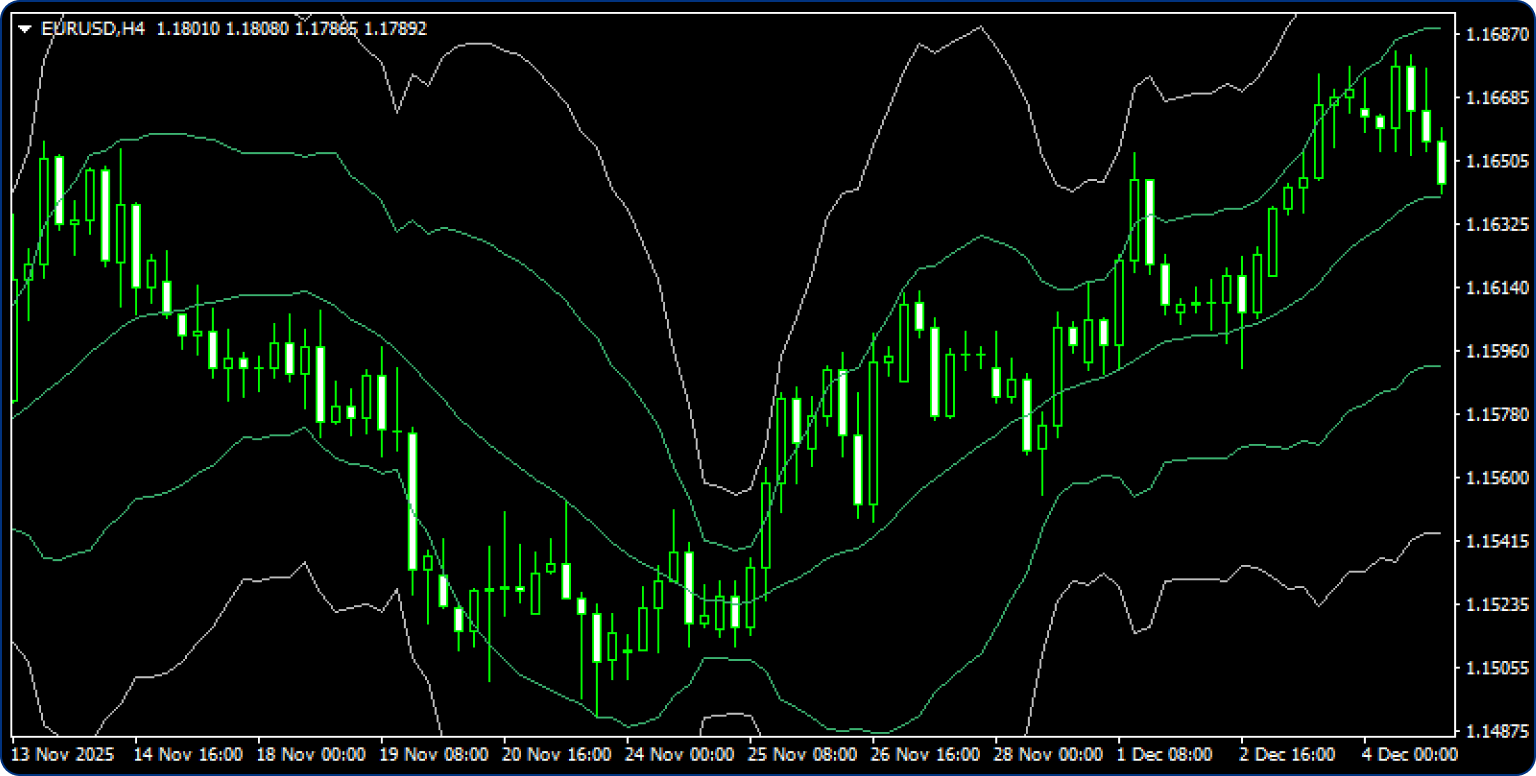
XS.com(エックスエス)の取引ツール「MetaTrader 4(MT4)/MetaTrader 5(MT5)」にて、ボリンジャーバンドを表示・設定する方法をご案内します。ボリンジャーバンドは、移動平均線を中心に標準偏差を用いて上下にラインを描画し、価格の変動幅や相場の動きを分析する際に活用できます。メニューバーまたはナビゲーターから簡単に表示・設定可能です。




PC(MT4)の操作手順(メニューバーからボリンジャーバンドを表示・設定する方法)
手順1
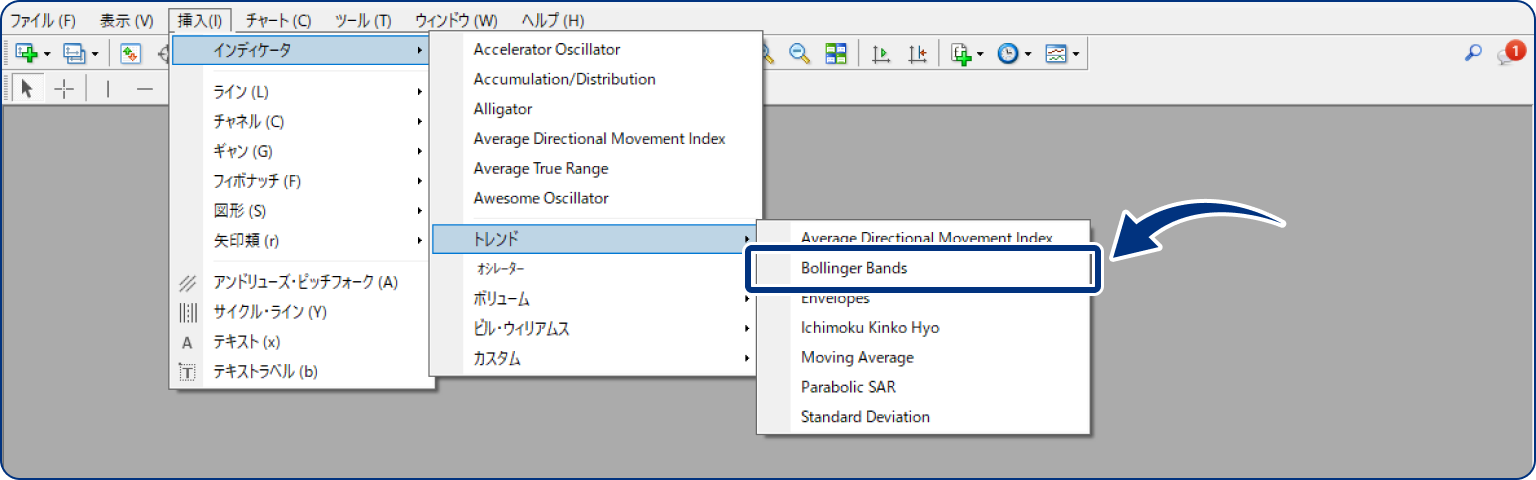
メニューバーの「挿入」より、「インディケータ」→「トレンド」→「Bollinger Bands」の順にクリックします。
手順2
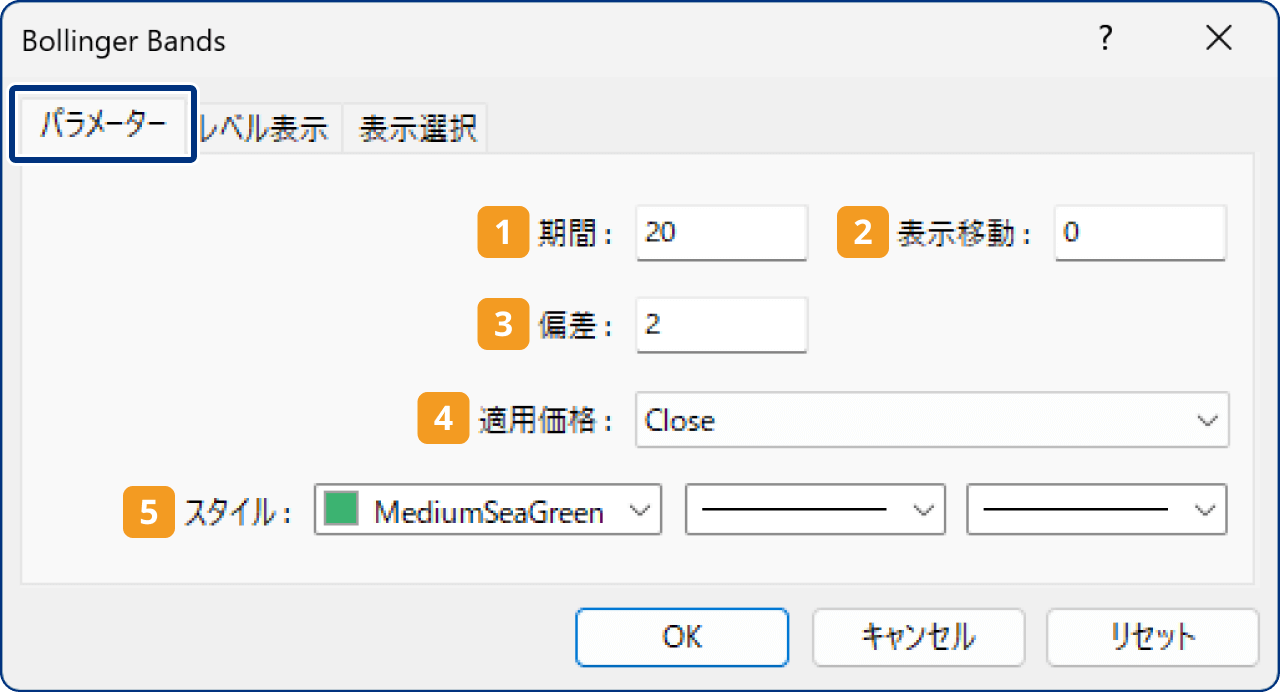
「パラメーター」タブの設定
ボリンジャーバンドの期間、偏差、適用価格などを設定できます。
| 番号 | 項目名 | 説明 |
|---|---|---|
| 期間 | 時間足の本数を指定して期間を設定します。 | |
| 表示移動 | プラスまたはマイナスの値を入力し、左右にボリンジャーバンドの位置を設定します。 | |
| 偏差 | 標準偏差の倍率を設定します。「2」の場合は、±2σの範囲でボリンジャーバンドが表示されます。 | |
| 適用価格 | 適用価格を選択します。
|
|
| スタイル | 線の色・種類・太さを設定します。 |
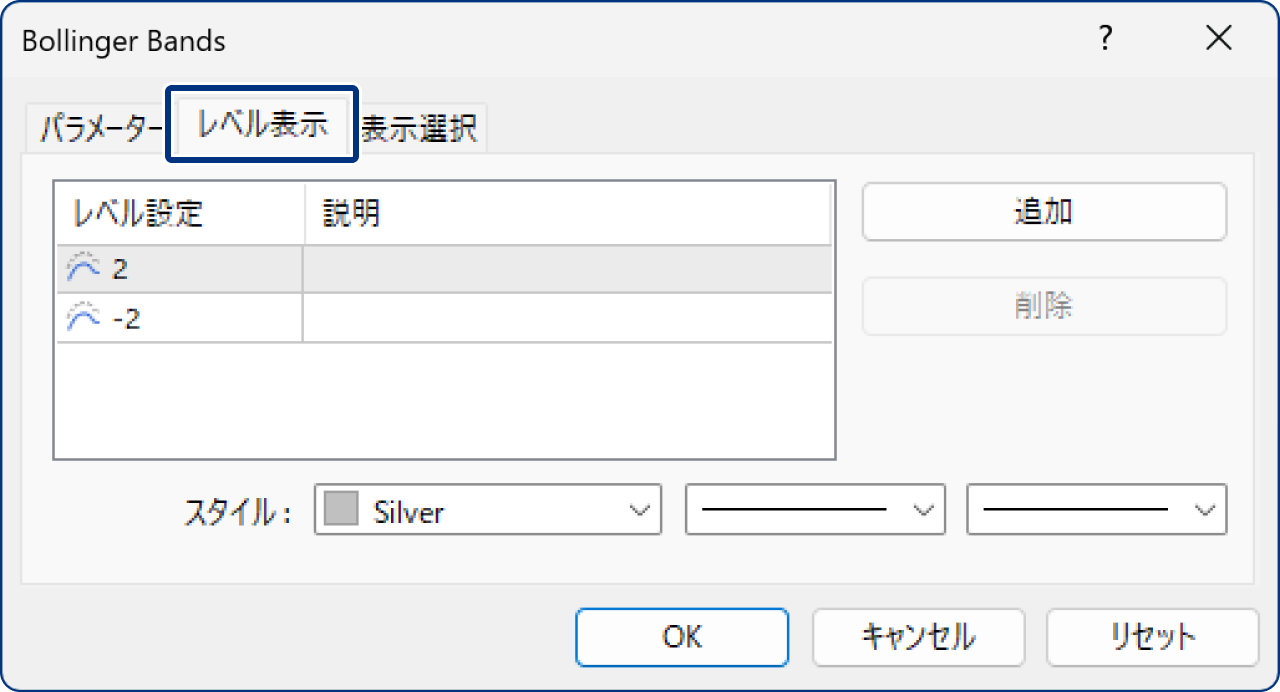
「レベル表示」タブの設定
偏差にかける値を入力し、バンド数を追加できます。
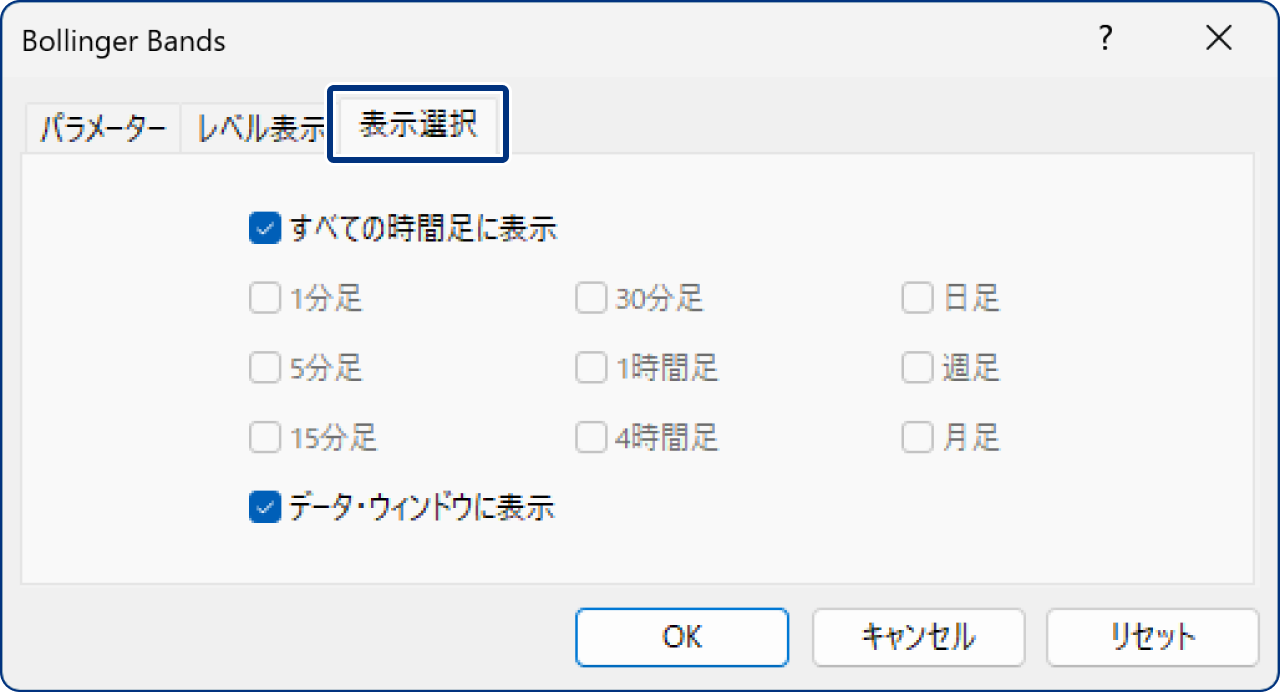
「表示選択」タブの設定
データウィンドウへの表示や、時間足を設定できます。
手順3
チャート上にボリンジャーバンドが反映されます。
PC(MT4)の操作手順(ナビゲーターからボリンジャーバンドを表示・設定する方法)
手順1
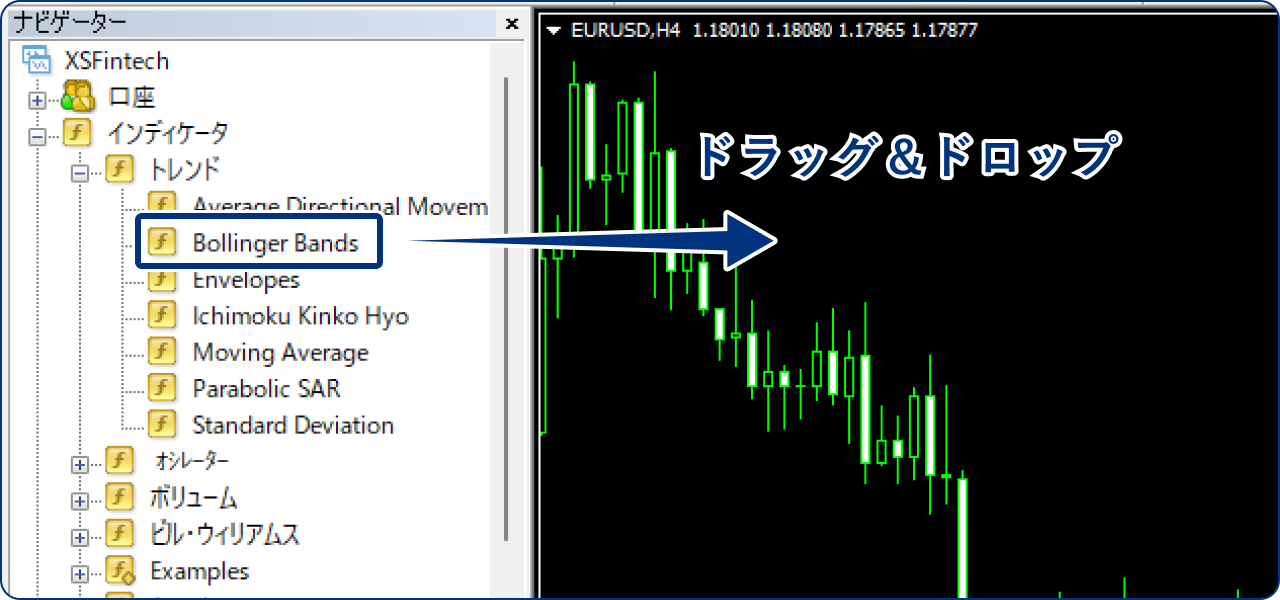
ナビゲーターより、「インディケータ」左側の「+」をクリック、「トレンド」内の「Bollinger Bands」を選択し、チャート上へドラッグ&ドロップします。
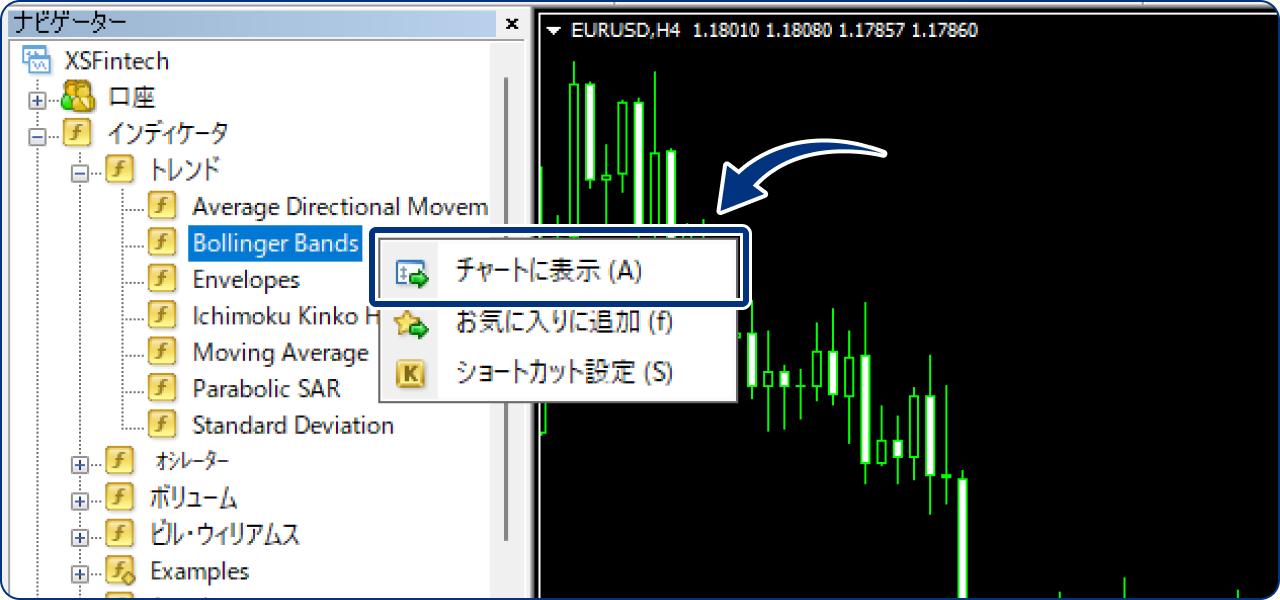
または、「Bollinger Bands」の上で右クリックし、「チャートに表示」をクリックします。
手順2
「パラメーター」タブの設定
ボリンジャーバンドの期間、偏差、適用価格などを設定できます。
| 番号 | 項目名 | 説明 |
|---|---|---|
| 期間 | 時間足の本数を指定して期間を設定します。 | |
| 表示移動 | プラスまたはマイナスの値を入力し、左右にボリンジャーバンドの位置を設定します。 | |
| 偏差 | 標準偏差の倍率を設定します。「2」の場合は、±2σの範囲でボリンジャーバンドが表示されます。 | |
| 適用価格 | 適用価格を選択します。
|
|
| スタイル | 線の色・種類・太さを設定します。 |
「レベル表示」タブの設定
偏差にかける値を入力し、バンド数を追加できます。
「表示選択」タブの設定
データウィンドウへの表示や、時間足を設定できます。
手順3
チャート上にボリンジャーバンドが反映されます。
PC(MT5)の操作手順(メニューバーからボリンジャーバンドを表示・設定する方法)
手順1
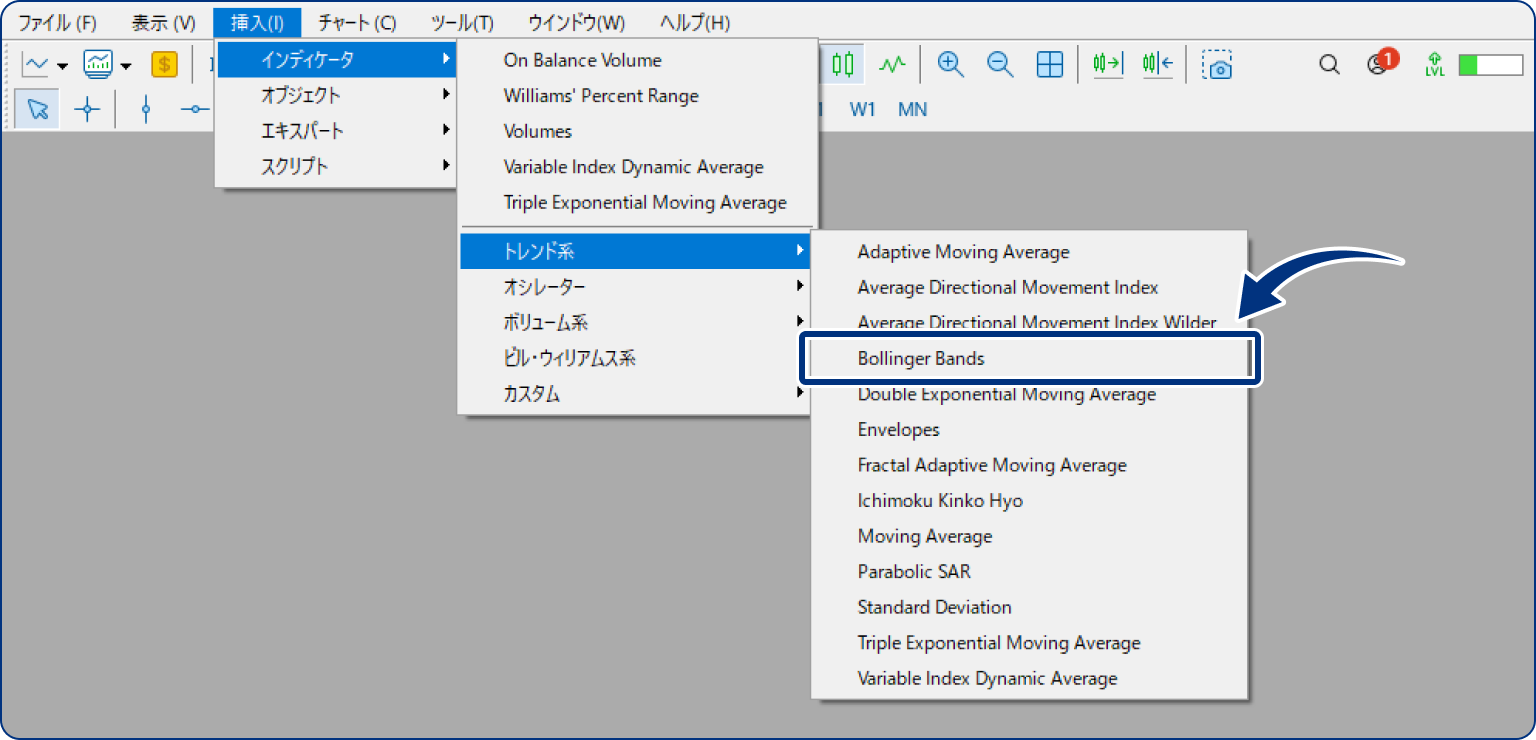
メニューバーの「挿入」より、「インディケータ」→「トレンド系」→「Bollinger Bands」の順にクリックします。
手順2
「パラメーター」タブの設定
ボリンジャーバンドの期間、偏差、適用価格などを設定できます。
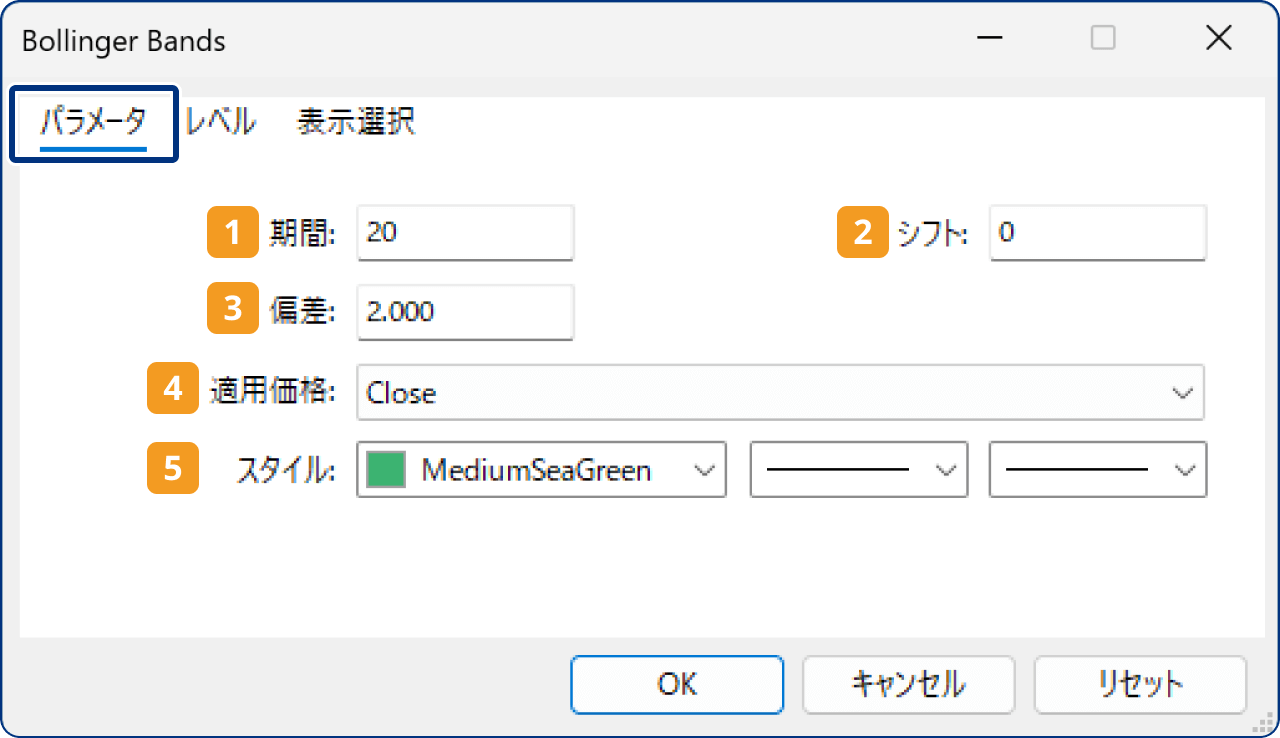
| 番号 | 項目名 | 説明 |
|---|---|---|
| 期間 | 時間足の本数を指定して期間を設定します。 | |
| シフト | プラスまたはマイナスの値を入力し、左右にボリンジャーバンドの位置を設定します。 | |
| 偏差 | 標準偏差の倍率を設定します。「2」の場合は、±2σの範囲でボリンジャーバンドが表示されます。 | |
| 適用価格 | 適用価格を選択します。
|
|
| スタイル | 線の色・種類・太さを設定します。 |
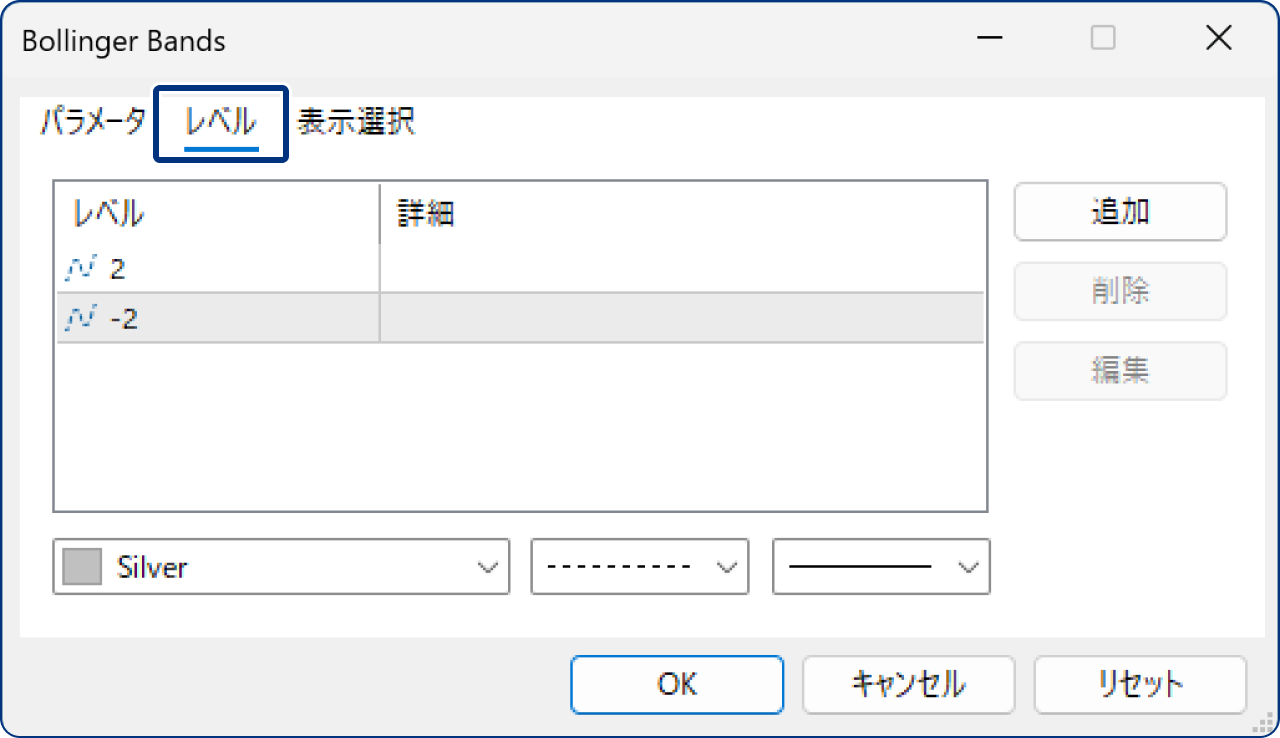
「レベル」タブの設定
偏差にかける値を入力し、バンド数を追加できます。
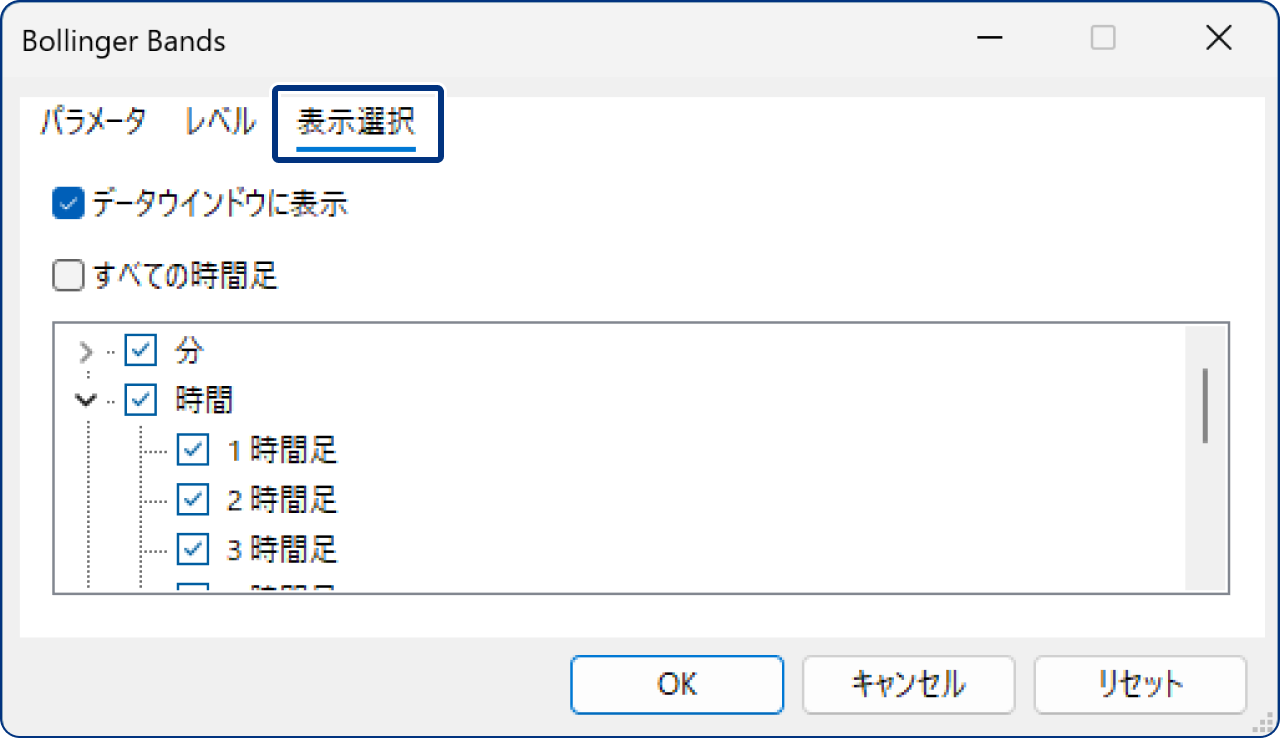
「表示選択」タブの設定
データウィンドウへの表示や、時間足を設定できます。
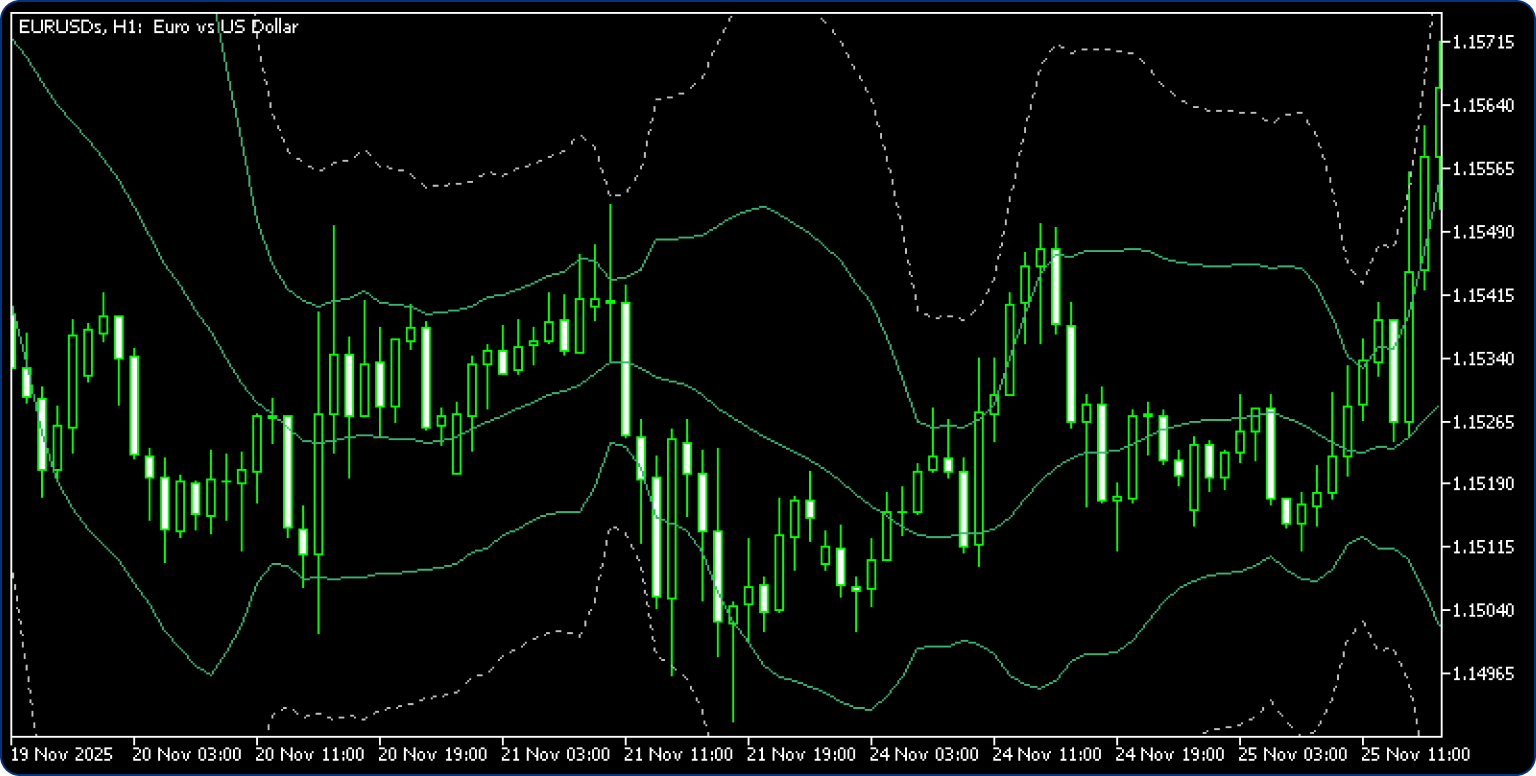
手順3
チャート上にボリンジャーバンドが反映されます。
PC(MT5)の操作手順(ナビゲータからボリンジャーバンドを表示・設定する方法)
手順1
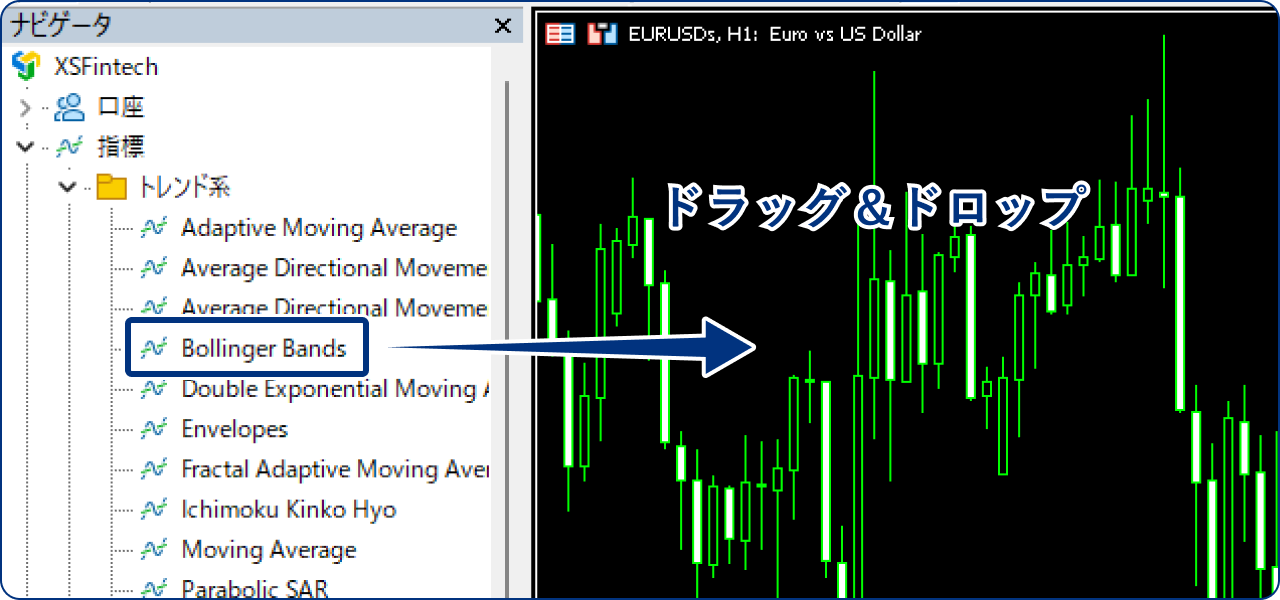
ナビゲータより、「指標」左側の「>」をクリック、「トレンド系」内の「Bollinger Bands」を選択し、チャート上へドラッグ&ドロップします。
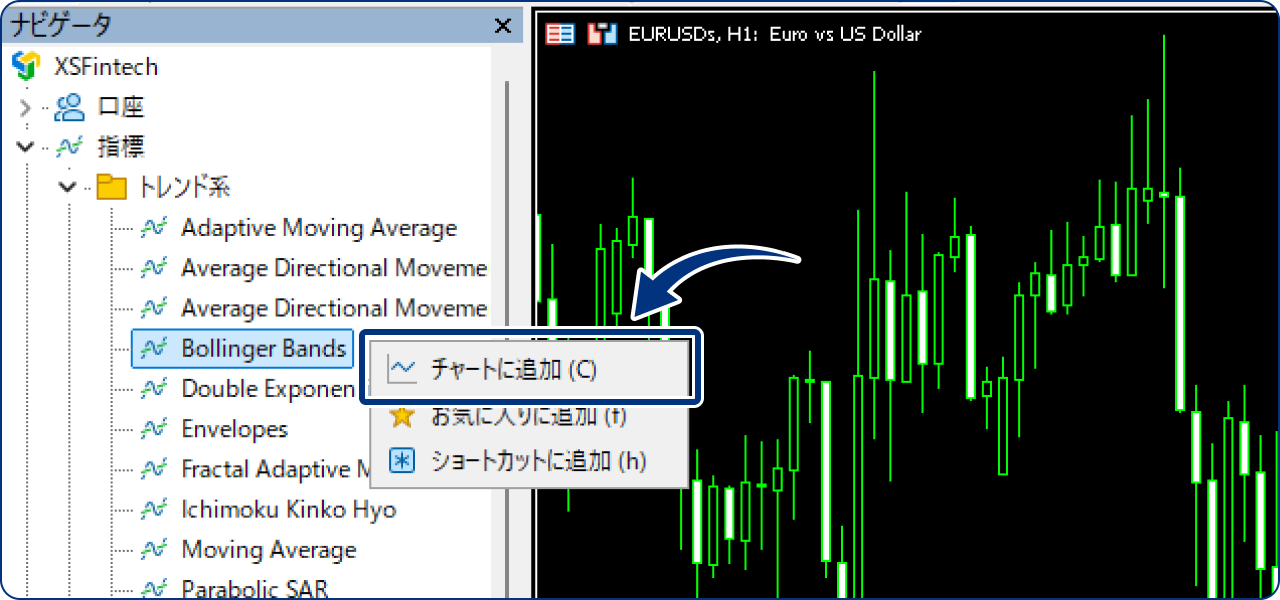
または、「Bollinger Bands」の上で右クリックし、「チャートに追加」をクリックします。
手順2
「パラメーター」タブの設定
ボリンジャーバンドの期間、偏差、適用価格などを設定できます。
| 番号 | 項目名 | 説明 |
|---|---|---|
| 期間 | 時間足の本数を指定して期間を設定します。 | |
| シフト | プラスまたはマイナスの値を入力し、左右にボリンジャーバンドの位置を設定します。 | |
| 偏差 | 標準偏差の倍率を設定します。「2」の場合は、±2σの範囲でボリンジャーバンドが表示されます。 | |
| 適用価格 | 適用価格を選択します。
|
|
| スタイル | 線の色・種類・太さを設定します。 |
「レベル表示」タブの設定
偏差にかける値を入力し、バンド数を追加できます。
「表示選択」タブの設定
データウィンドウへの表示や、時間足を設定できます。
手順3
チャート上にボリンジャーバンドが反映されます。

作成日
:
2026.03.04

最終更新
:
2026.04.21
免責事項:Disclaimer

当サイトの、各コンテンツに掲載の内容は、情報の提供のみを目的としており、投資に関する何らかの勧誘を意図するものではありません。
これらの情報は、当社が独自に収集し、可能な限り正確な情報を元に配信しておりますが、その内容および情報の正確性、完全性または適時性について、当社は保証を行うものでも責任を持つものでもありません。投資にあたっての最終判断は、お客様ご自身でなさるようお願いいたします。
本コンテンツは、当社が独自に制作し当サイトに掲載しているものであり、掲載内容の一部または、全部の無断転用は禁止しております。掲載記事を二次利用する場合は、必ず当社までご連絡ください。


