XS エキスパートアドバイザ(EA)を作成する方法(PC版)


Menu


XS エキスパートアドバイザ(EA)を作成する方法(PC版)
XS.com(エックスエス)の取引ツール「MetaTrader 4(MT4)/MetaTrader 5(MT5)」にて、エキスパートアドバイザ(EA)を作成する方法をご案内します。EAの作成には、メタエディターのプログラミングツールと専用言語であるMQL4/MQL5を使用します。取引手法に合わせてEAをカスタマイズすることで、より効率的な自動売買取引が可能です。




PC(MT4)の操作手順
手順1
メニューバーの「ツール」より、「メタエディター」をクリックします。
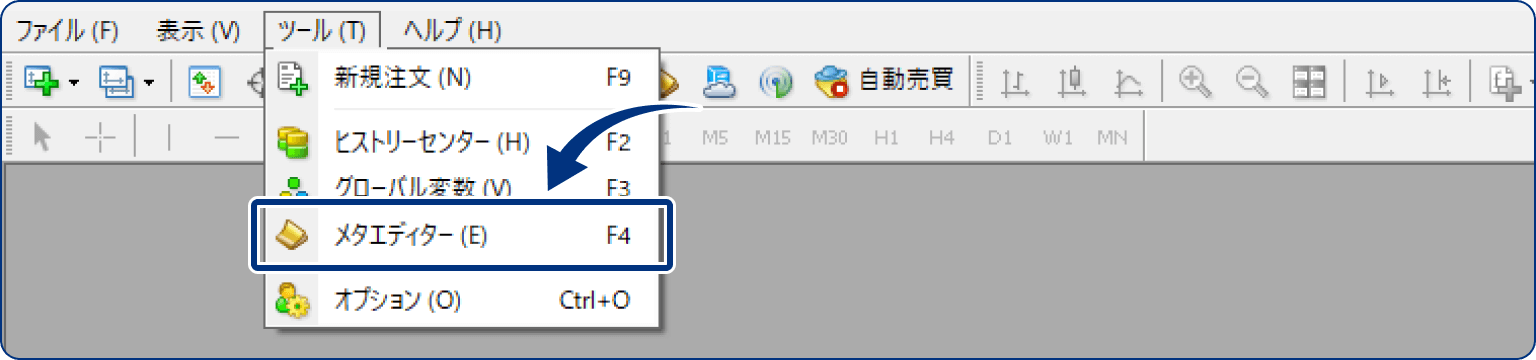
手順2
メタエディター、メニューバーの「新規作成」をクリックします。
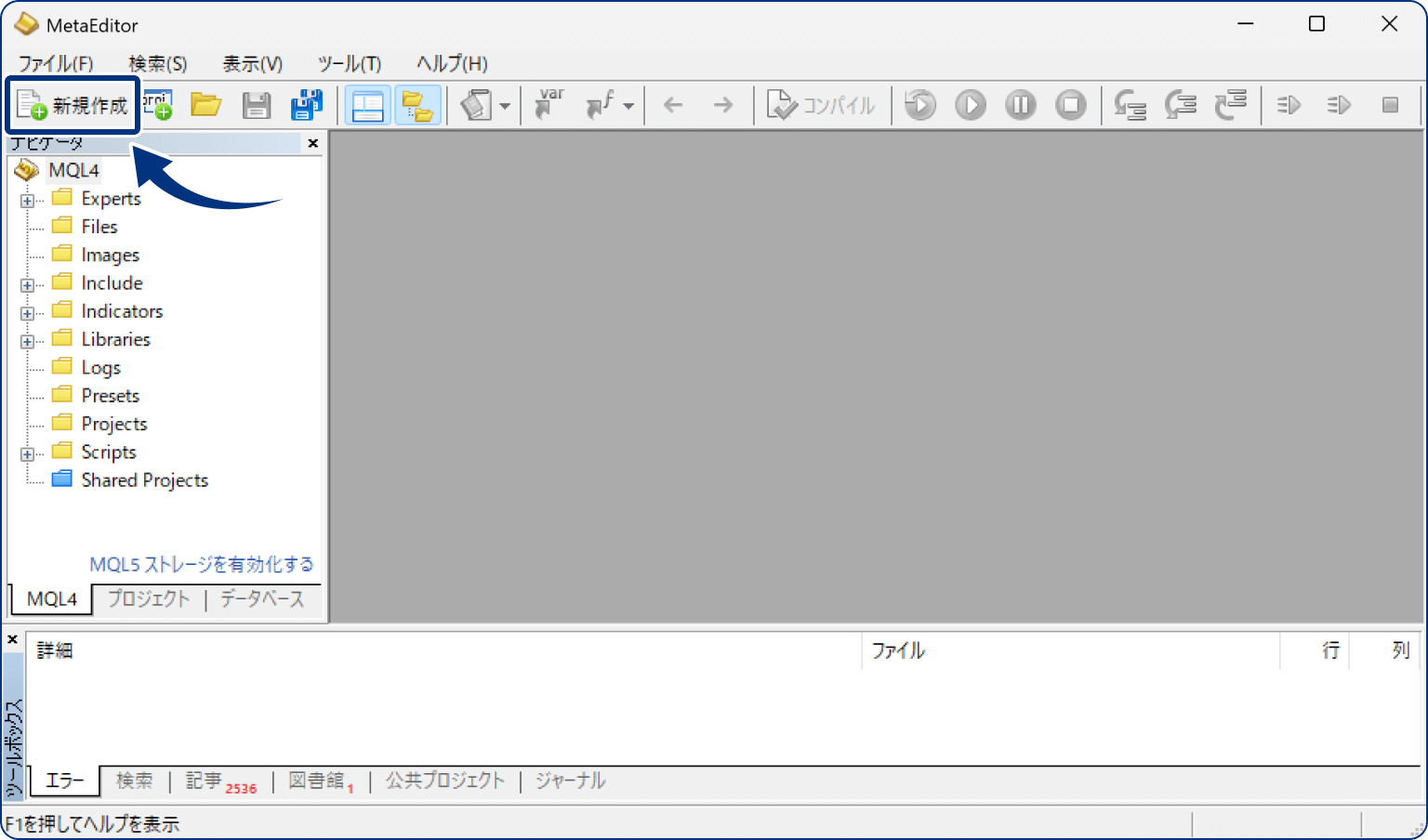
手順3
「エキスパートアドバイザ」を選択し、「次へ」をクリックします。
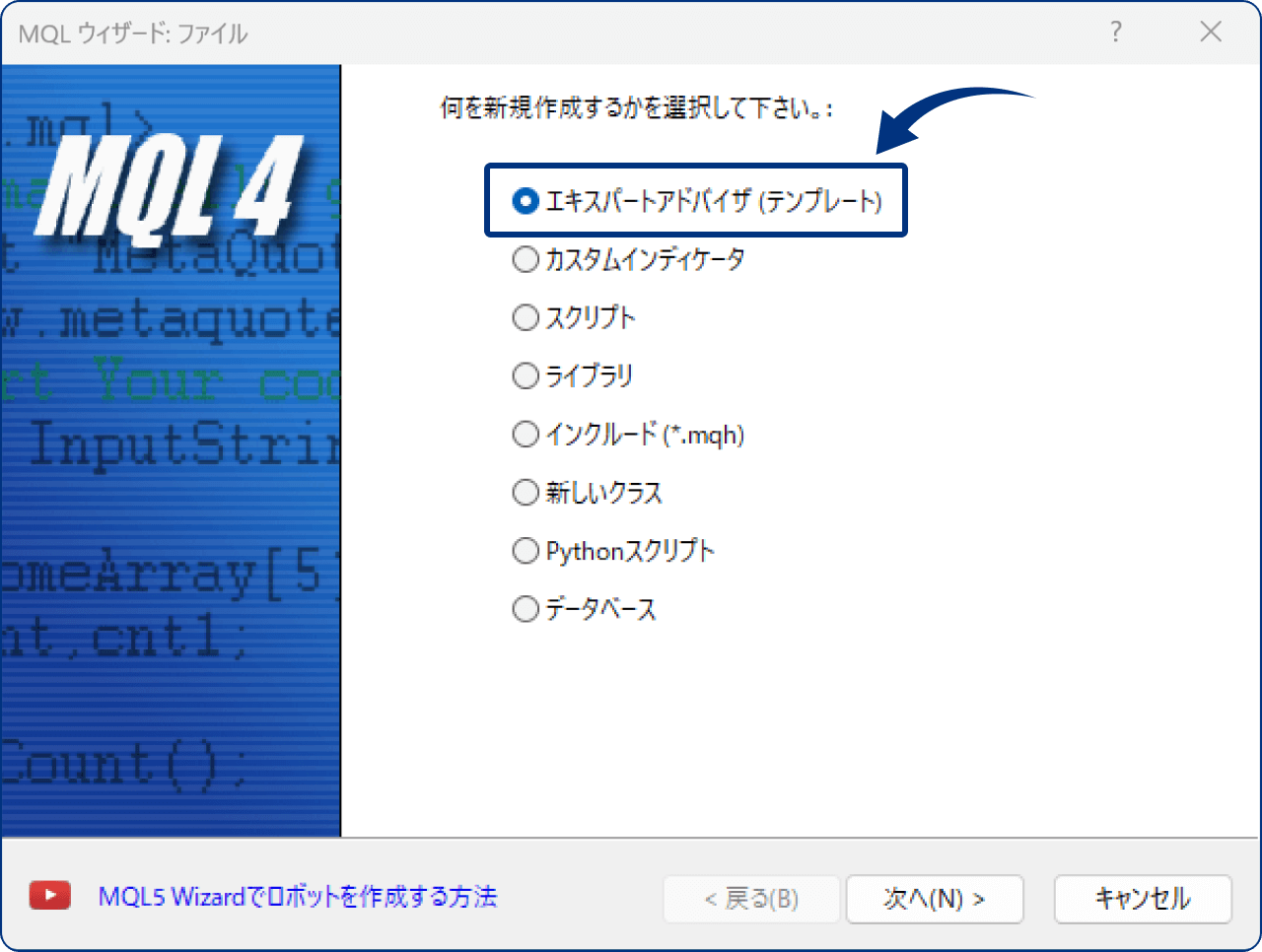
手順4
EAの名称、著作者、表示するリンクを入力します。必要に応じてパラメータを追加し、「次へ」をクリックします。
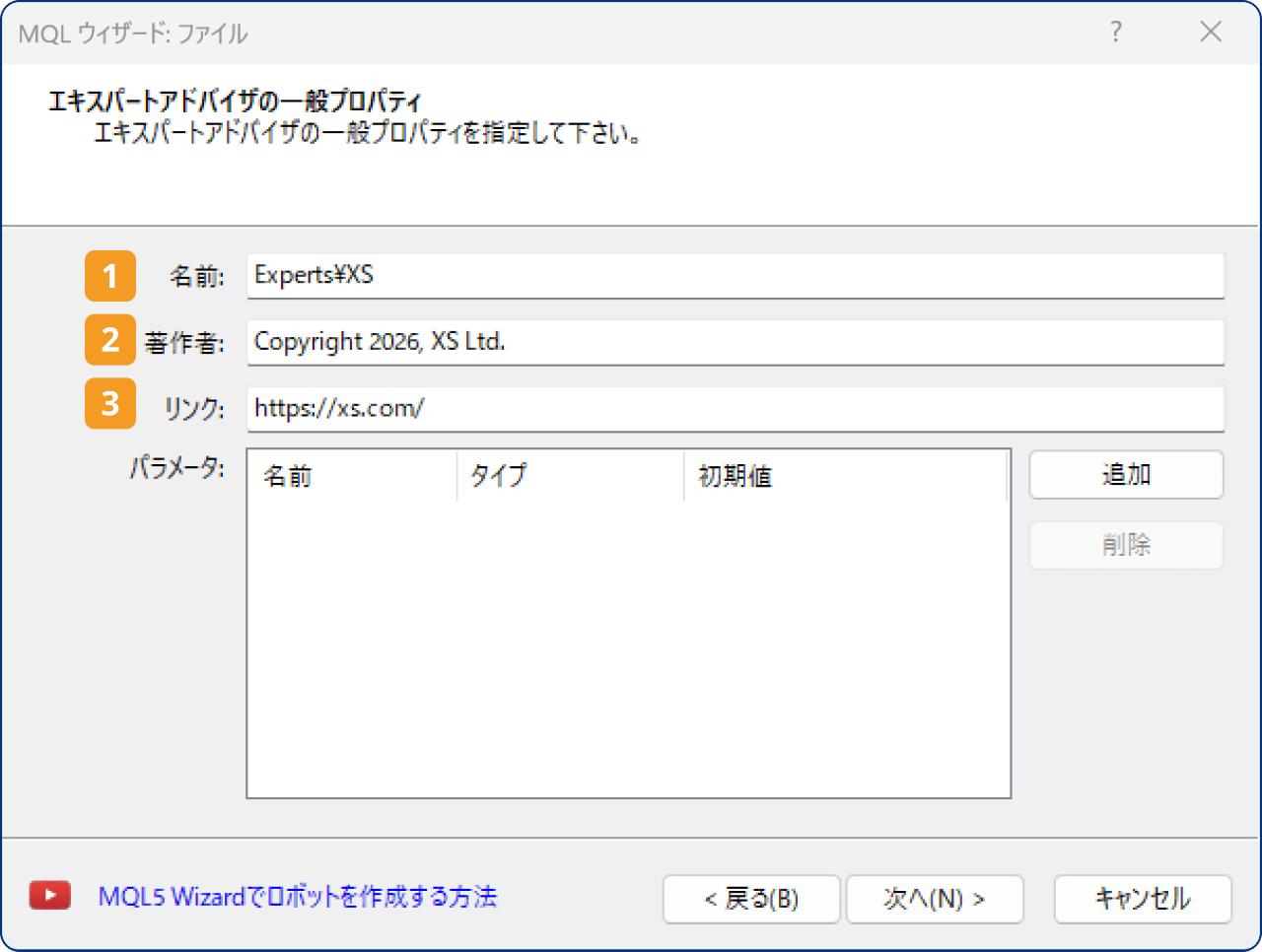
| 番号 | 項目名 | 説明 |
|---|---|---|
| 名前 | EAの名称を入力します。 | |
| 著作者 | EAの著作者名を入力します。 | |
| リンク | EAに表示するリンクを入力します。 |
手順5
イベントハンドラを選択し、「次へ」をクリックします。
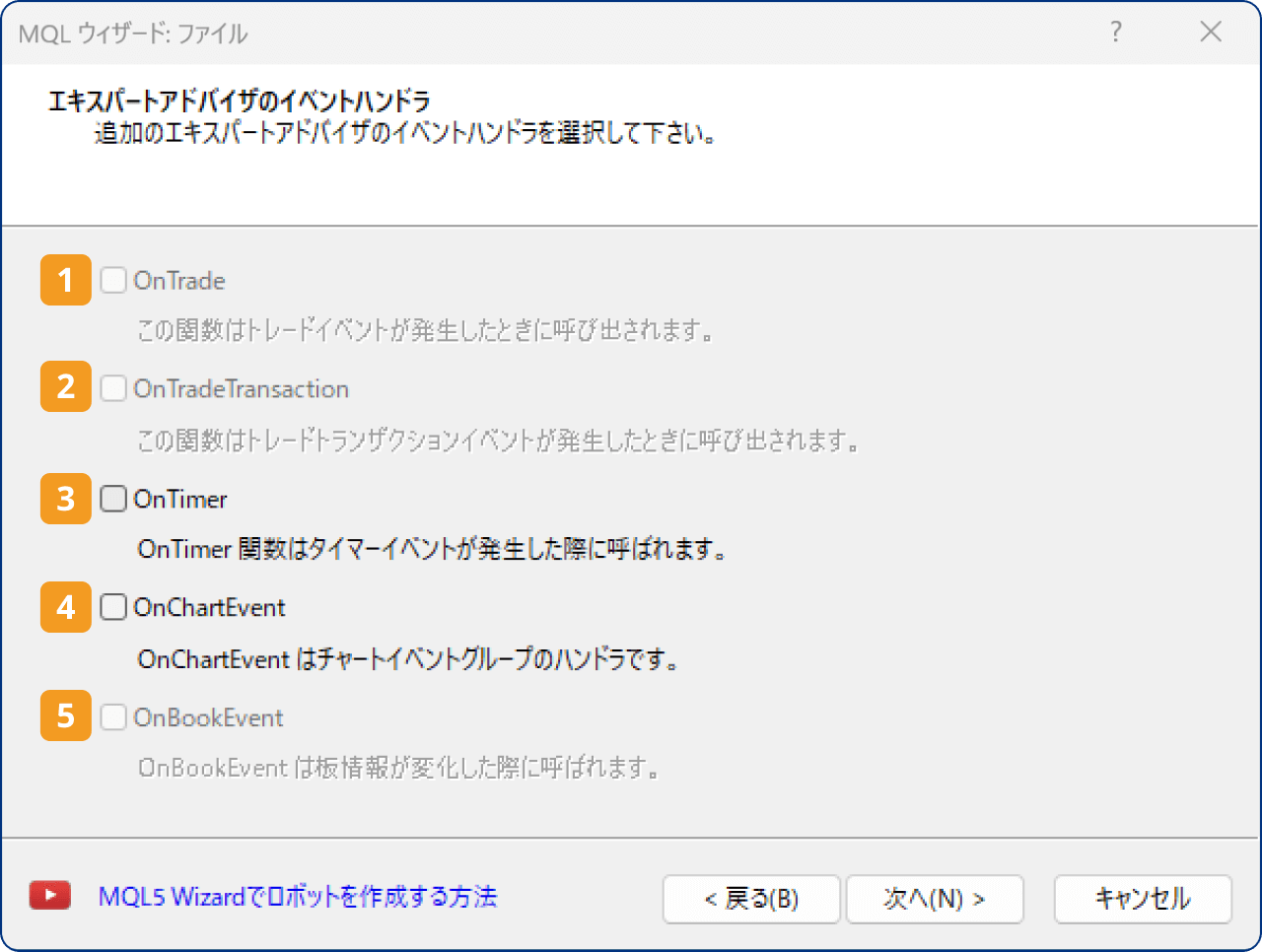
| 番号 | 項目名 | 説明 |
|---|---|---|
| OnTrade | 取引実行時に注文・約定・ポジション・取引履歴の変更を行います。 | |
| OnTradeTransaction | 取引リクエストの実行結果を処理します。 | |
| OnTimer | 指定した時間間隔で動作します。 | |
| OnChartEvent | チャート上の操作(オブジェクト作成・削除・など)を処理します。 | |
| OnBookEvent | 板情報の変化を処理します。 |
手順6
テスターイベントハンドラを選択し、「完了」をクリックします。
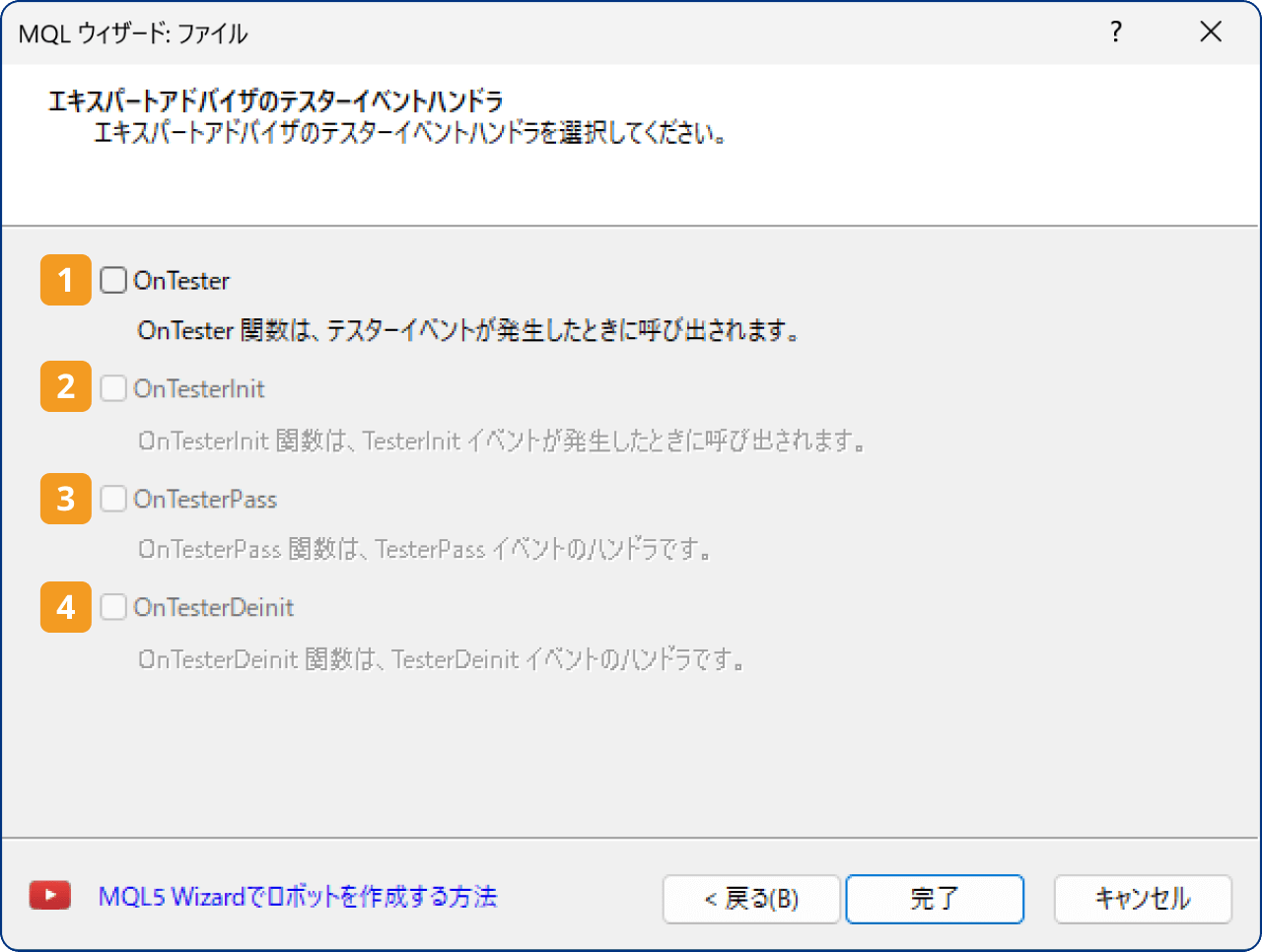
| 番号 | 項目名 | 説明 |
|---|---|---|
| OnTester | ストラテジーテスターでの最適化結果の計算に使用されます。 | |
| OnTesterInit | ストラテジーテスターで最適化する時にEAの初期化を行います。 | |
| OnTesterPass | ストラテジーテスターによる最適化処理中のデータ処理を行います。 | |
| OnTesterDeinit | ストラテジーテスターによる最適化終了後のデータ処理を行います。 |
手順7
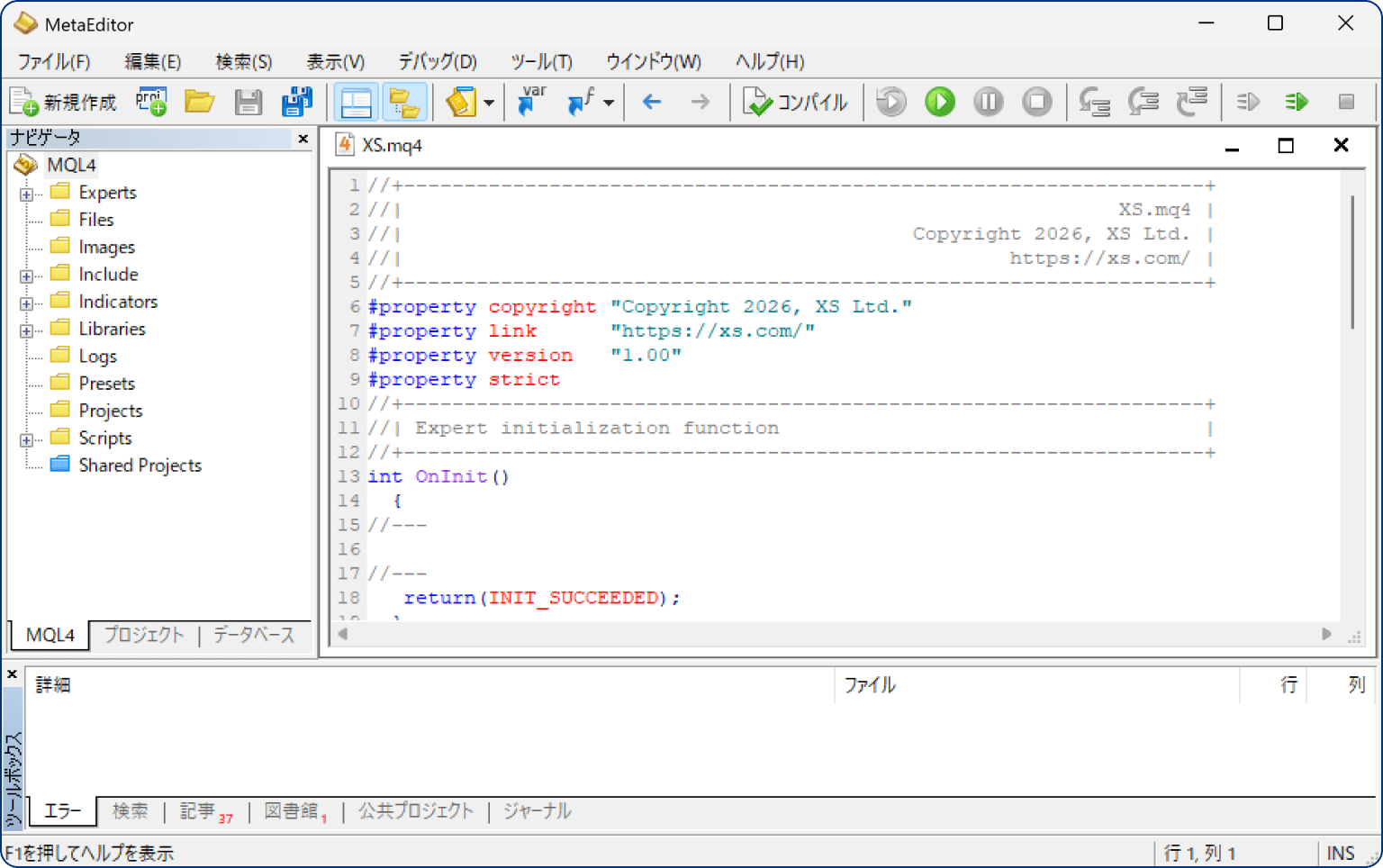
MQL4のプログラムを記述します。
手順8
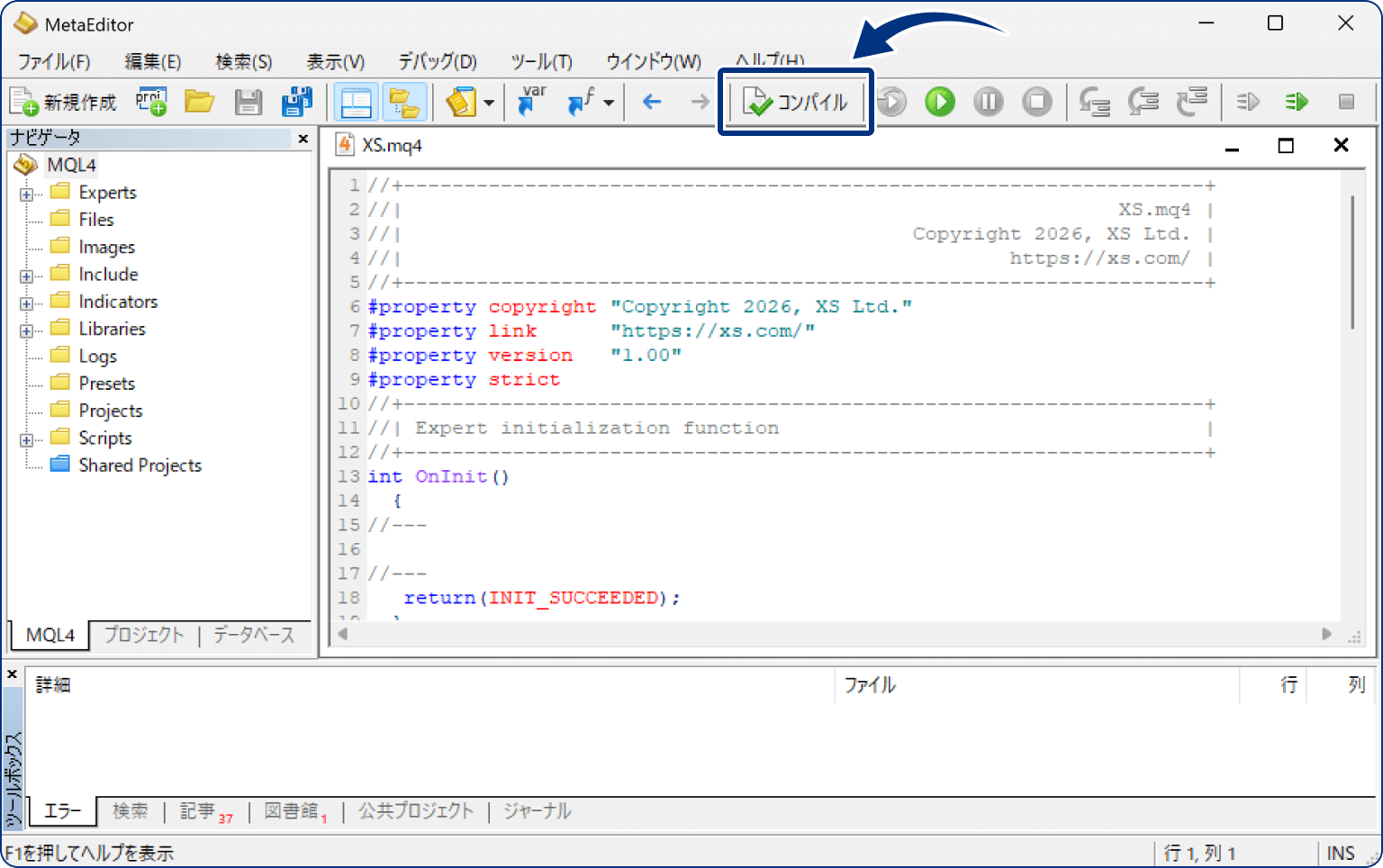
ツールバーより、「コンパイル」をクリックします。
手順9
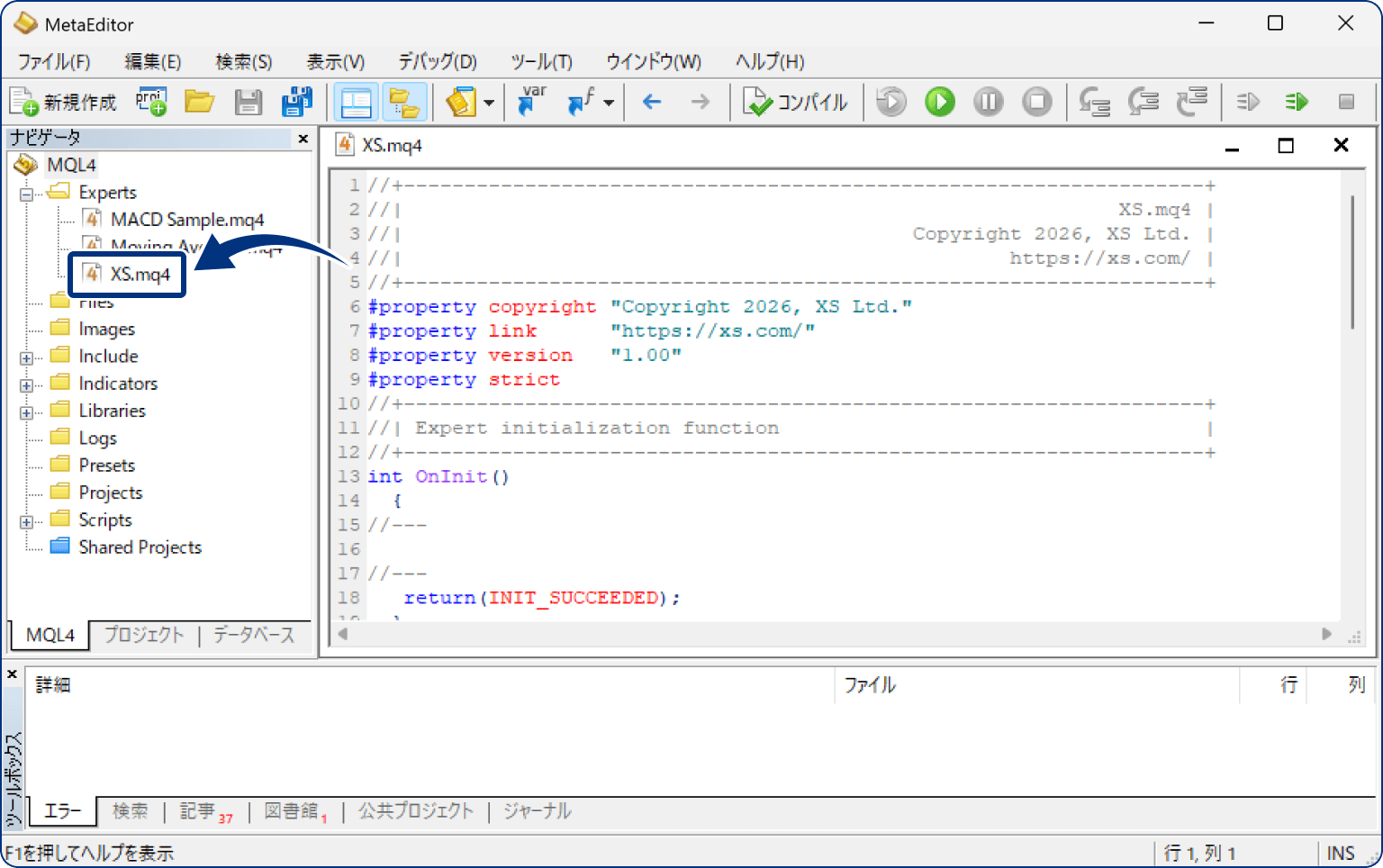
コンパイルが完了すると、ナビゲーター内のフォルダに作成したEAが表示されます。
手順10
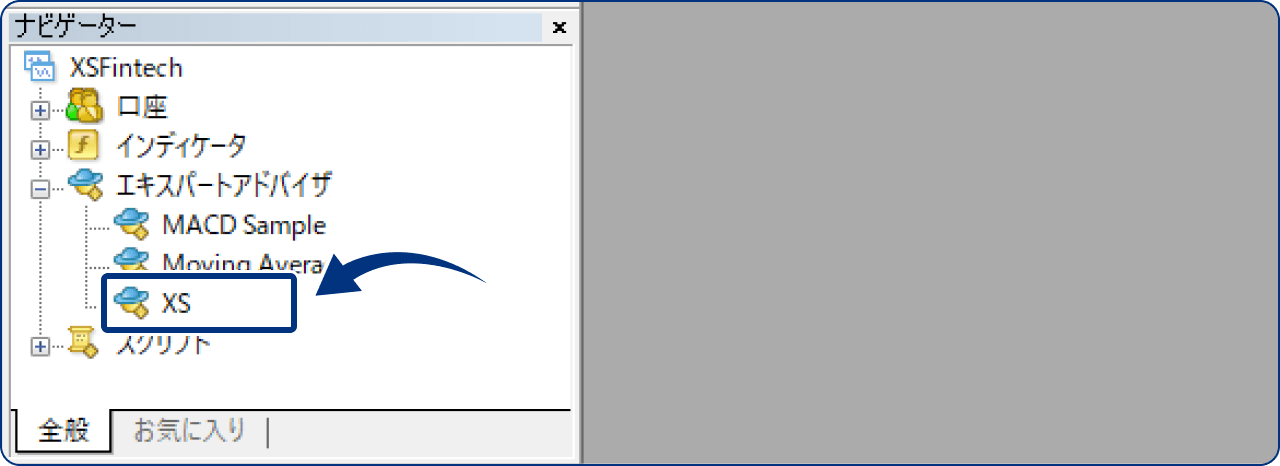
MT4のナビゲーターにも、作成したEAが表示されます。
PC(MT5)の操作手順
手順1
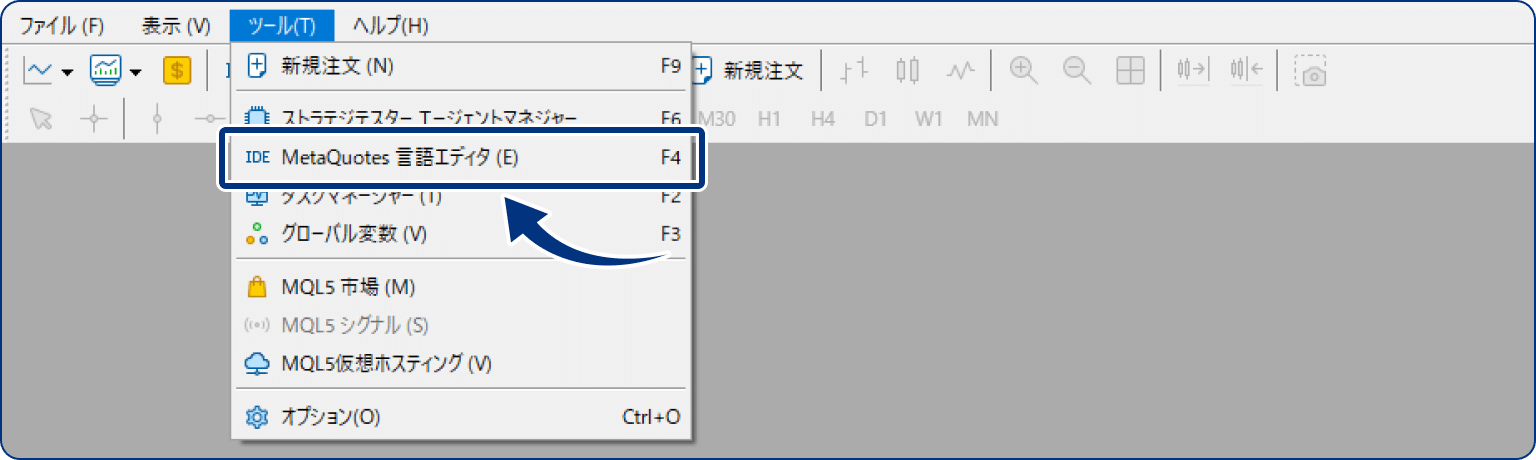
メニューバーの「ツール」より、「MetaQuotes 言語エディタ」をクリックします。
手順2
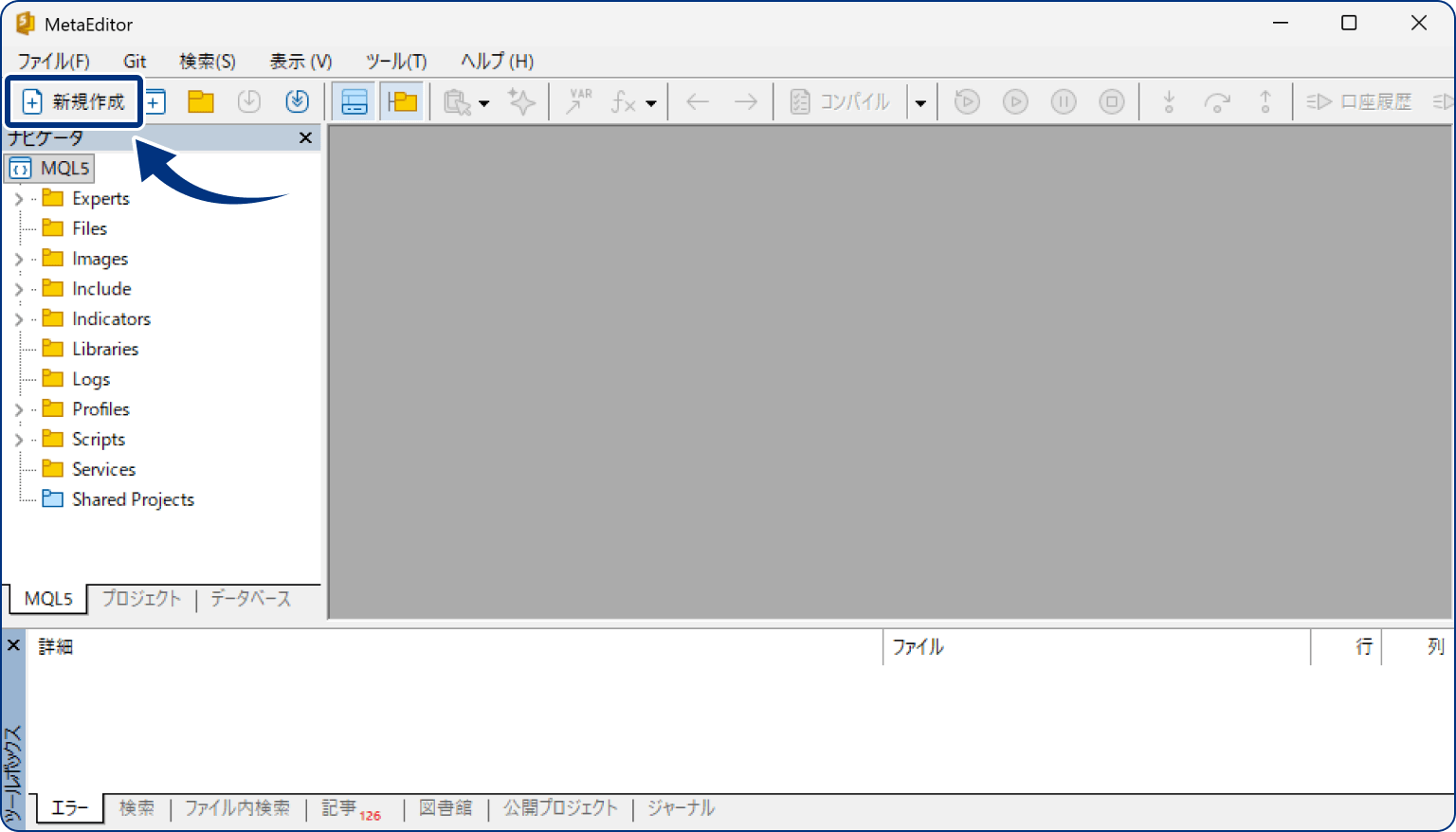
メタエディター、メニューバーの「新規作成」をクリックします。
手順3
「エキスパートアドバイザ」を選択し、「次へ」をクリックします。
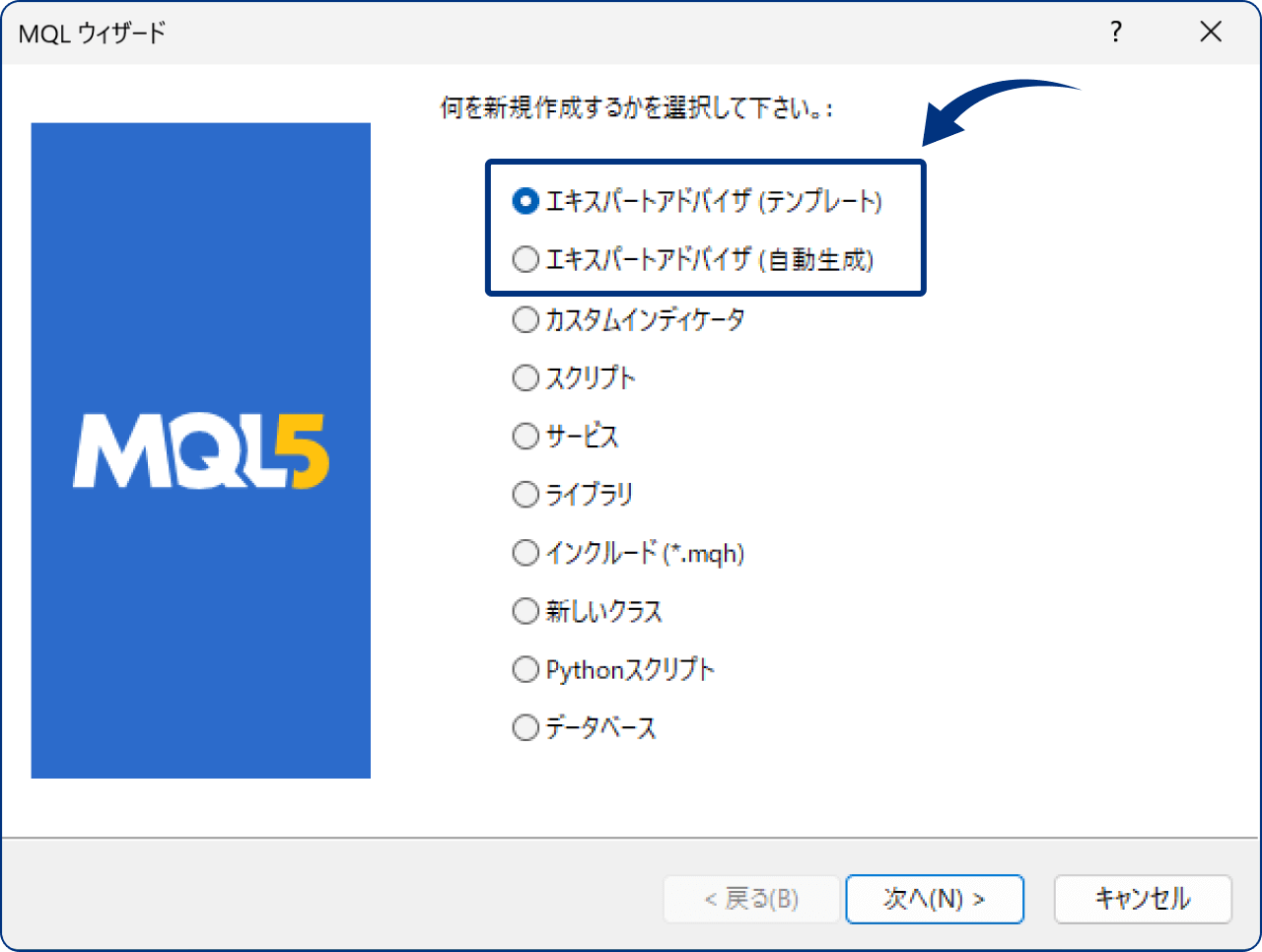
手順4
EAの名称、著作者、表示するリンクを入力します。必要に応じてパラメータを追加し、「次へ」をクリックします。
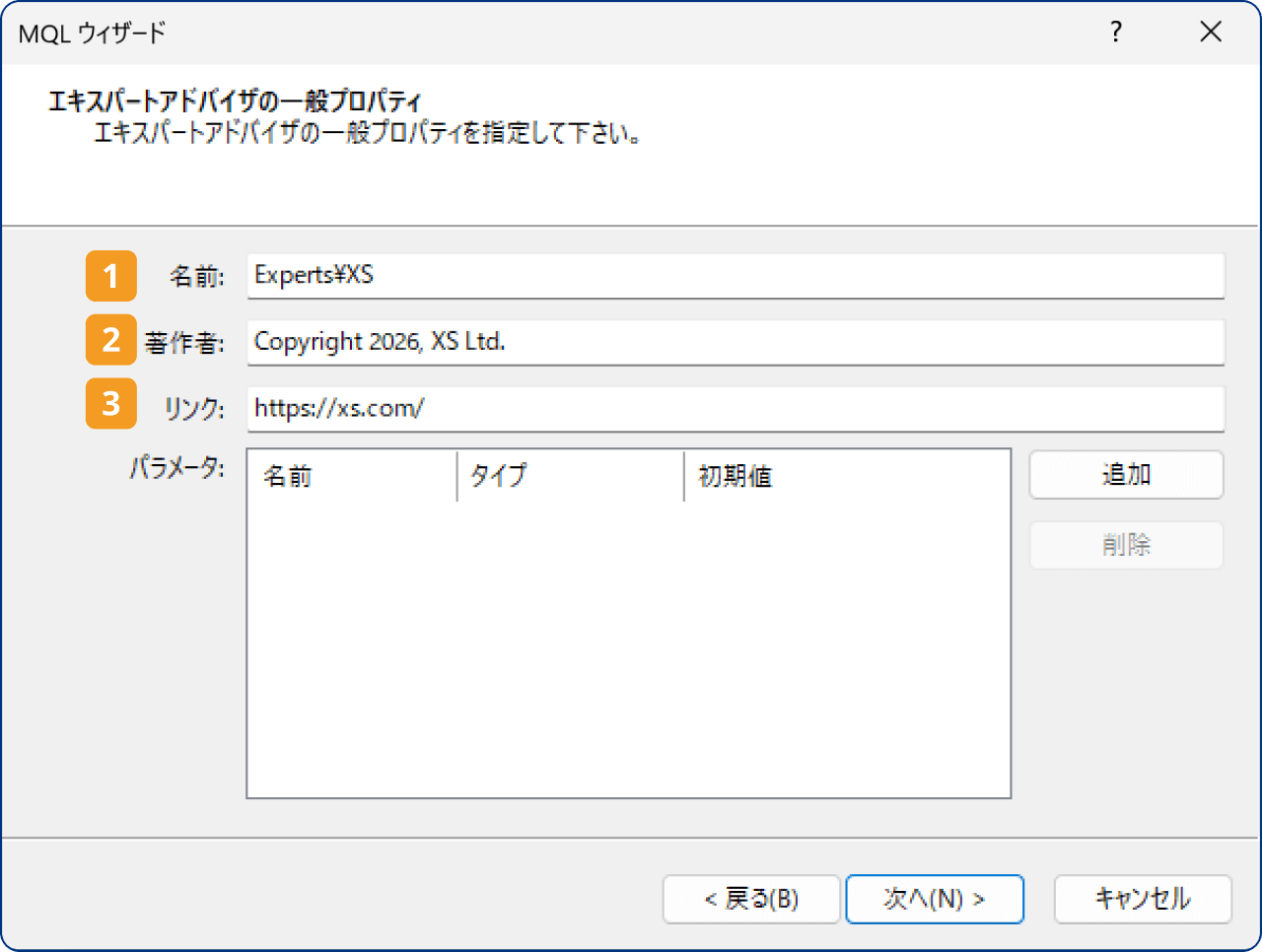
| 番号 | 項目名 | 説明 |
|---|---|---|
| 名前 | EAの名称を入力します。 | |
| 著作者 | EAの著作者名を入力します。 | |
| リンク | EAに表示するリンクを入力します。 |
手順5
イベントハンドラを選択し、「次へ」をクリックします。
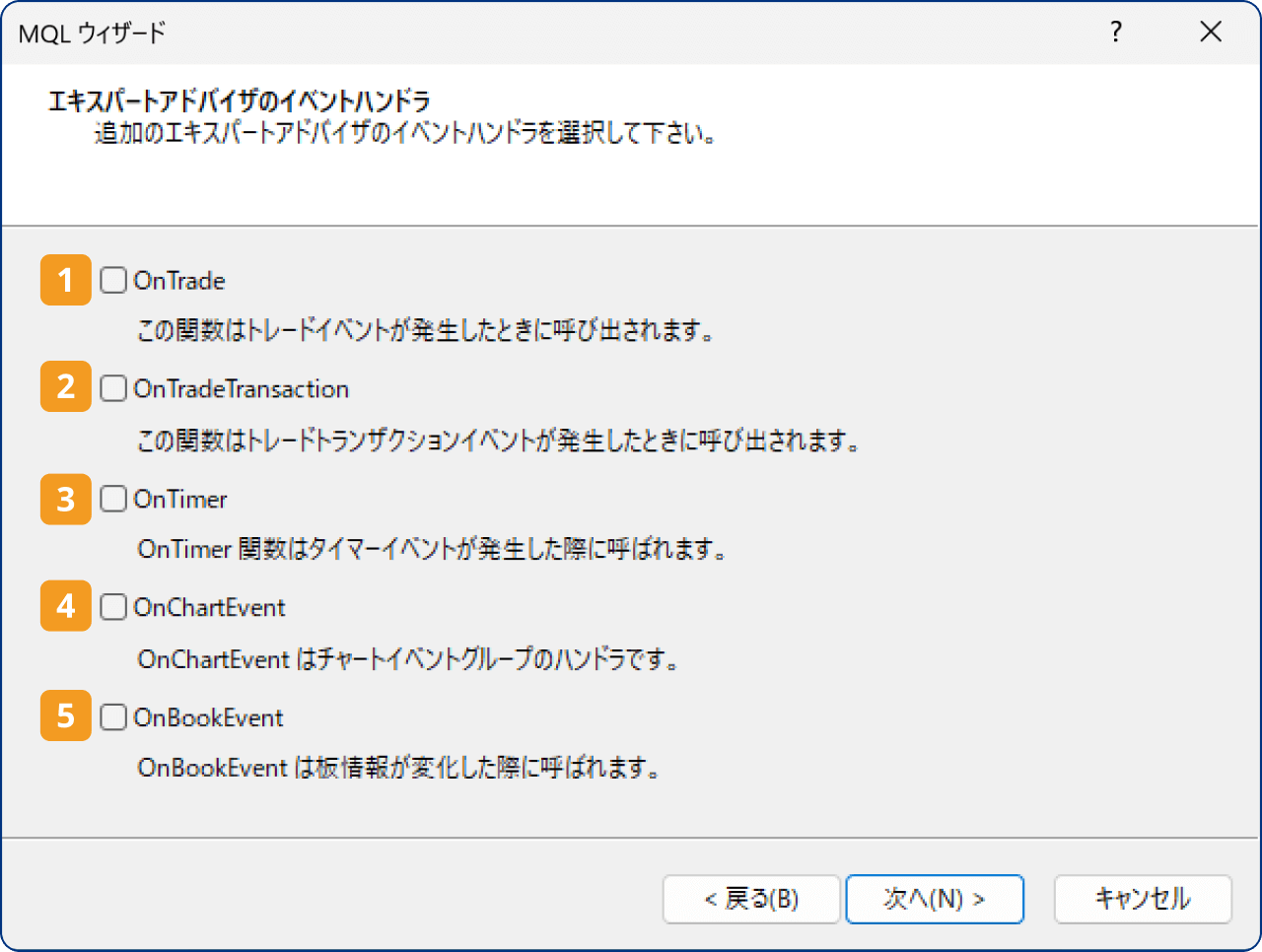
| 番号 | 項目名 | 説明 |
|---|---|---|
| OnTrade | 取引実行時に注文・約定・ポジション・取引履歴の変更を行います。 | |
| OnTradeTransaction | 取引リクエストの実行結果を処理します。 | |
| OnTimer | 指定した時間間隔で動作します。 | |
| OnChartEvent | チャート上の操作(オブジェクト作成・削除・など)を処理します。 | |
| OnBookEvent | 板情報の変化を処理します。 |
手順6
テスターイベントハンドラを選択し、「完了」をクリックします。
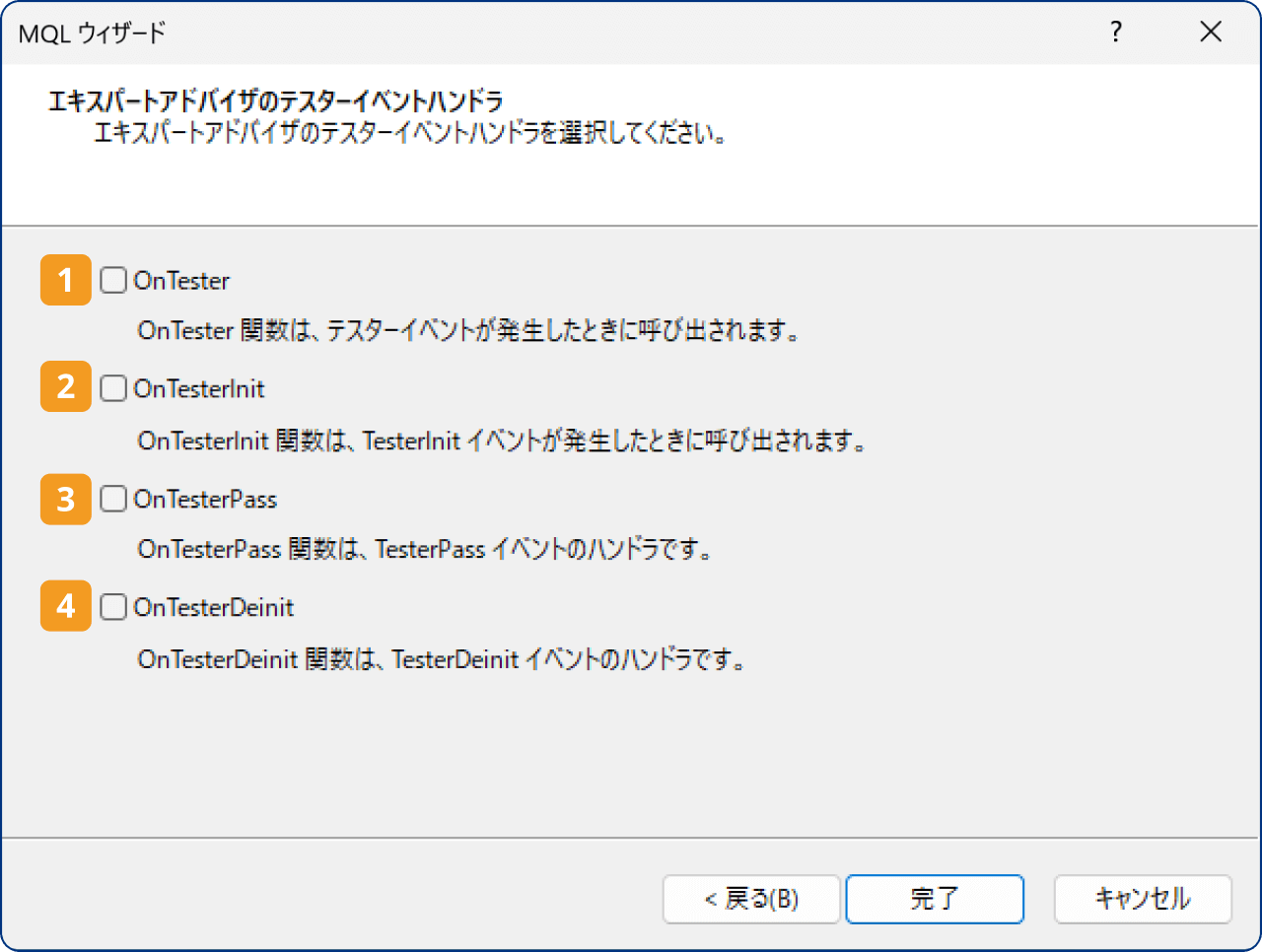
| 番号 | 項目名 | 説明 |
|---|---|---|
| OnTester | ストラテジーテスターでの最適化結果の計算に使用されます。 | |
| OnTesterInit | ストラテジーテスターで最適化する時にEAの初期化を行います。 | |
| OnTesterPass | ストラテジーテスターによる最適化処理中のデータ処理を行います。 | |
| OnTesterDeinit | ストラテジーテスターによる最適化終了後のデータ処理を行います。 |
手順7
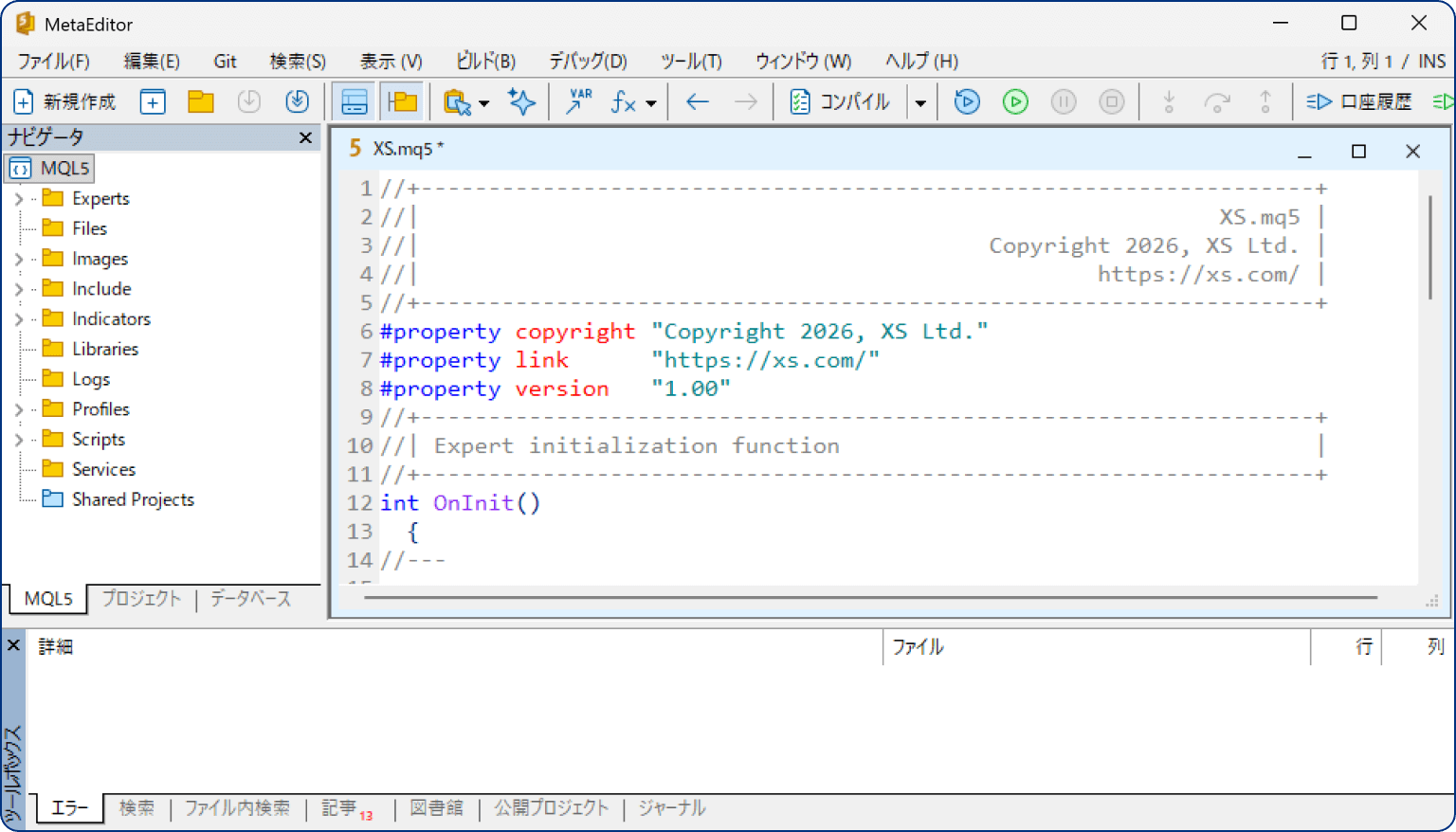
MQL5のプログラムを記述します。
手順8
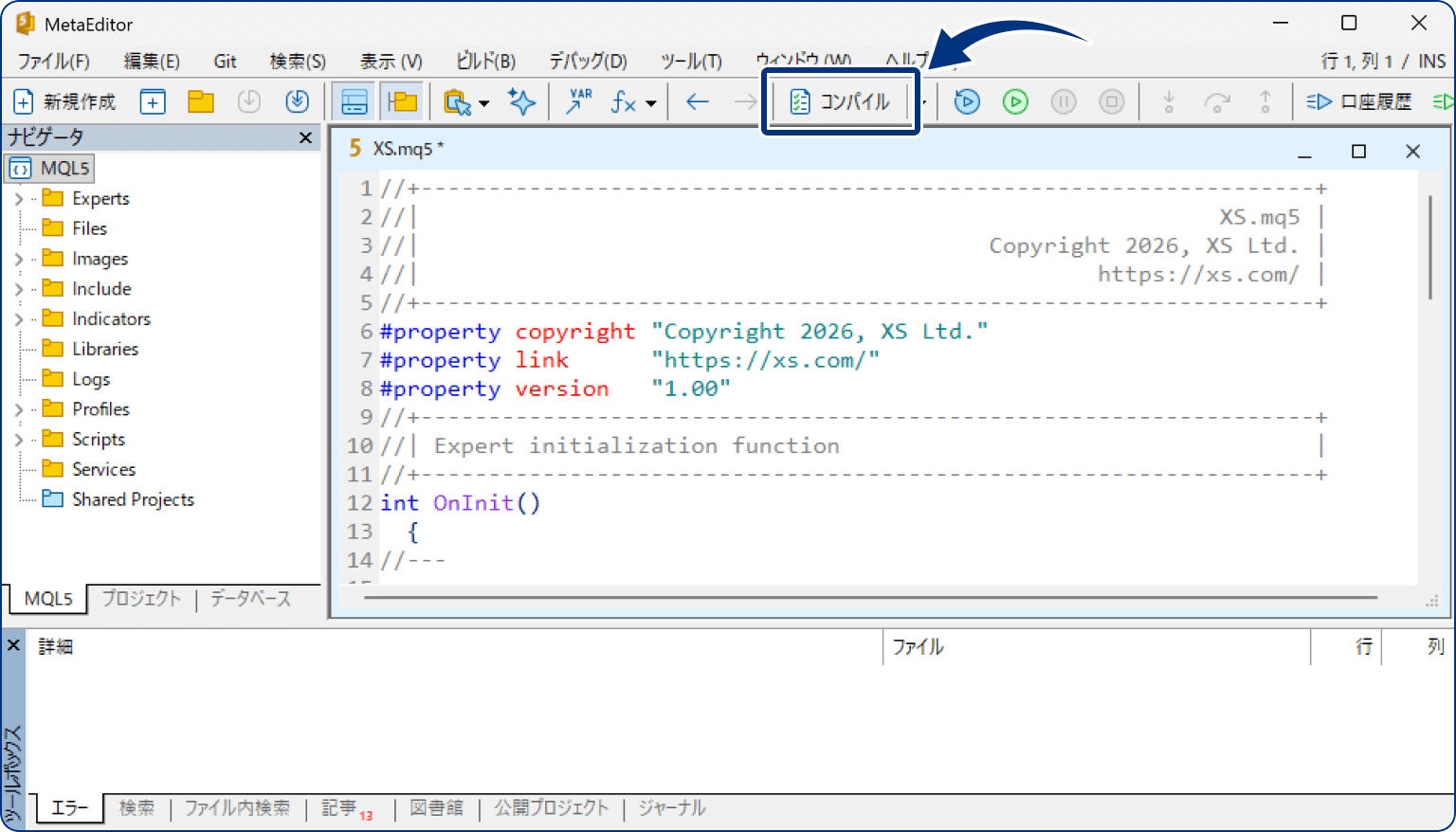
ツールバーより、「コンパイル」をクリックします。
手順9
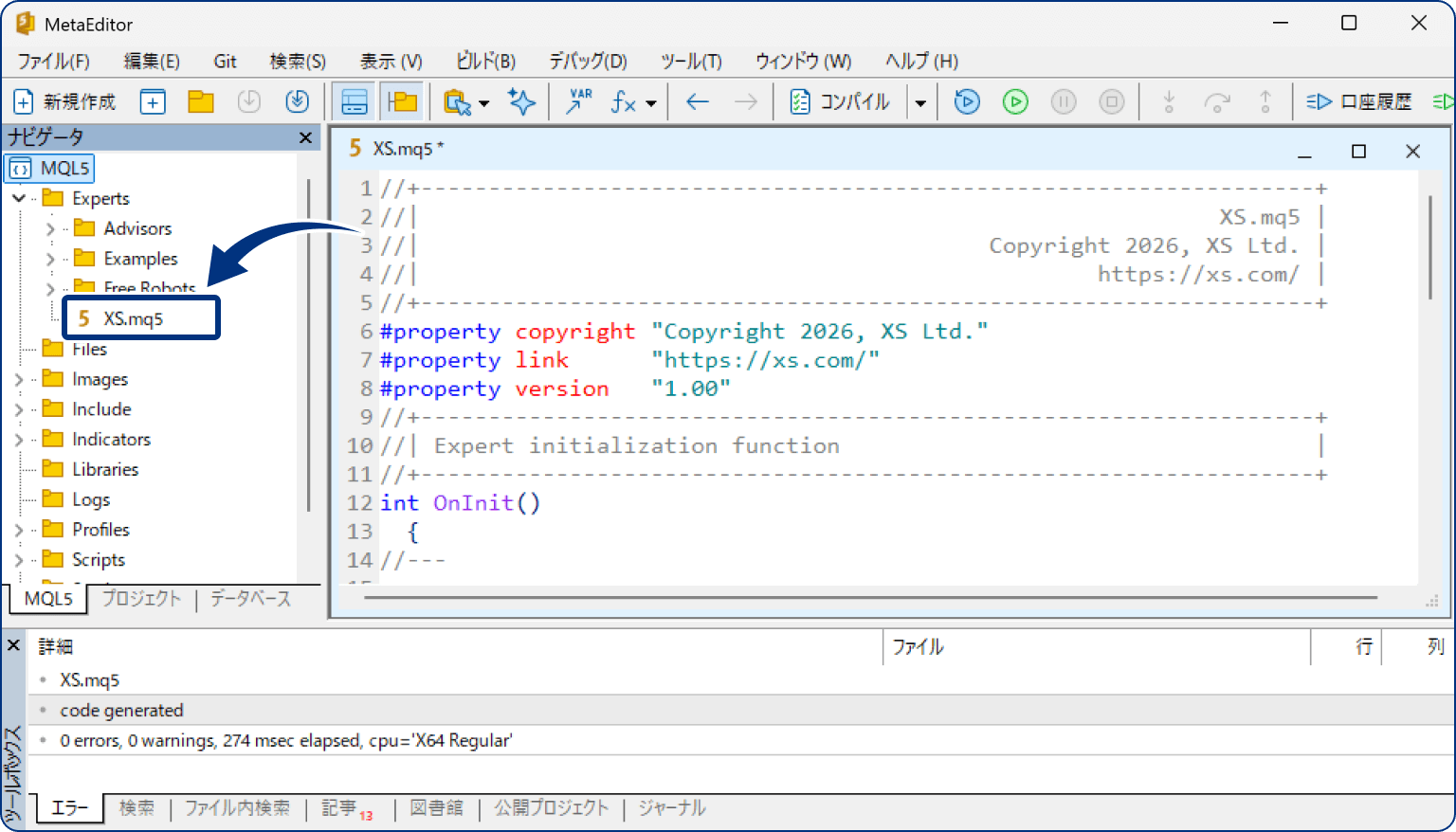
コンパイルが完了すると、ナビゲータ内のフォルダに作成したEAが表示されます。
手順10
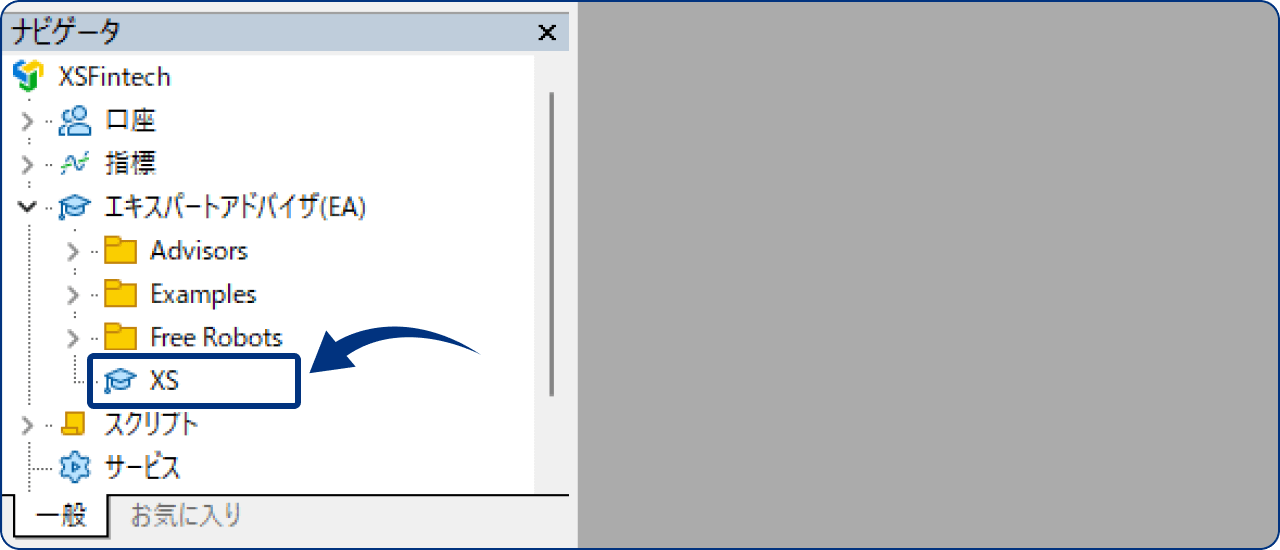
MT5のナビゲータにも、作成したEAが表示されます。

作成日
:
2026.03.02

最終更新
:
2026.04.15
免責事項:Disclaimer

当サイトの、各コンテンツに掲載の内容は、情報の提供のみを目的としており、投資に関する何らかの勧誘を意図するものではありません。
これらの情報は、当社が独自に収集し、可能な限り正確な情報を元に配信しておりますが、その内容および情報の正確性、完全性または適時性について、当社は保証を行うものでも責任を持つものでもありません。投資にあたっての最終判断は、お客様ご自身でなさるようお願いいたします。
本コンテンツは、当社が独自に制作し当サイトに掲載しているものであり、掲載内容の一部または、全部の無断転用は禁止しております。掲載記事を二次利用する場合は、必ず当社までご連絡ください。


