XS ツールバー内の操作ボタンをカスタマイズする方法(PC版)


Menu


XS ツールバー内の操作ボタンをカスタマイズする方法(PC版)
XS.com(エックスエス)の取引ツール「MetaTrader 4(MT4)/MetaTrader 5(MT5)」にて、ツールバーに表示される操作ボタンをカスタマイズする方法をご案内します。よく使用する機能をツールバーに追加しておくことで、必要な操作が行いやすくなり、取引時の操作効率向上につながります。尚、MT4/MT5を再起動した後もカスタマイズしたツールバーは、そのまま引き継がれます。




PC(MT4)の操作手順
手順1
ツールバーは、「標準」「チャート」「ライン等」「時間足設定」の4種類から構成されています。

ツールバー「標準」
新規注文など、基本的な操作ボタンが表示されています。

ツールバー「チャート」
チャートの表示切り替えや拡大・縮小など、チャート操作に関するボタンが配置されています。

ツールバー「ライン等」
十字カーソルなど、チャート分析に使用するツールが表示されます。

ツールバー「時間足設定」
チャートの時間足をワンクリックで切り替えられます。

手順2
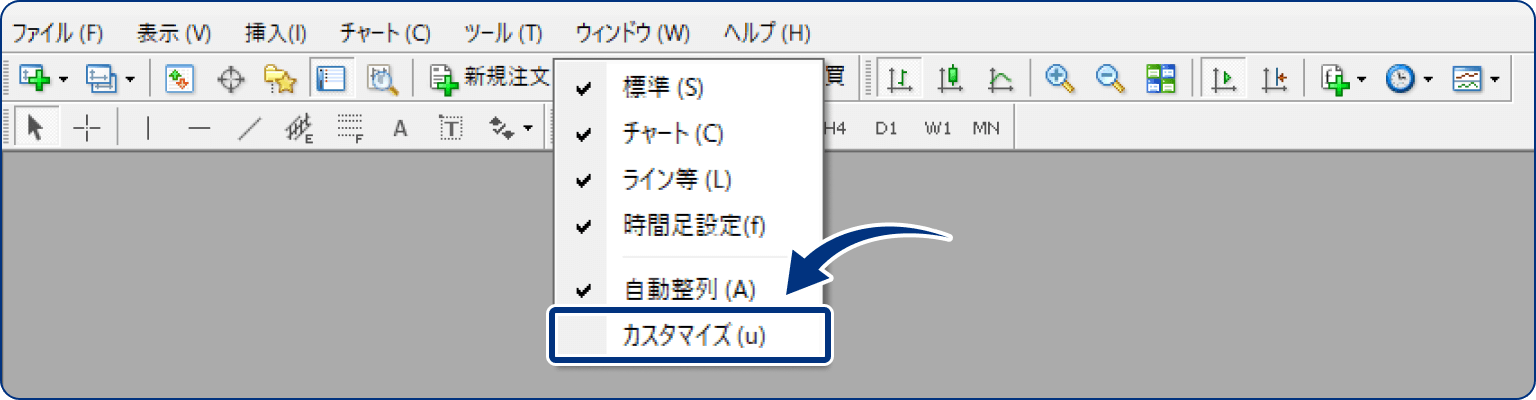
ツールバー内にある変更したい操作ボタン上で右クリックし、「カスタマイズ」を選択します。
手順3
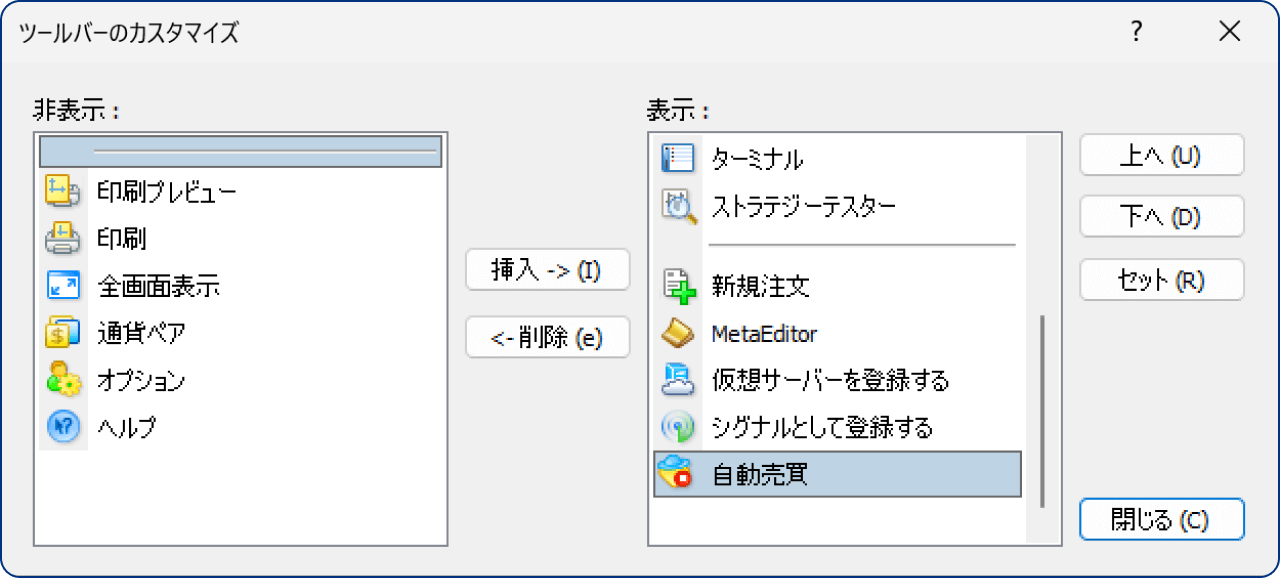
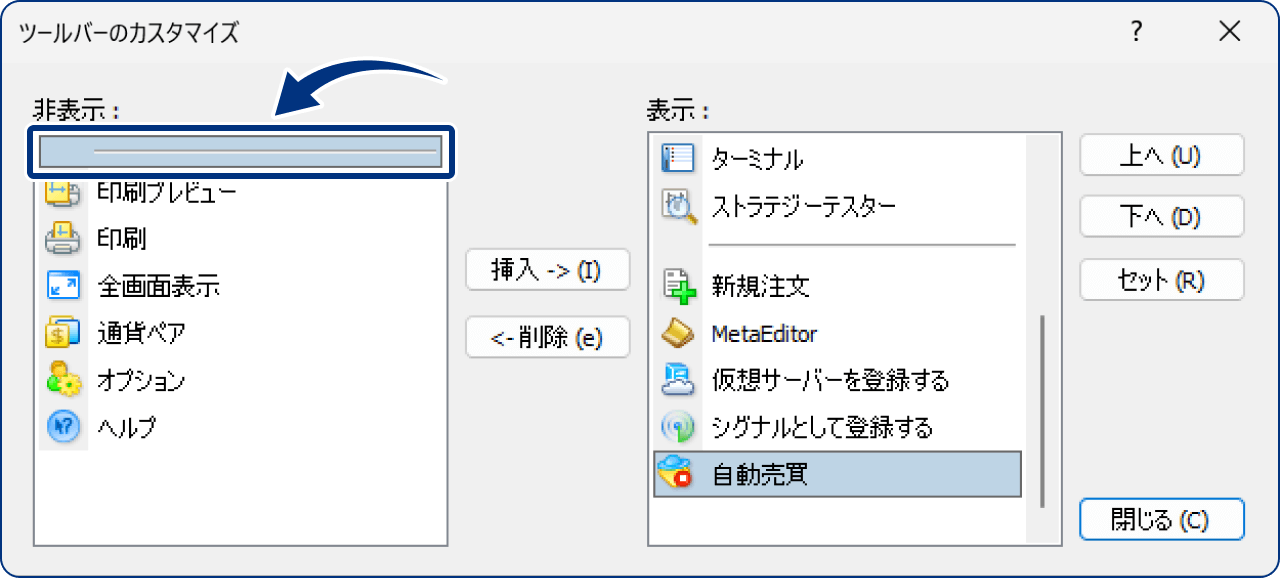
ツールバーのカスタマイズ画面が開きます。左側に「非表示」、右側に「表示」している操作ボタンが表示されます。
操作ボタンを追加する場合
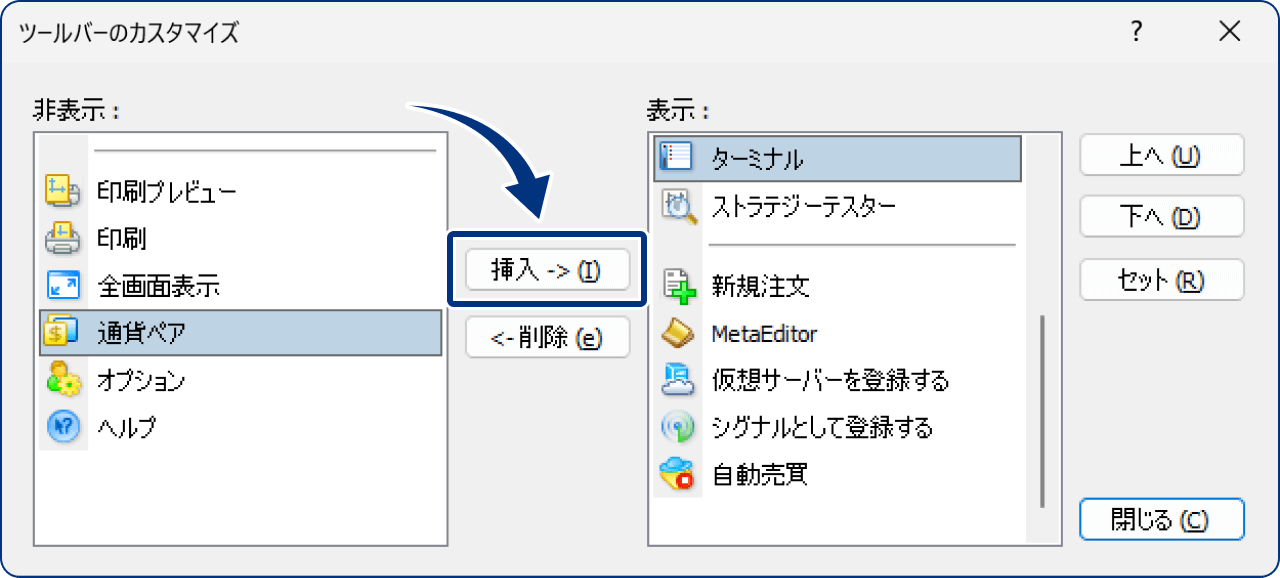
「非表示」から追加したいボタンを選択し、「挿入」をクリックします。
操作ボタンを削除する場合
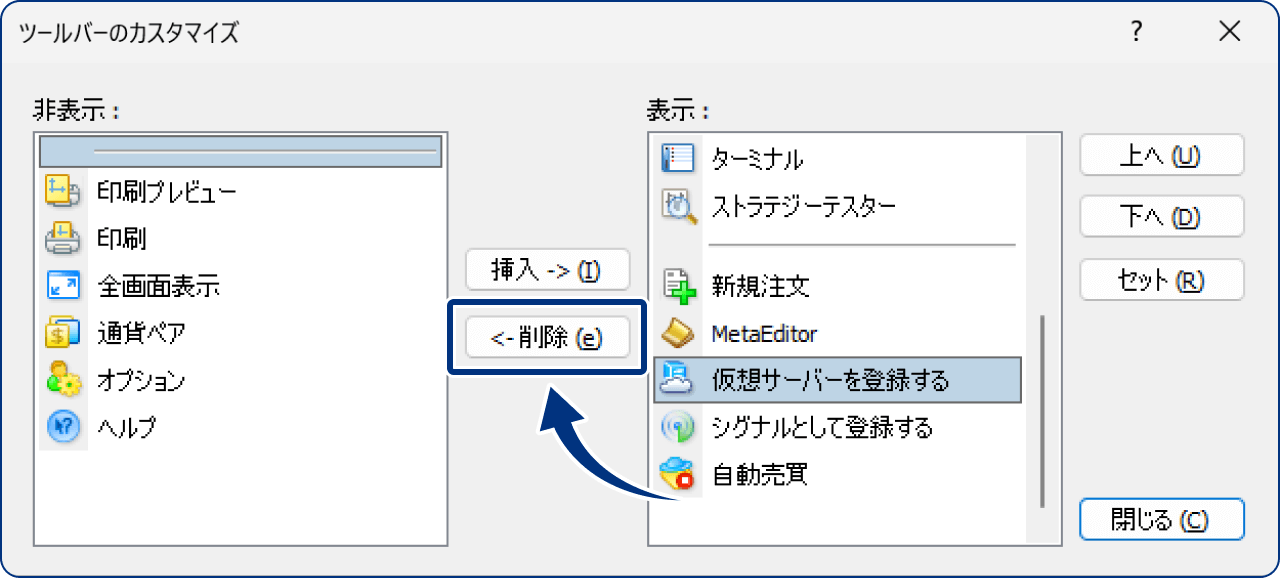
「表示」から削除したいボタンを選択し、「削除」をクリックします。
仕切り線を追加・削除する場合
「非表示」から追加、「表示」から削除できます。
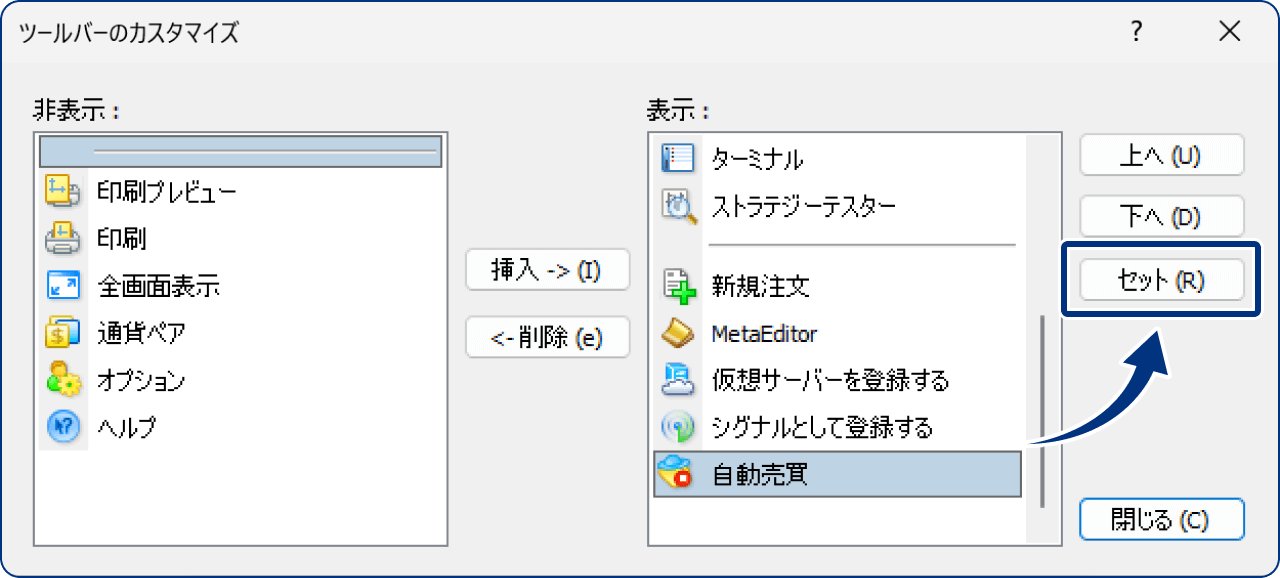
操作ボタンの表示をデフォルト設定に戻す場合
「セット」をクリックすると、デフォルト設定に戻ります。
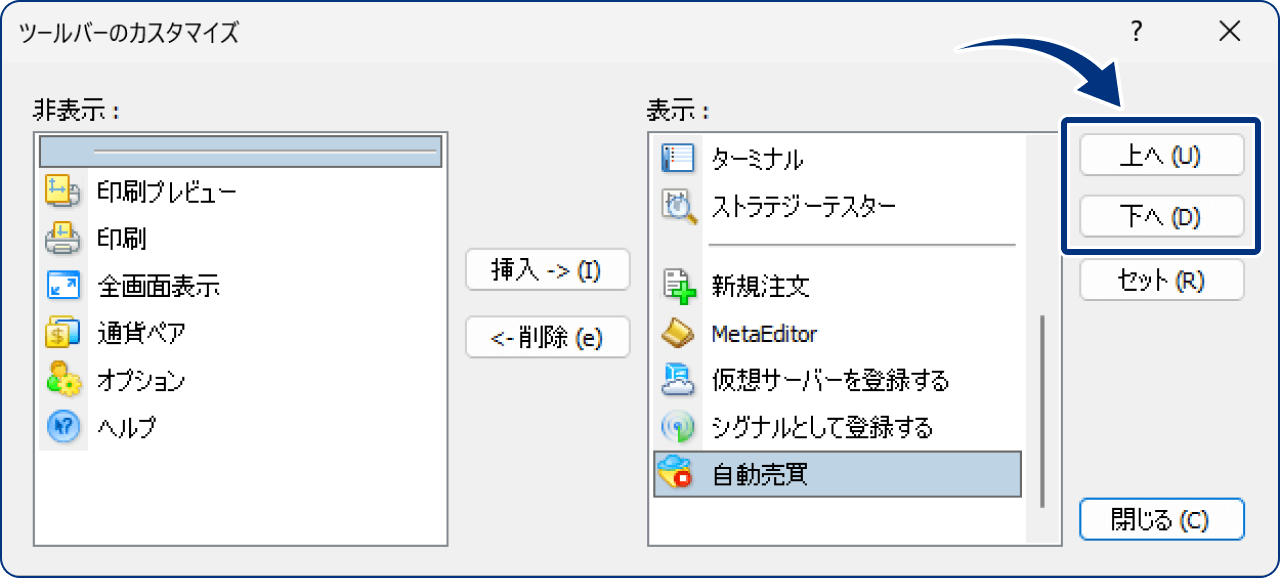
操作ボタンの表示位置を変更する場合
「表示」から対象のボタンを選び、「上へ」「下へ」をクリックして順番を調整します。
PC(MT5)の操作手順
手順1
ツールバーは、「標準」「ライン等」「時間足設定」の3種類から構成されています。

ツールバー「標準」
新規注文など、基本的な操作ボタンが表示されています。

ツールバー「ライン等」
クロスヘアなど、チャート分析に使用するツールが表示されます。

ツールバー「時間足設定」
チャートの時間足をワンクリックで切り替えられます。

手順2
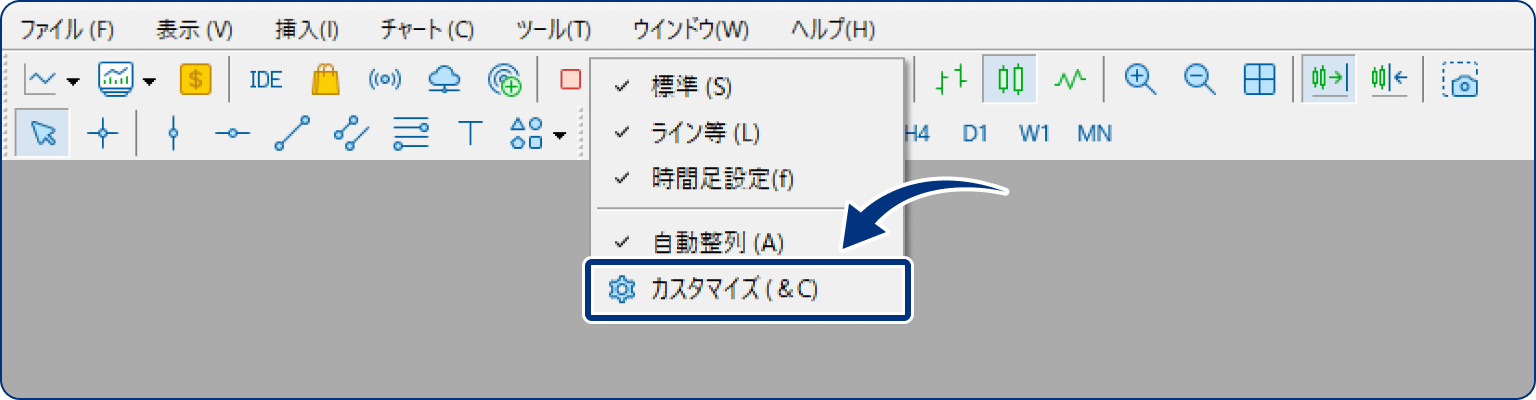
ツールバー内にある変更したい操作ボタン上で右クリックし、「カスタマイズ」を選択します。
手順3
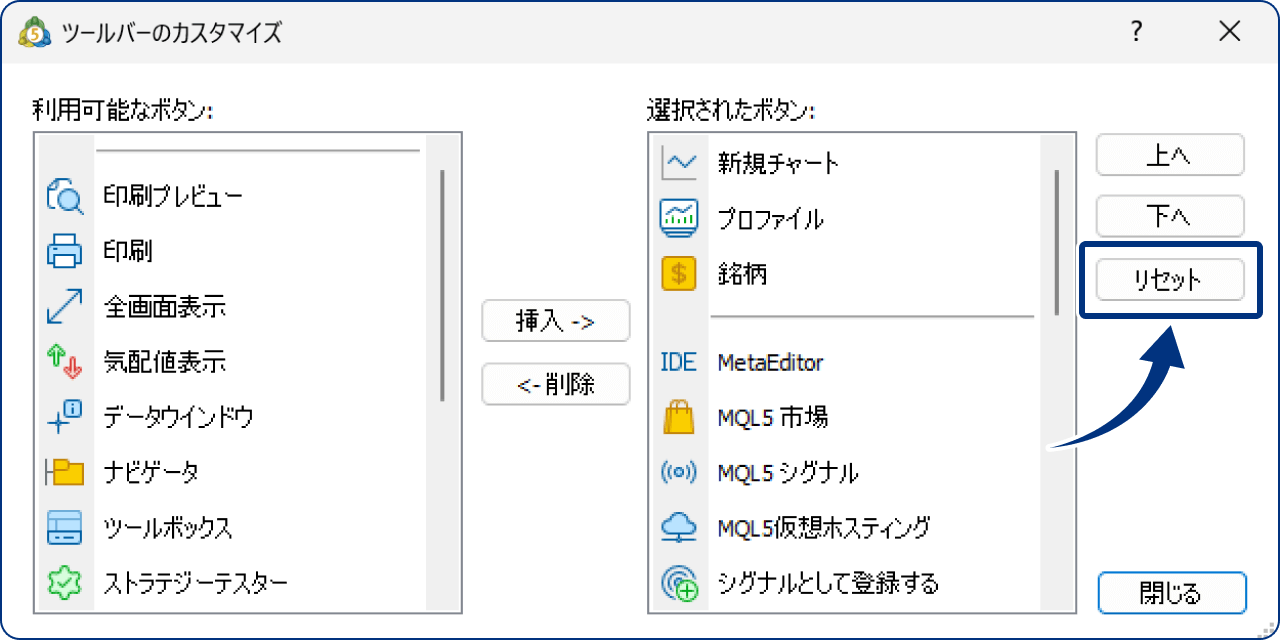
ツールバーのカスタマイズ画面が開きます。左側に「利用可能なボタン(非表示中のボタン)」、右側に「選択されたボタン(表示中のボタン)」が表示されます。
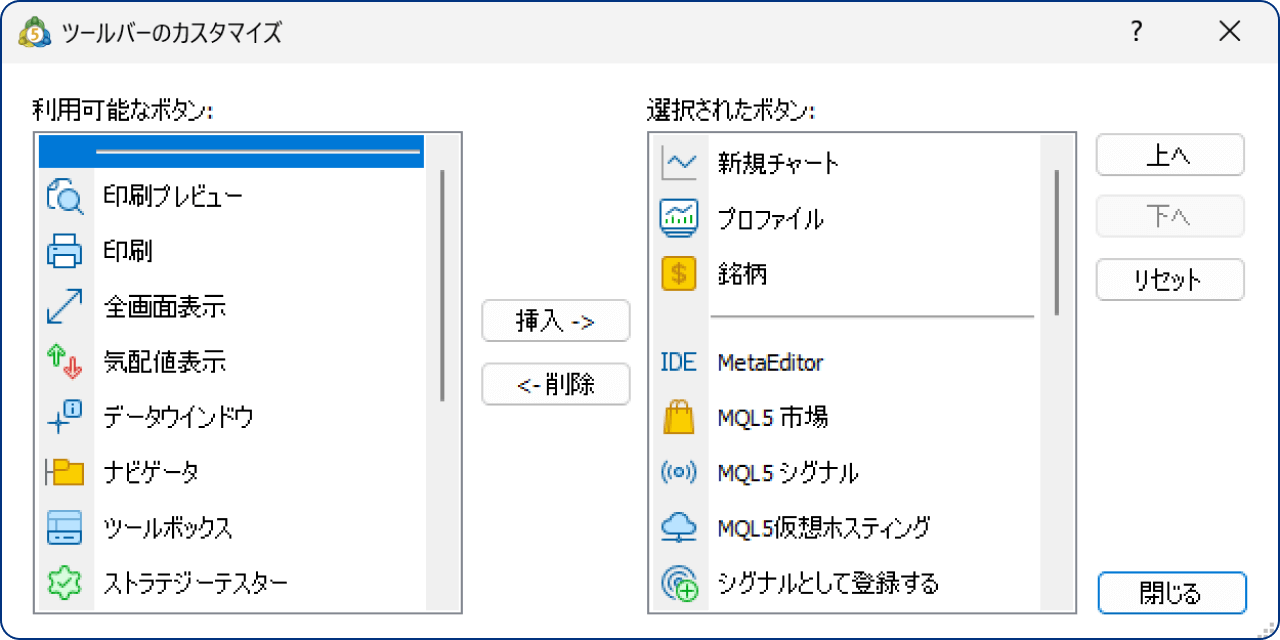
操作ボタンを追加する場合
「利用可能なボタン」から追加したいボタンを選択し、「挿入」をクリックします。
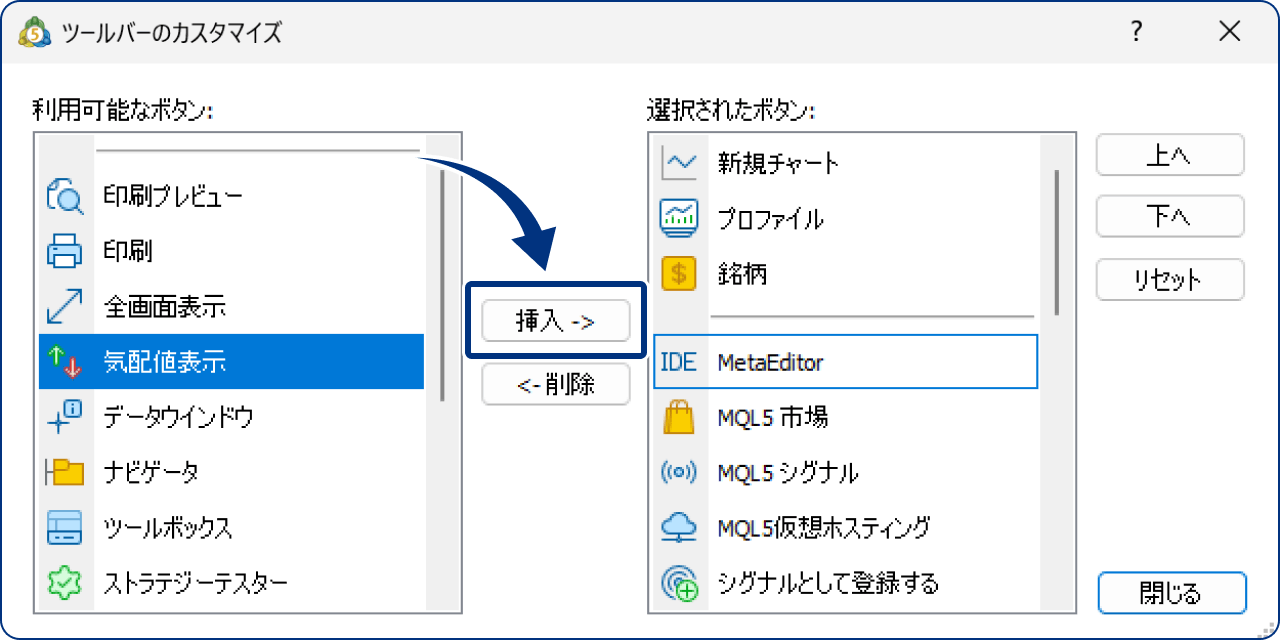
操作ボタンを削除する場合
「選択されたボタン」から削除したいボタンを選択し、「削除」をクリックします。
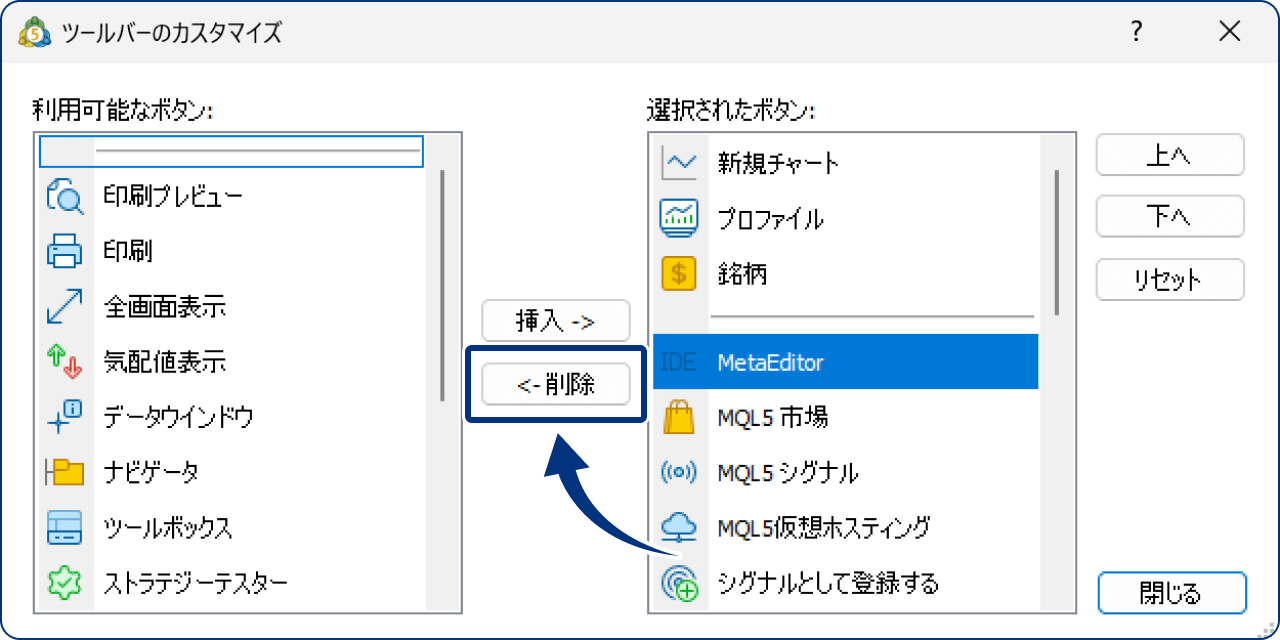
仕切り線を追加・削除する場合
「利用可能なボタン」から追加、「選択されたボタン」から削除できます。
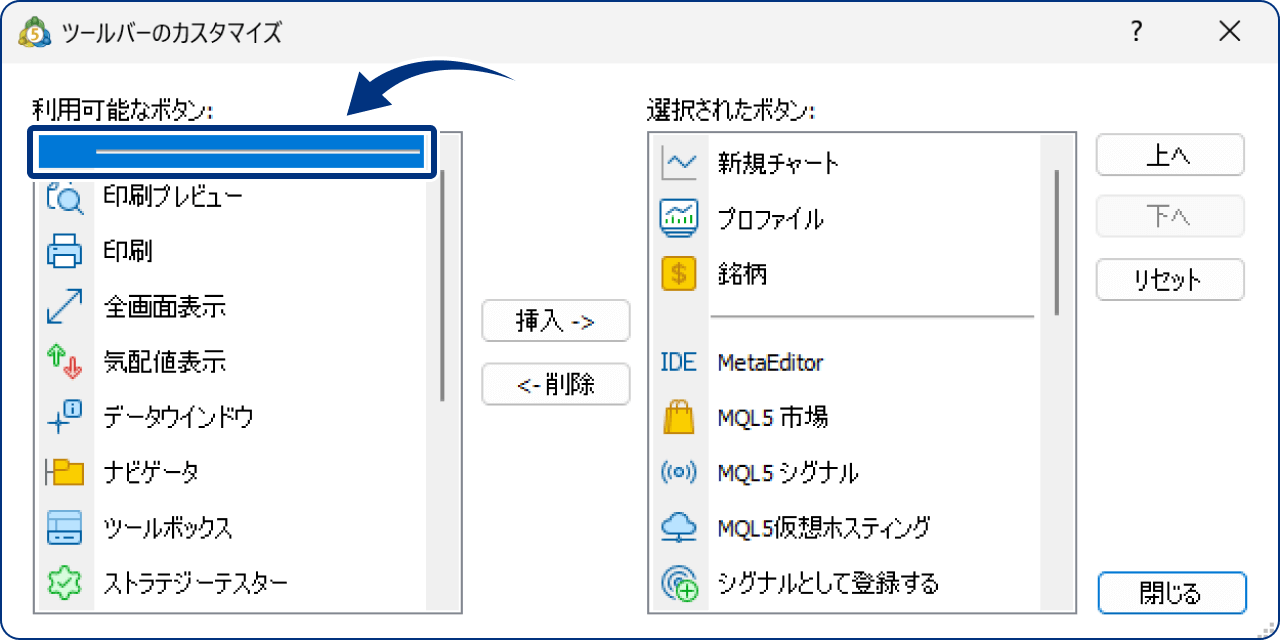
操作ボタンの表示をデフォルト設定に戻す場合
「リセット」をクリックすると、デフォルト設定に戻ります。
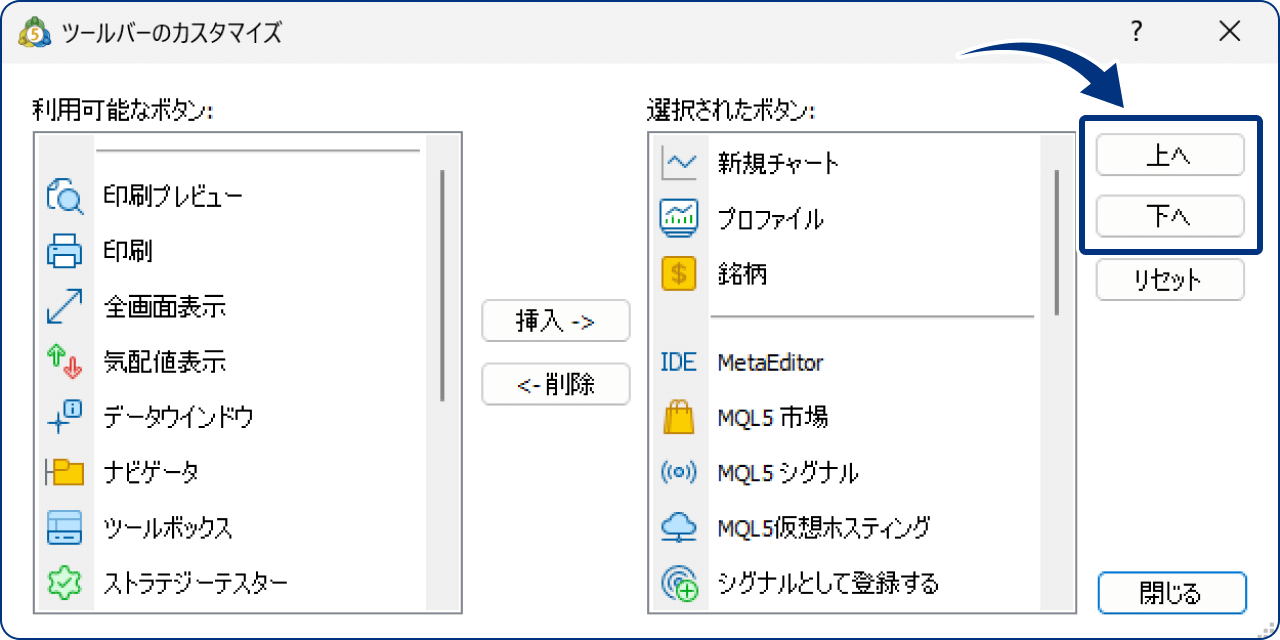
操作ボタンの表示位置を変更する場合
「選択されたボタン」から対象のボタンを選び、「上へ」「下へ」をクリックして順番を調整します。

作成日
:
2026.01.13

最終更新
:
2026.04.15
免責事項:Disclaimer

当サイトの、各コンテンツに掲載の内容は、情報の提供のみを目的としており、投資に関する何らかの勧誘を意図するものではありません。
これらの情報は、当社が独自に収集し、可能な限り正確な情報を元に配信しておりますが、その内容および情報の正確性、完全性または適時性について、当社は保証を行うものでも責任を持つものでもありません。投資にあたっての最終判断は、お客様ご自身でなさるようお願いいたします。
本コンテンツは、当社が独自に制作し当サイトに掲載しているものであり、掲載内容の一部または、全部の無断転用は禁止しております。掲載記事を二次利用する場合は、必ず当社までご連絡ください。


