XS ヒストリカルデータをインポートする方法(PC版)


Menu


XS ヒストリカルデータをインポートする方法(PC版)
XS.com(エックスエス)の取引ツール「MetaTrader 4(MT4)/MetaTrader 5(MT5)」にて、ヒストリカルデータをインポートする方法をご案内します。ヒストリカルデータをインポートすることで、過去の値動きをもとにチャート分析やエキスパートアドバイザ(EA)のバックテストに活用できます。尚、MT4では9種類、MT5では21種類の時間足のヒストリカルデータに対応しており、MT5ではティックデータのインポートも可能です。




PC(MT4)の操作手順
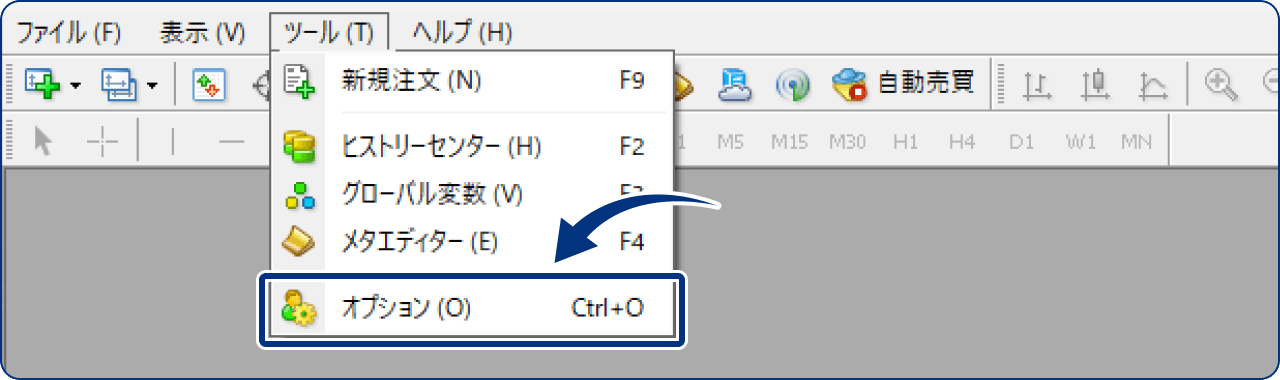
手順1
メニューバーの「ツール」より、「オプション」をクリックします。
手順2
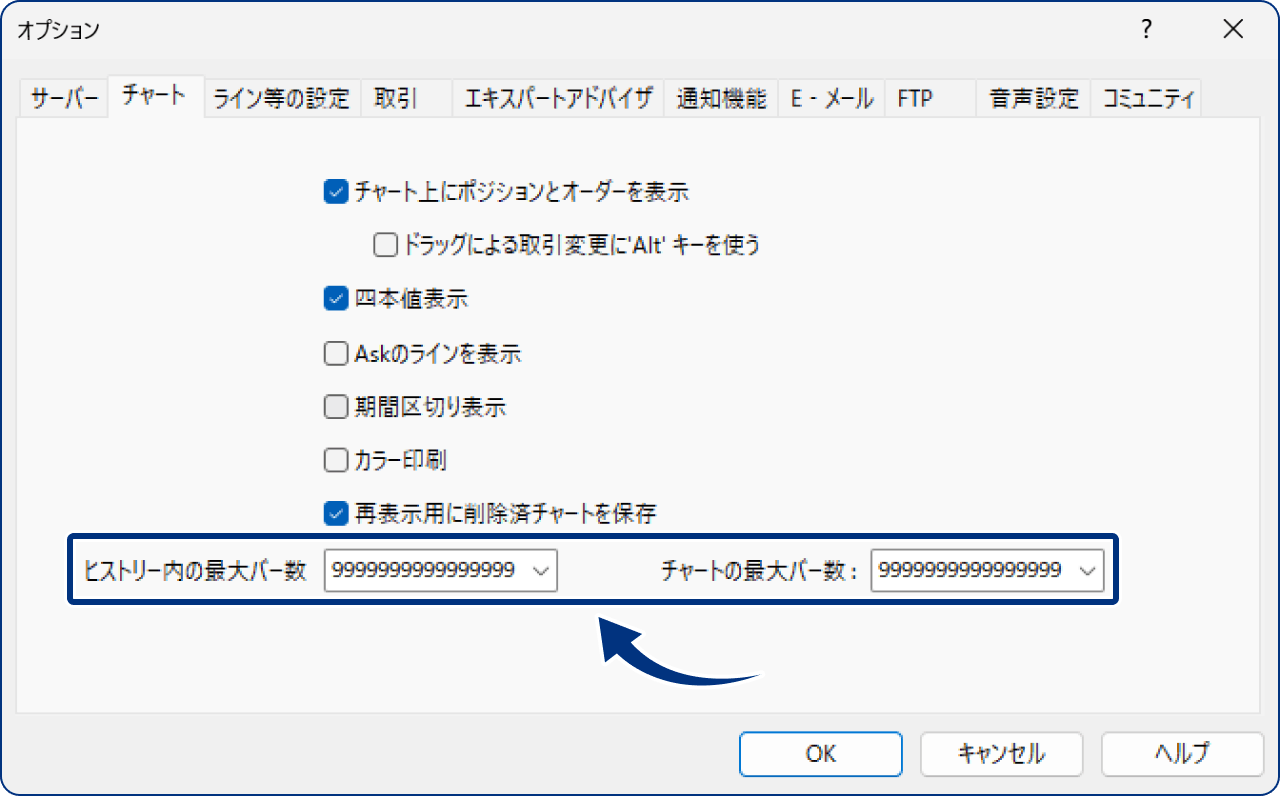
「チャート」より、「ヒストリー内の最大バー数」と「チャートの最大バー数」に「9」を最大桁まで入力します。

手順3
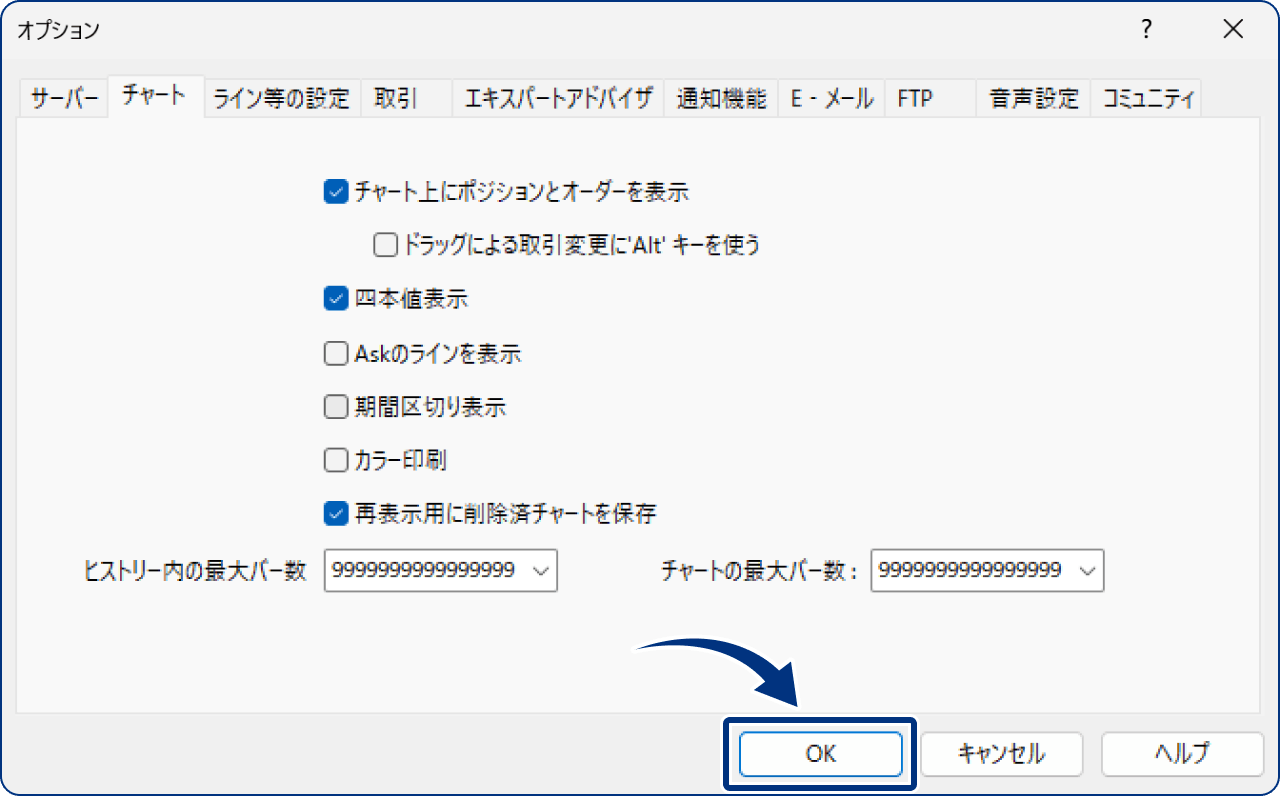
「OK」をクリックし、MT4を再起動します。
手順4
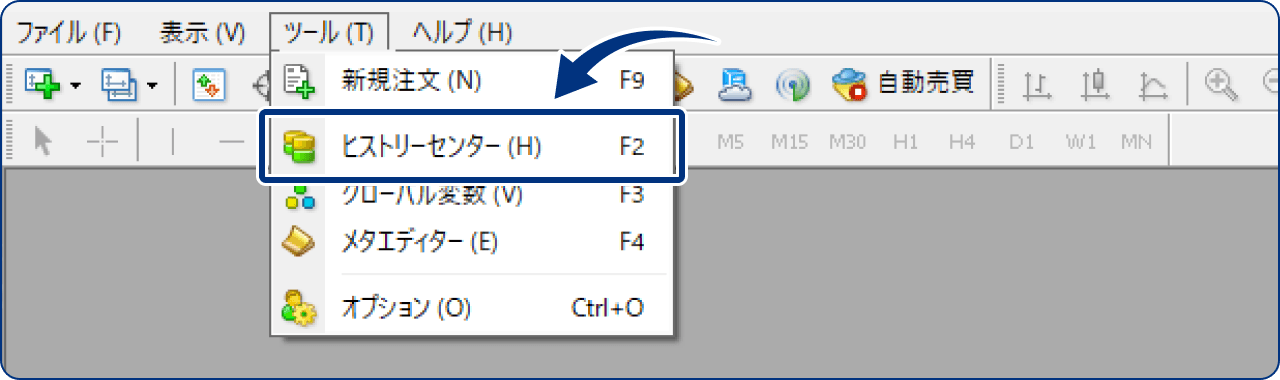
メニューバーの「ツール」より、「ヒストリーセンター」をクリックします。
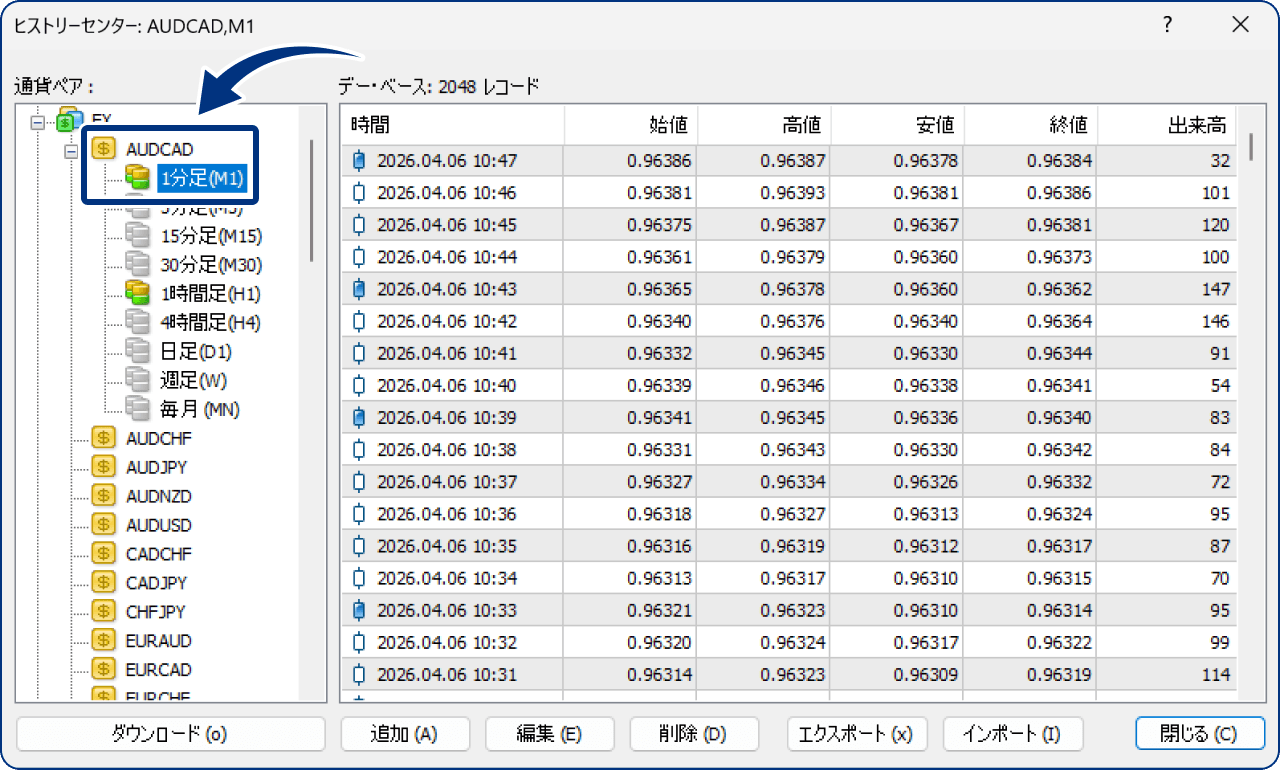
手順5
インポートしたいヒストリカルデータの銘柄と時間足を選択します。
手順6
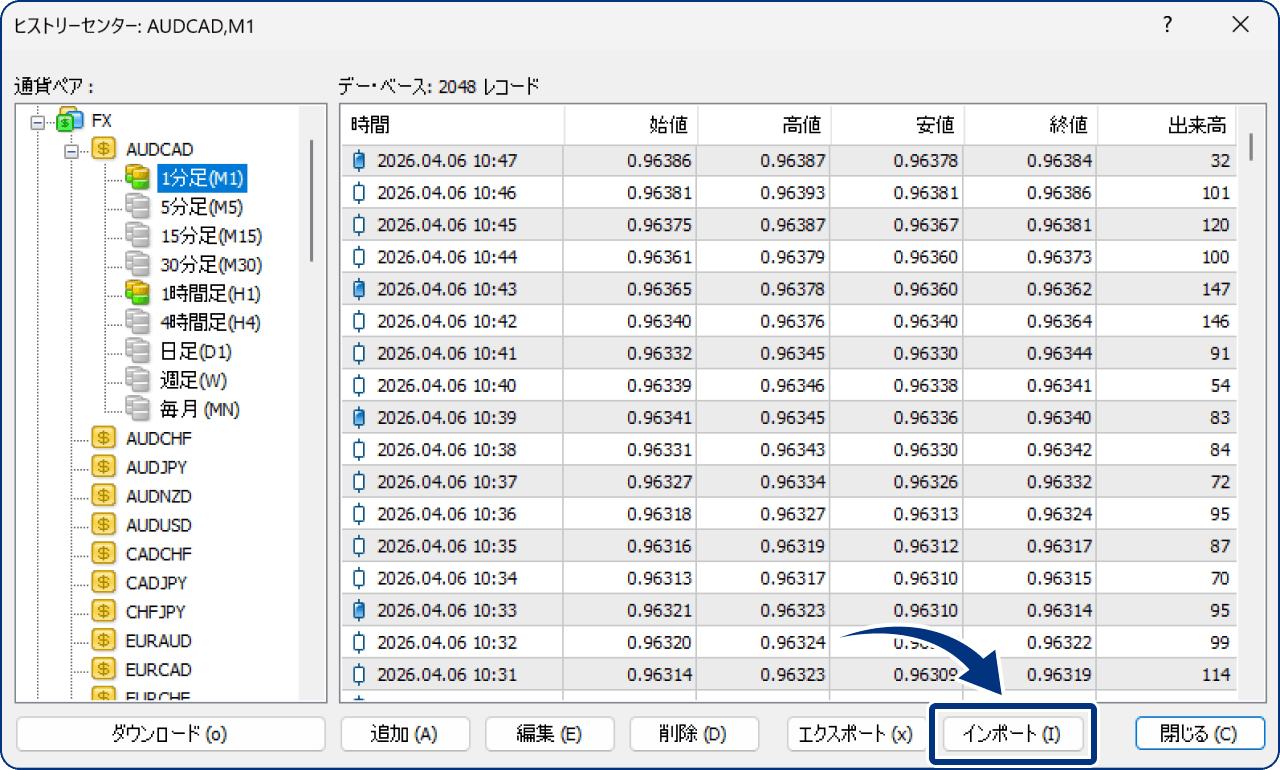
「インポート」をクリックします。
手順7
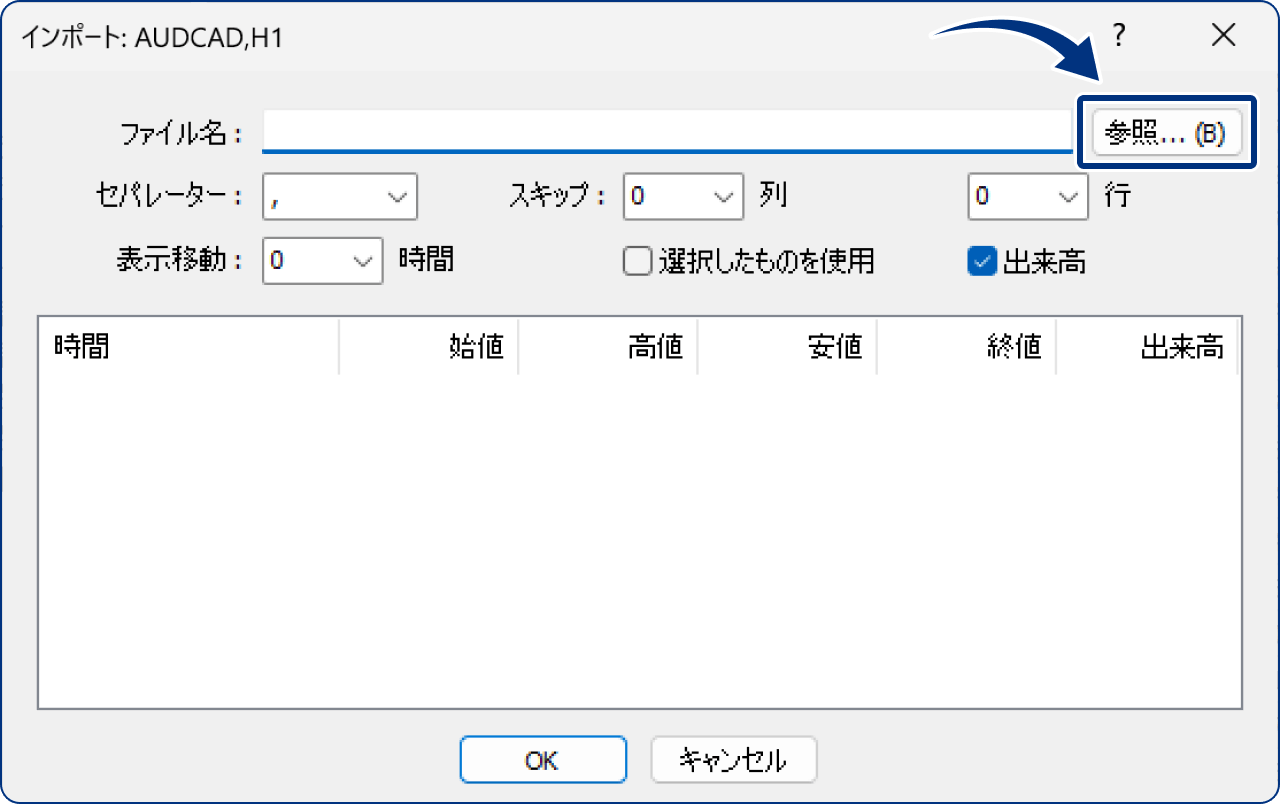
「参照」をクリックします。
手順8
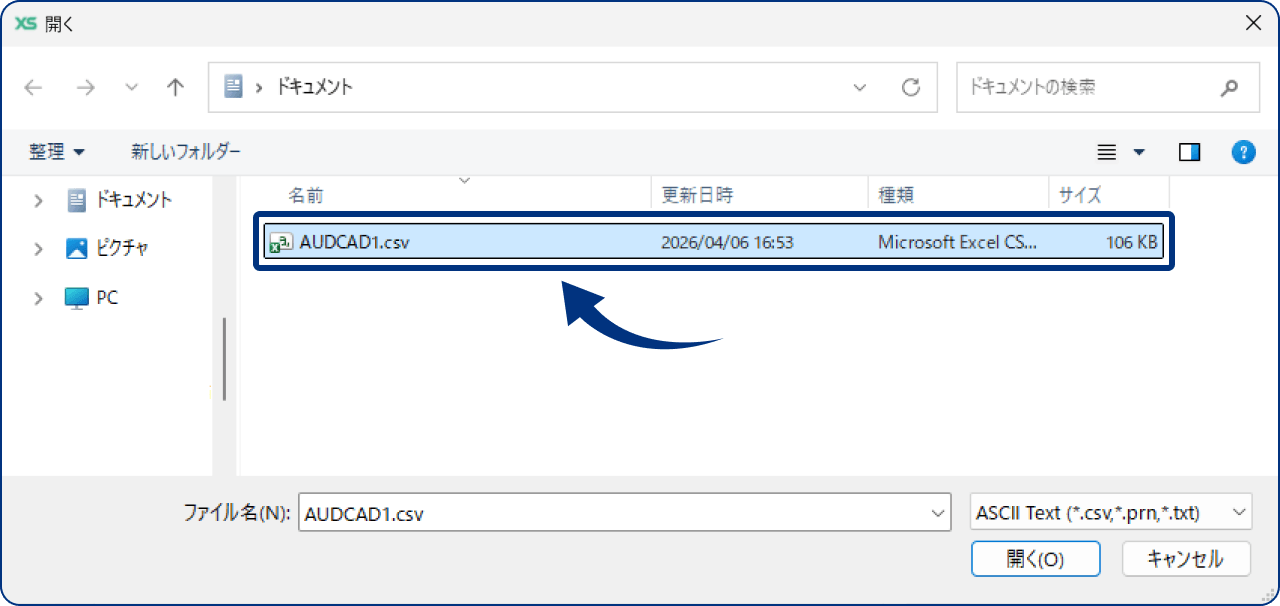
インポートしたいヒストリカルデータのファイルをクリックします。
手順9
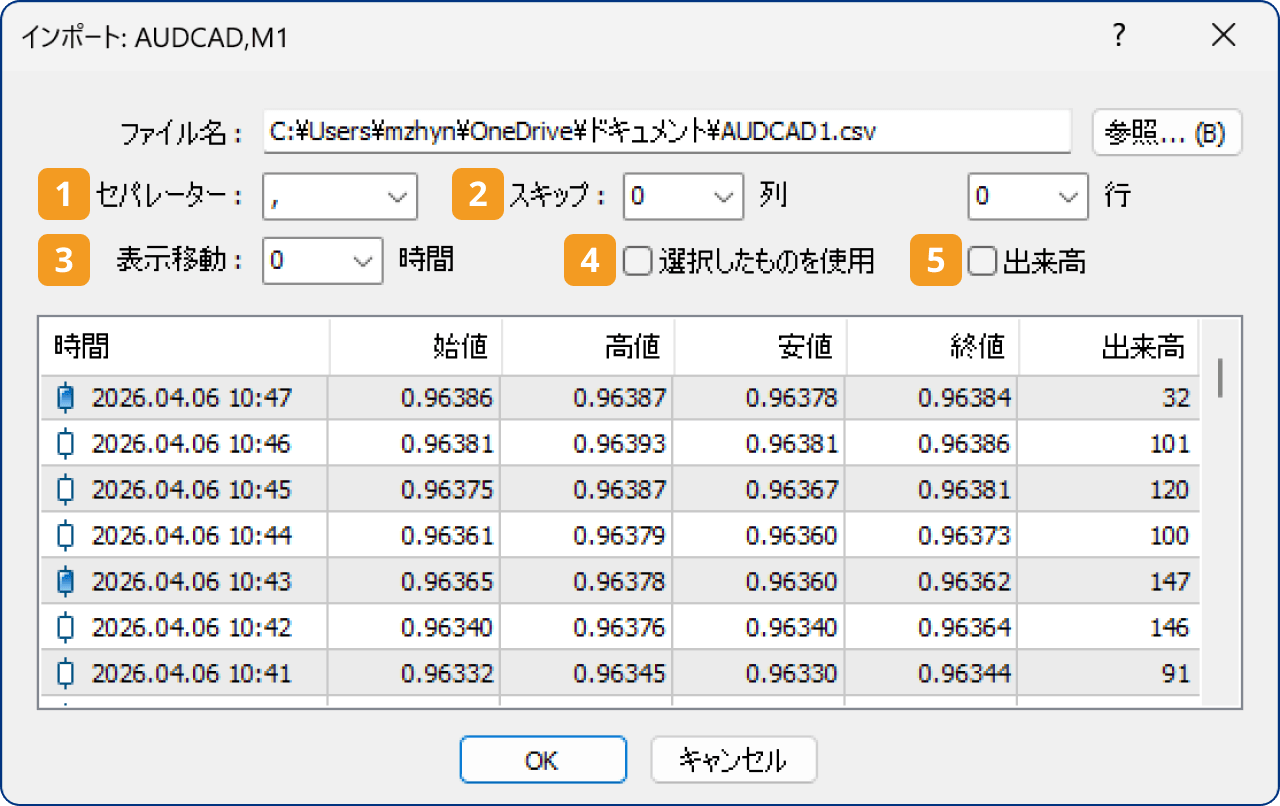
ヒストリカルデータの詳細を設定し、「OK」をクリックするとインポートは完了です。
| 番号 | 項目名 | 説明 |
|---|---|---|
| セパレーター | データ項目の区切り文字を指定します。 | |
| スキップ | 指定した列または行のデータをインポート対象から除外します。 | |
| 表示移動 | 指定した時間分、ヒストリカルデータの時間を調整します。 | |
| 選択したものを使用 | チェックを入れると、選択したヒストリカルデータのみをインポートします。 | |
| 出来高 | チェックを入れると、出来高データを含めずにインポートします。 |
PC(MT5)の操作手順
手順1
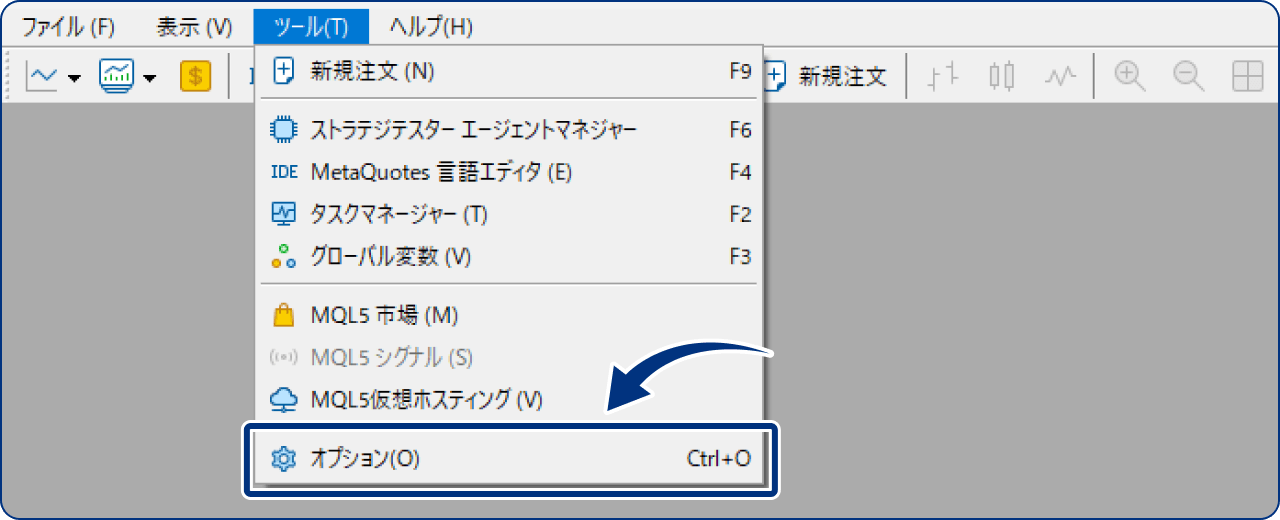
メニューバーの「ツール」より、「オプション」をクリックします。
手順2
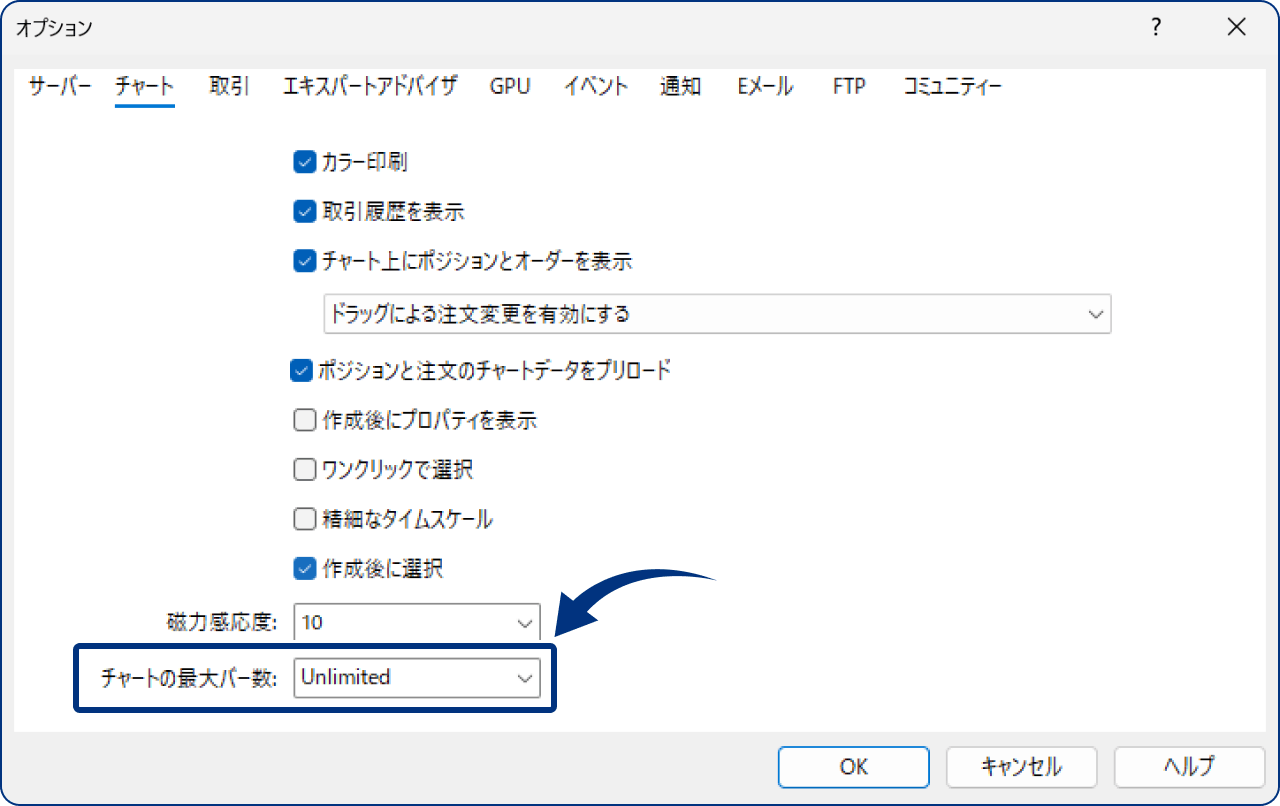
「チャート」より、「チャートの最大バー数」を「Unlimited」に設定します。
手順3
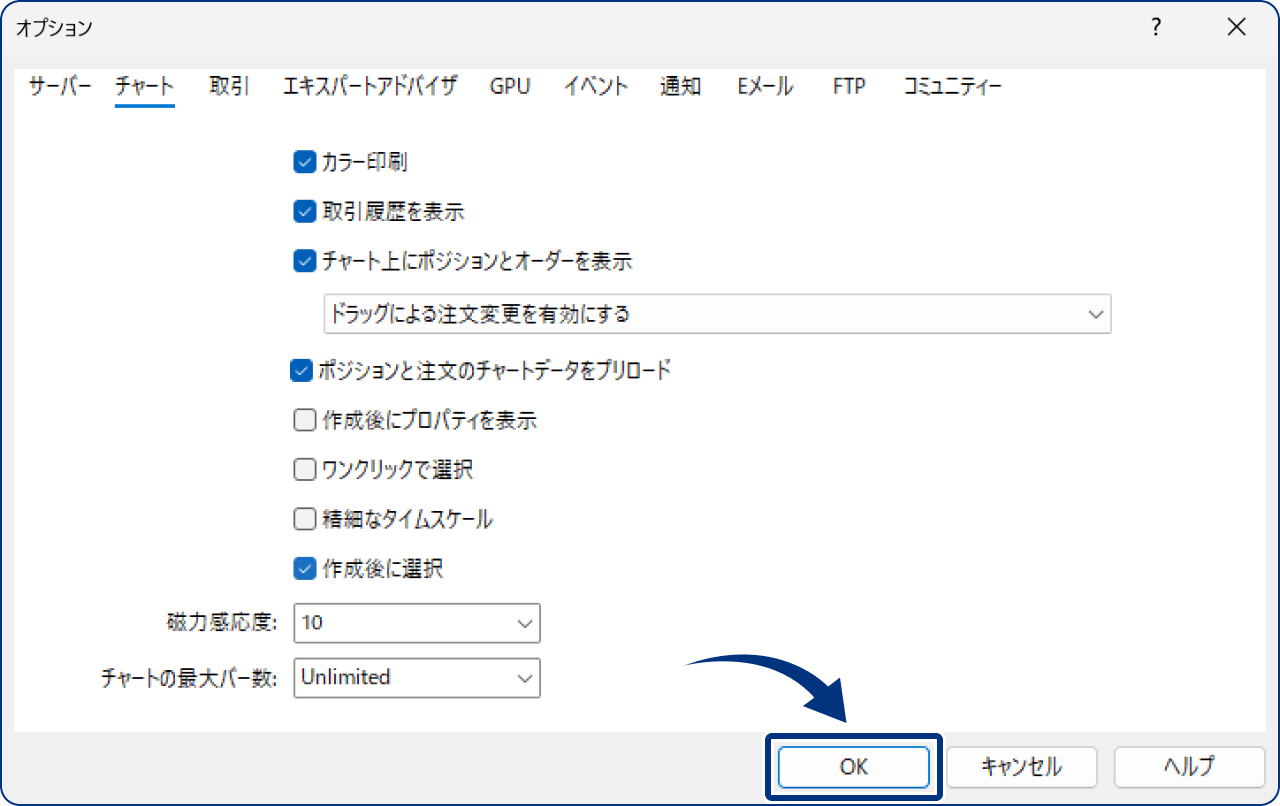
「OK」をクリックし、MT5を再起動します。
手順4
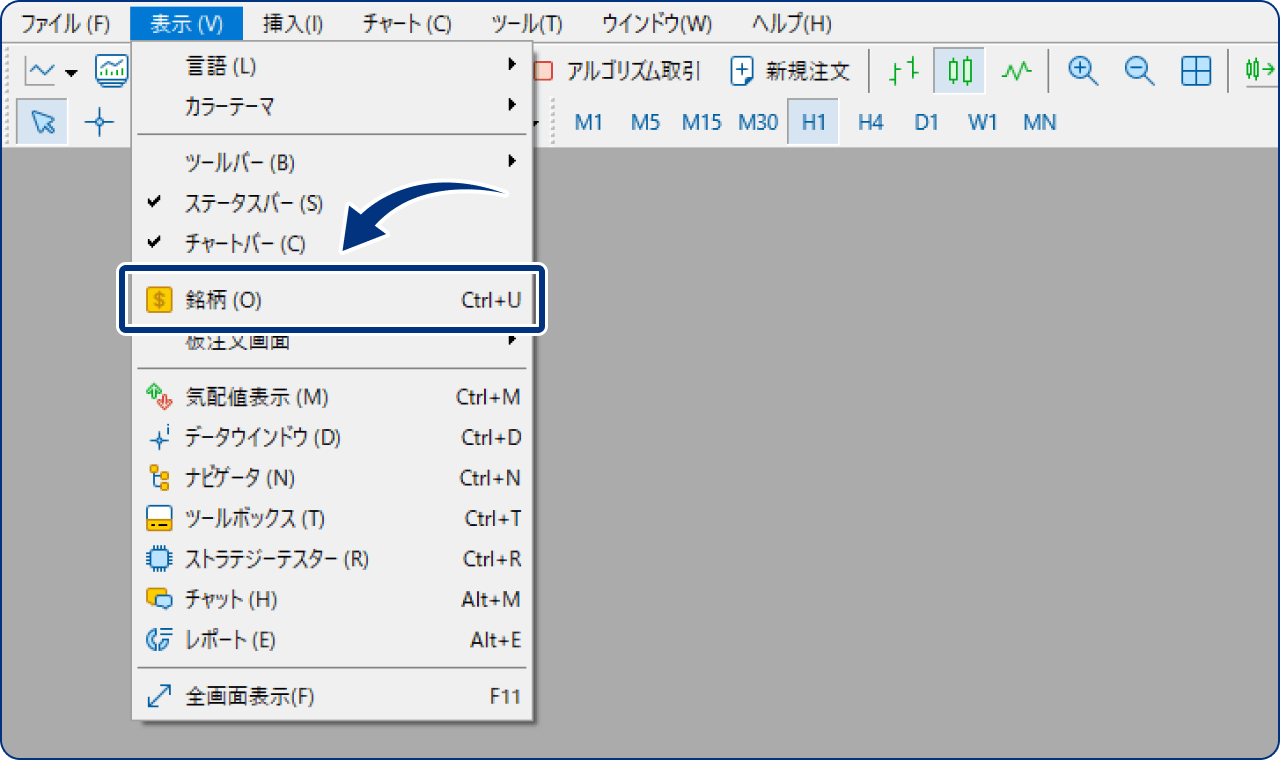
メニューバーの「表示」より、「銘柄」をクリックします。
手順5
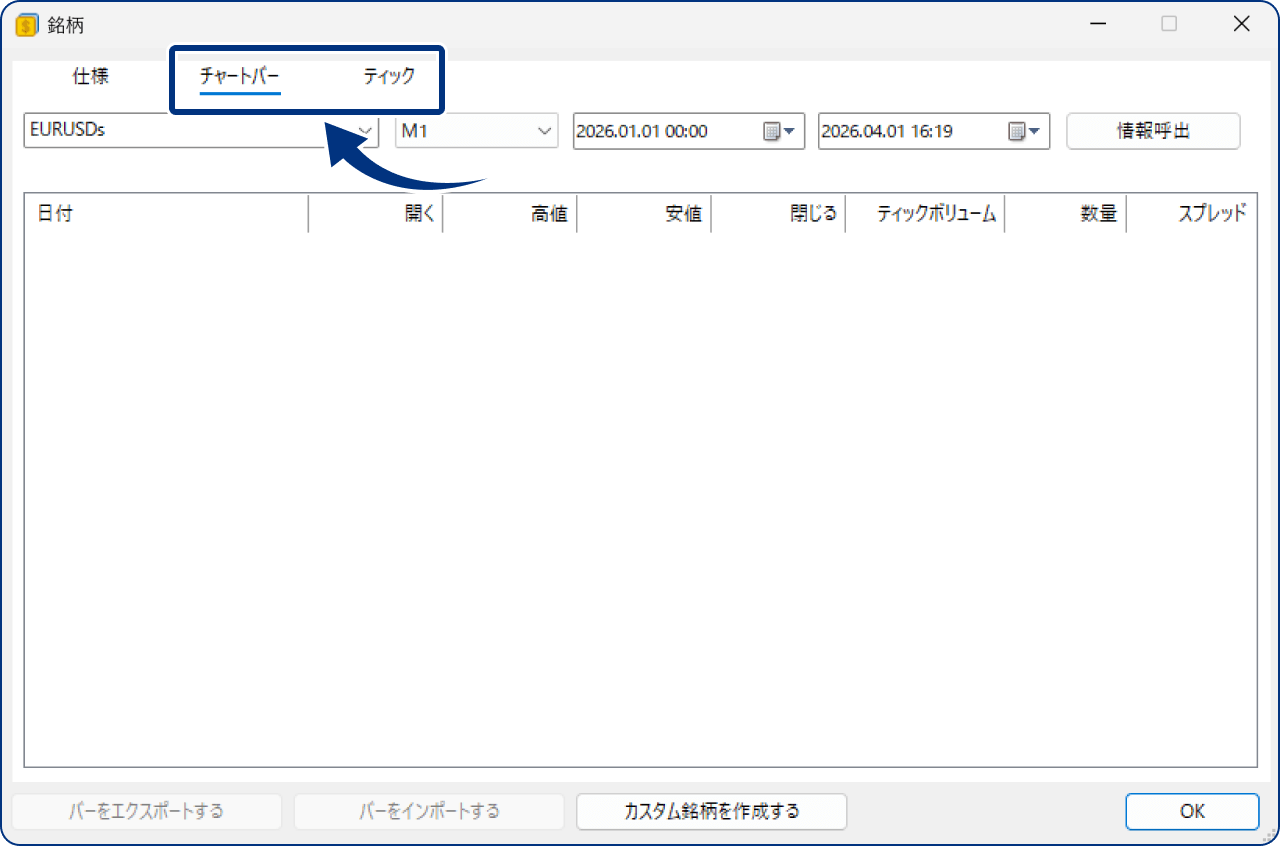
ヒストリカルデータをインポートしたい場合は「チャートバー」、ティックデータをインポートしたい場合は「ティック」をクリックします。
手順6
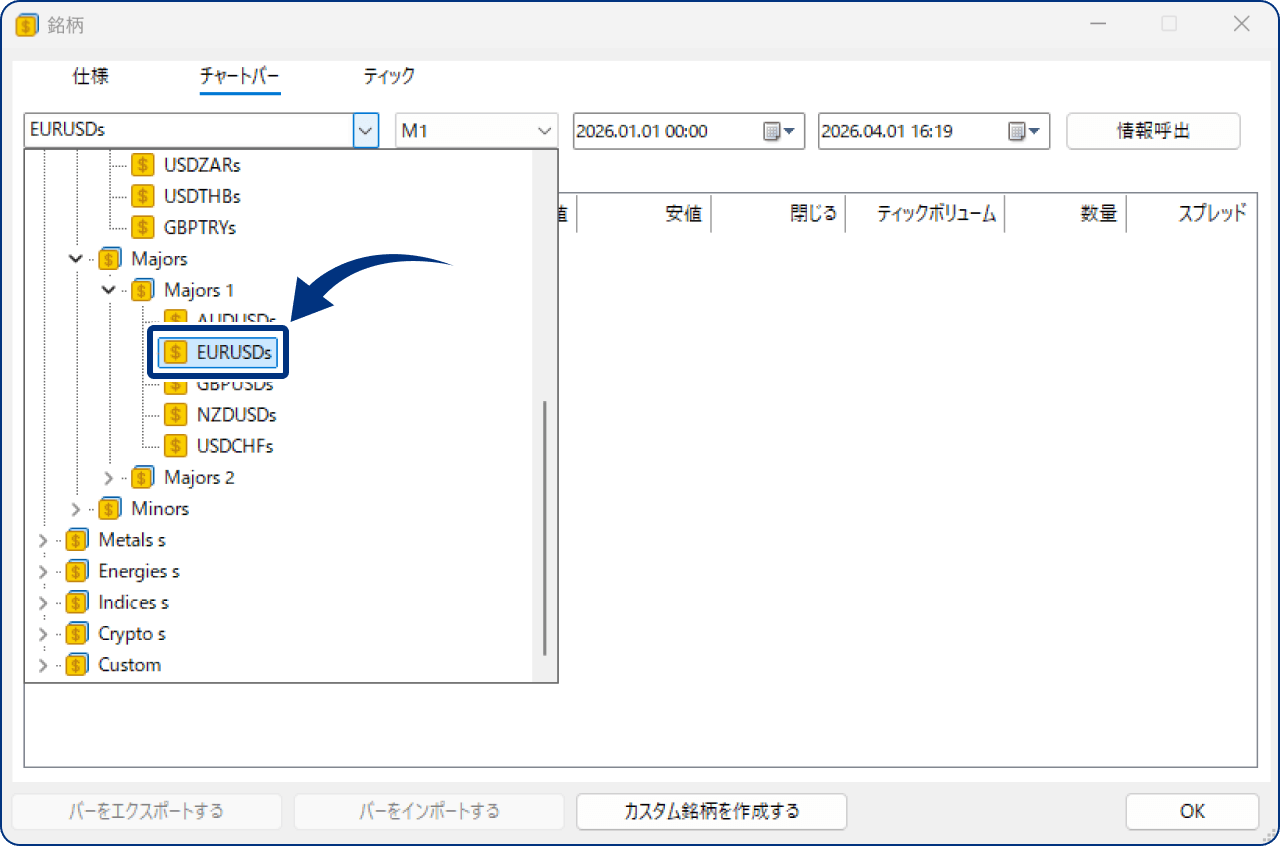
インポートしたいヒストリカルデータの銘柄を選択します。
手順7
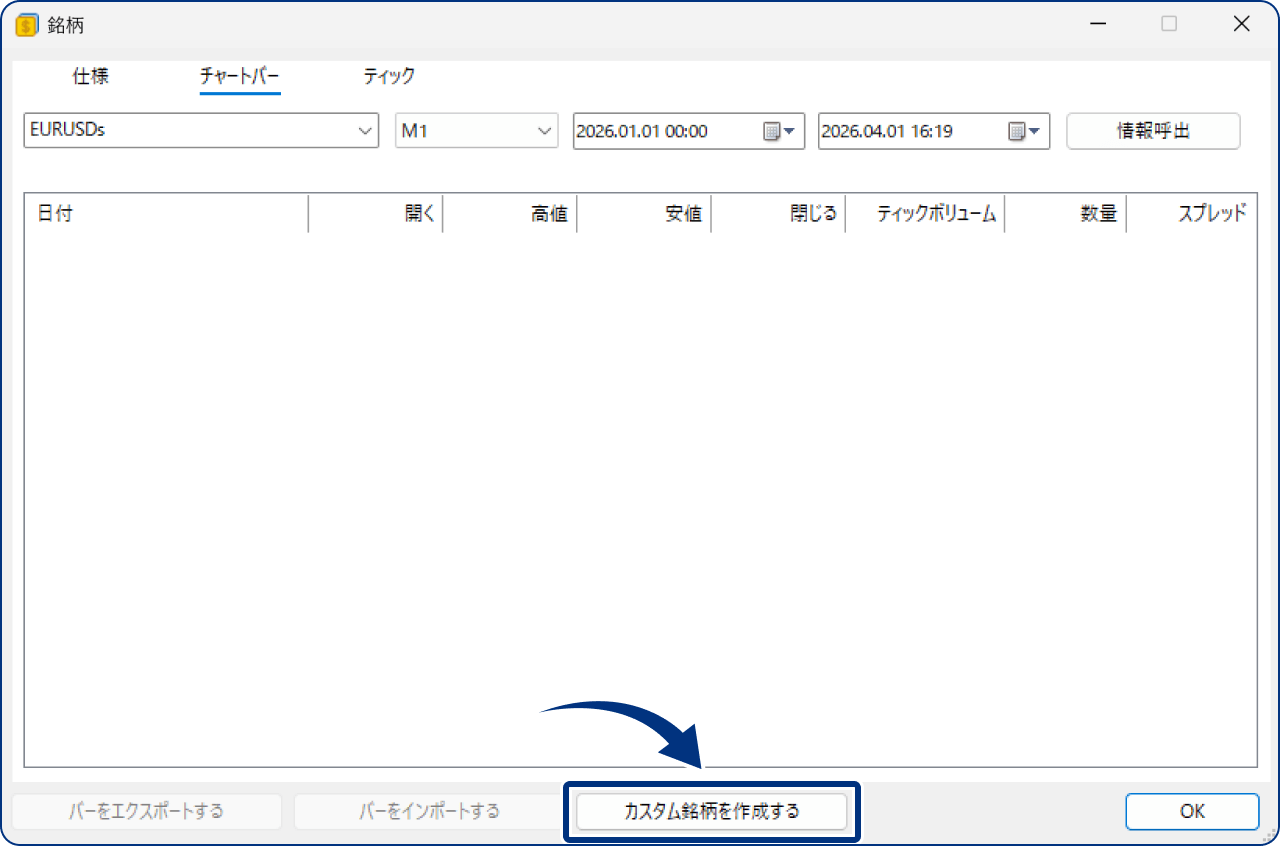
「カスタム銘柄を作成する」をクリックします。
手順8
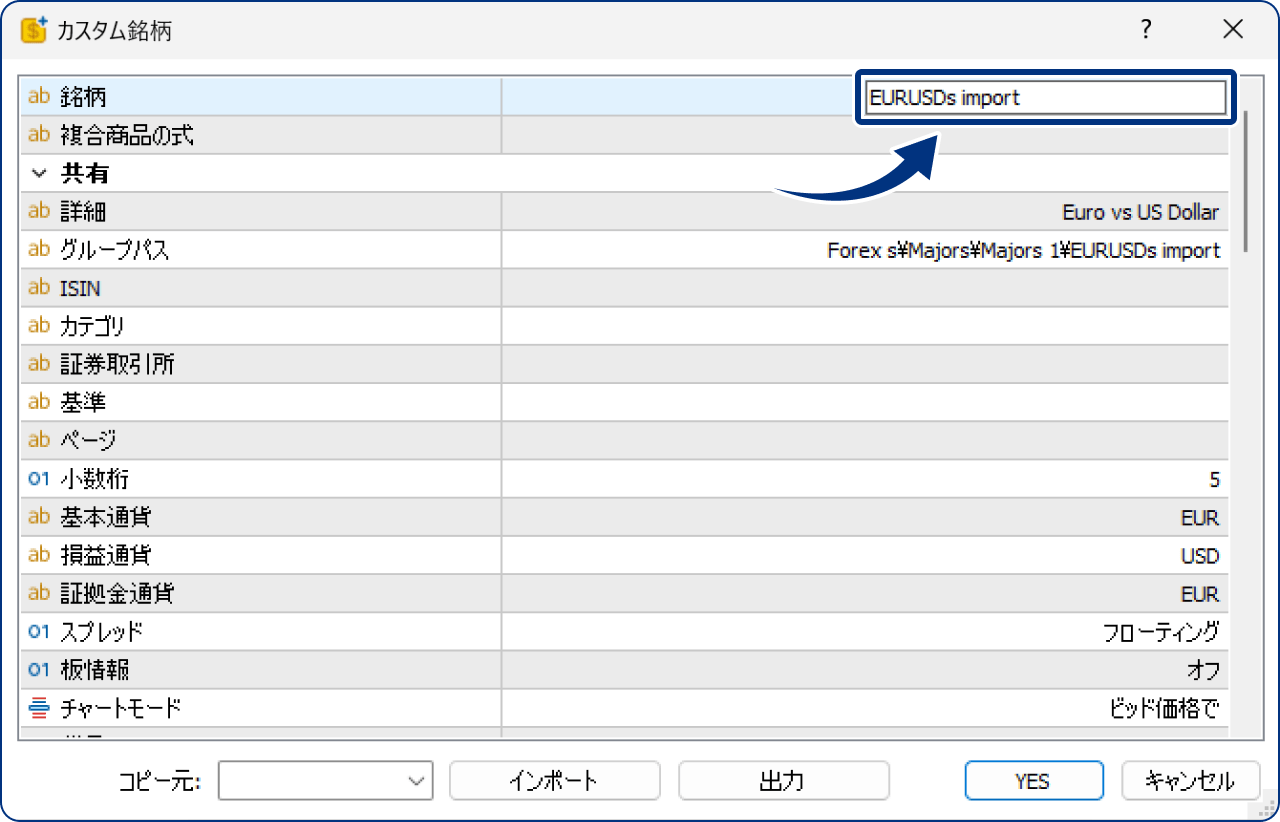
表示された銘柄名をダブルクリックし、銘柄名を編集して「YES」をクリックします。
手順9
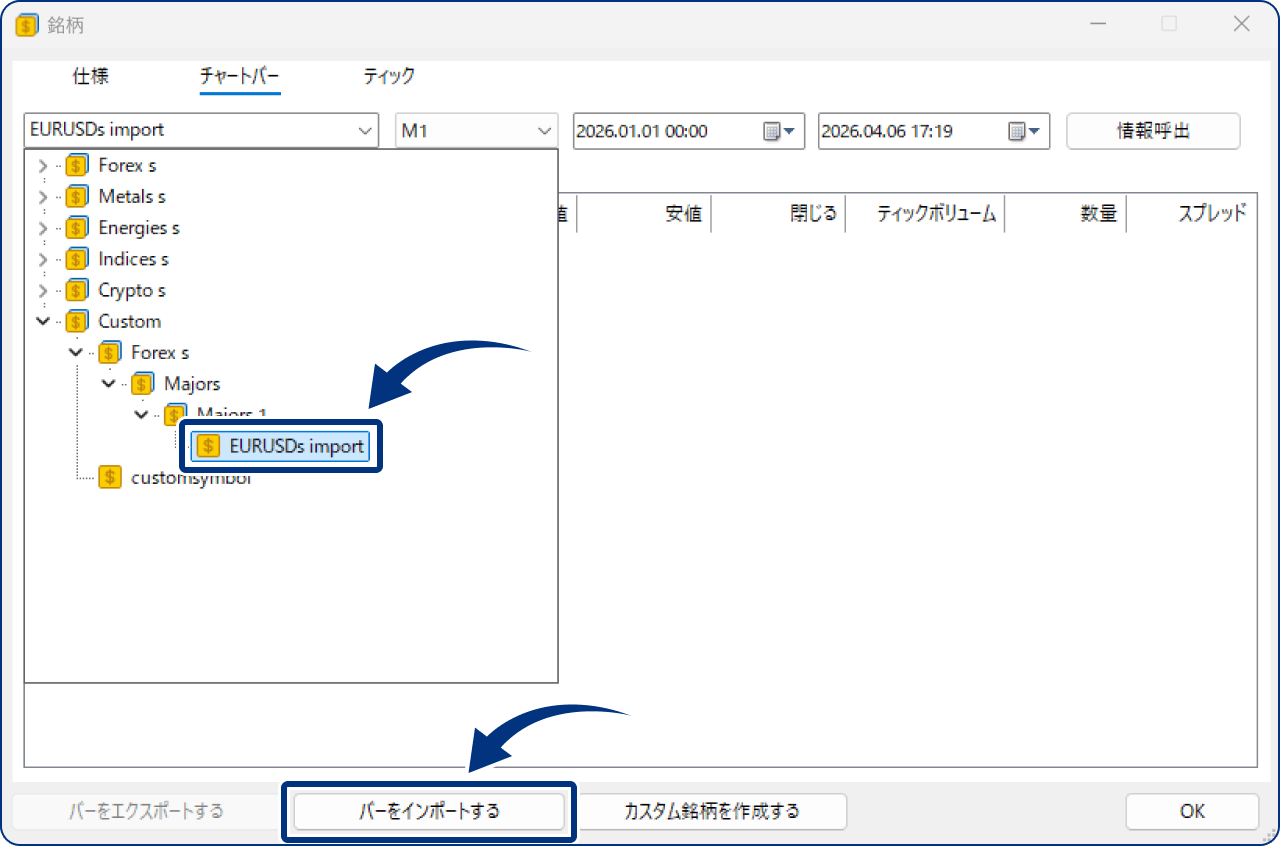
「Custom」内に作成された銘柄を選択し、「バーをインポートする」(ティックデータの場合は「ティックをインポートする」)をクリックします。
手順10
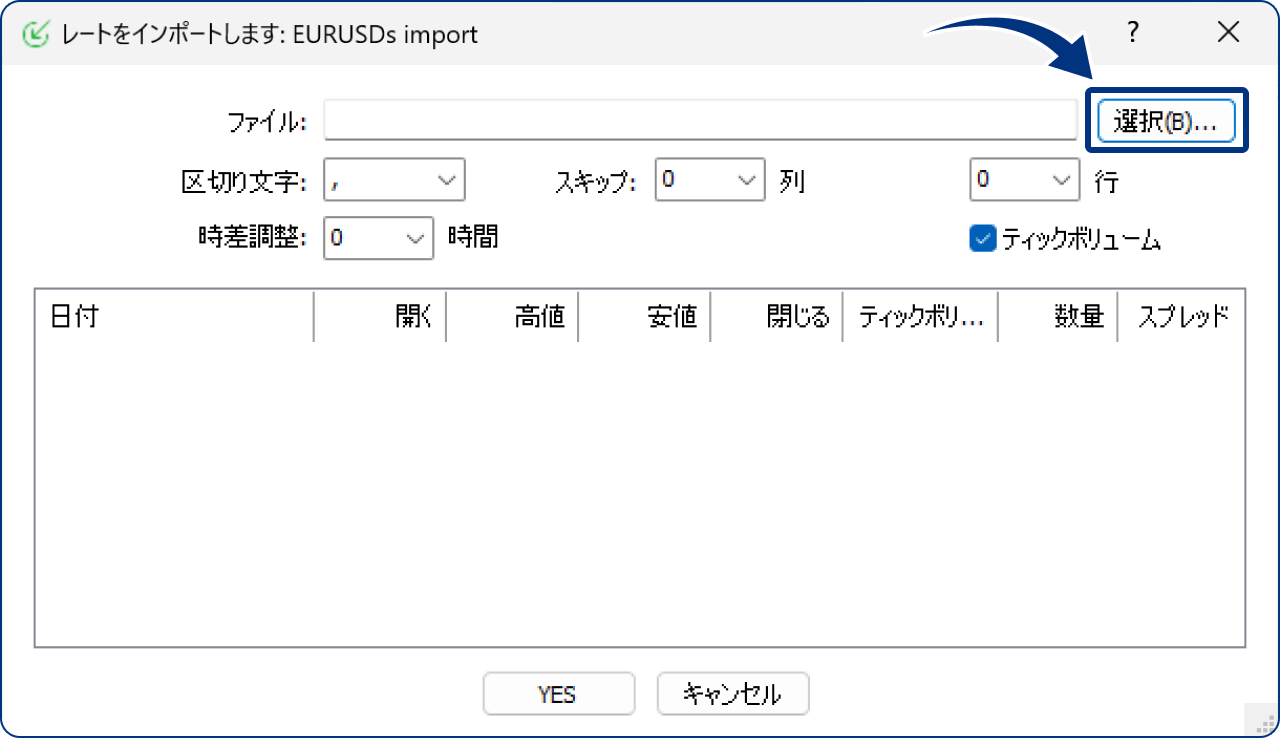
「選択」をクリックします。
手順11
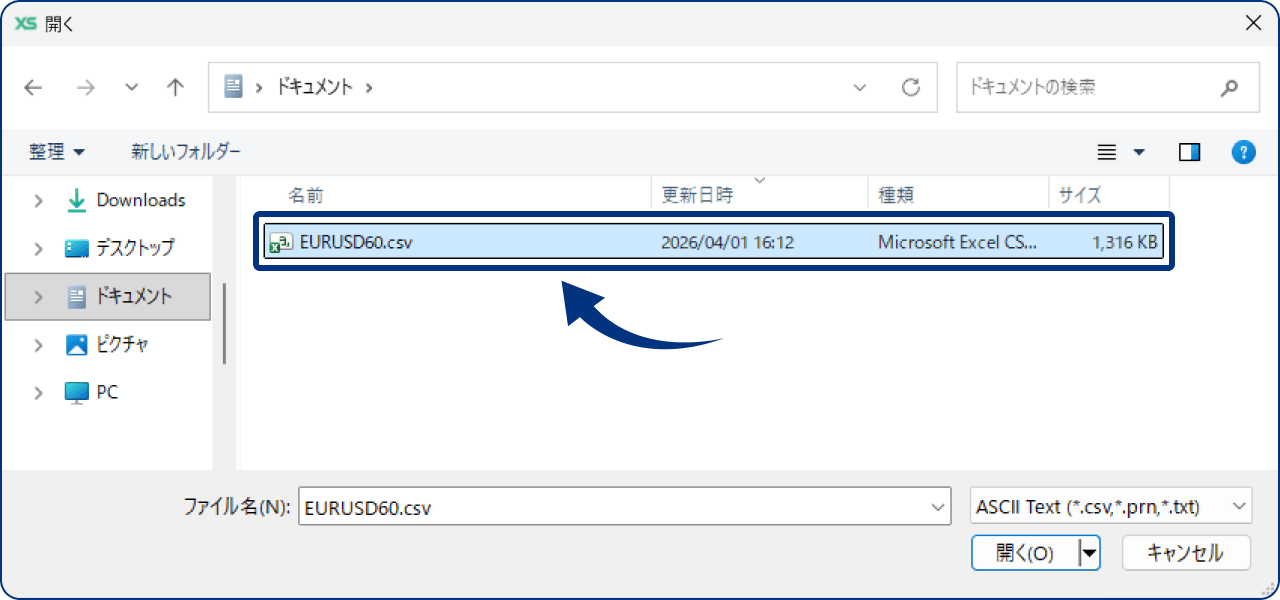
インポートしたいヒストリカルデータのファイルをクリックします。
手順12
ヒストリカルデータの詳細を設定し、「YES」をクリックするとインポートは完了です。
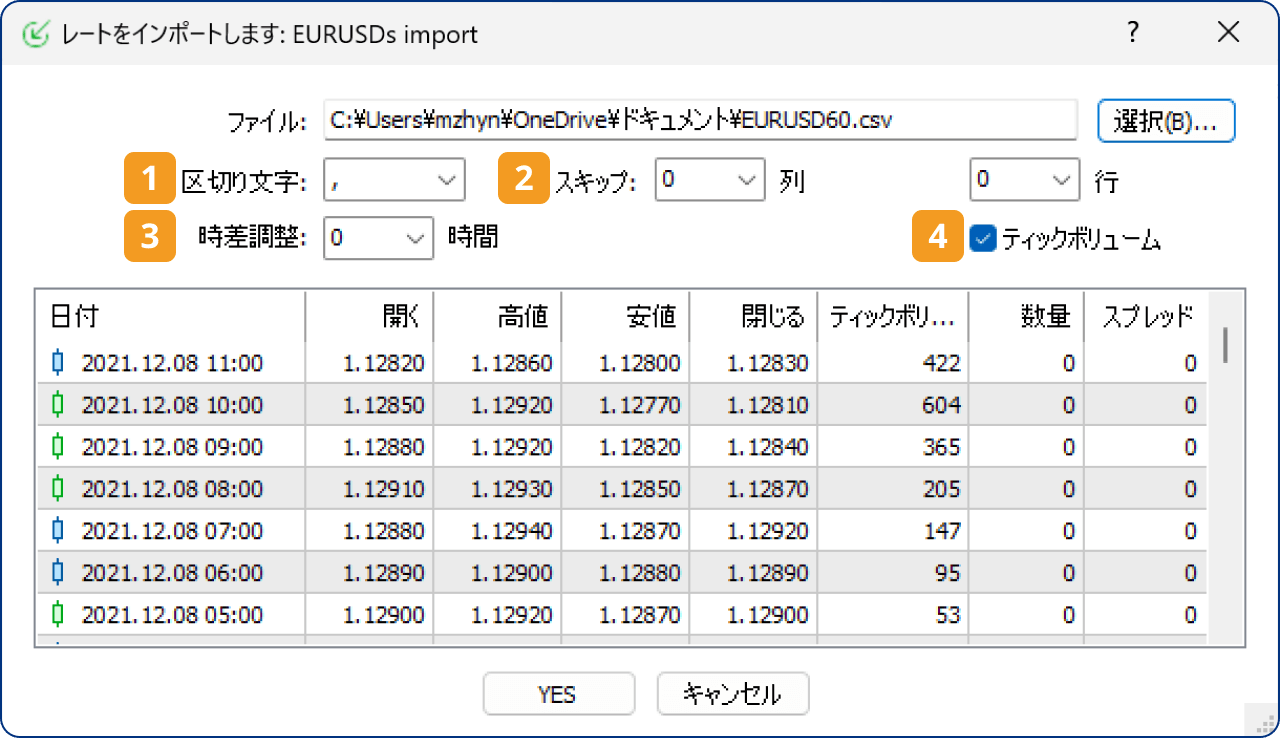
| 番号 | 項目名 | 説明 |
|---|---|---|
| 区切り文字 | データ項目の区切り文字を指定します。 | |
| スキップ | 指定した列または行のデータをインポート対象から除外します。 | |
| 時差調整 | 指定した時間分、ヒストリカルデータの時間を調整します。 | |
| ティックボリューム | チェックを入れると、ティックボリュームを含めずにインポートします。 |

作成日
:
2026.04.10

最終更新
:
2026.04.17
免責事項:Disclaimer

当サイトの、各コンテンツに掲載の内容は、情報の提供のみを目的としており、投資に関する何らかの勧誘を意図するものではありません。
これらの情報は、当社が独自に収集し、可能な限り正確な情報を元に配信しておりますが、その内容および情報の正確性、完全性または適時性について、当社は保証を行うものでも責任を持つものでもありません。投資にあたっての最終判断は、お客様ご自身でなさるようお願いいたします。
本コンテンツは、当社が独自に制作し当サイトに掲載しているものであり、掲載内容の一部または、全部の無断転用は禁止しております。掲載記事を二次利用する場合は、必ず当社までご連絡ください。


