XS ポップアッププライスを表示・設定する方法(PC版)


Menu


XS ポップアッププライスを表示・設定する方法(PC版)
XS.com(エックスエス)の取引ツール「MetaTrader 4(MT4)/MetaTrader 5(MT5)」にて、ポップアッププライスの表示や設定する方法をご案内します。ポップアッププライスを利用すると、他の画面を操作している間でも最新のレートを確認できるため、チャートを常に開いておけない場合にも便利です。




PC(MT4)の操作手順
手順1
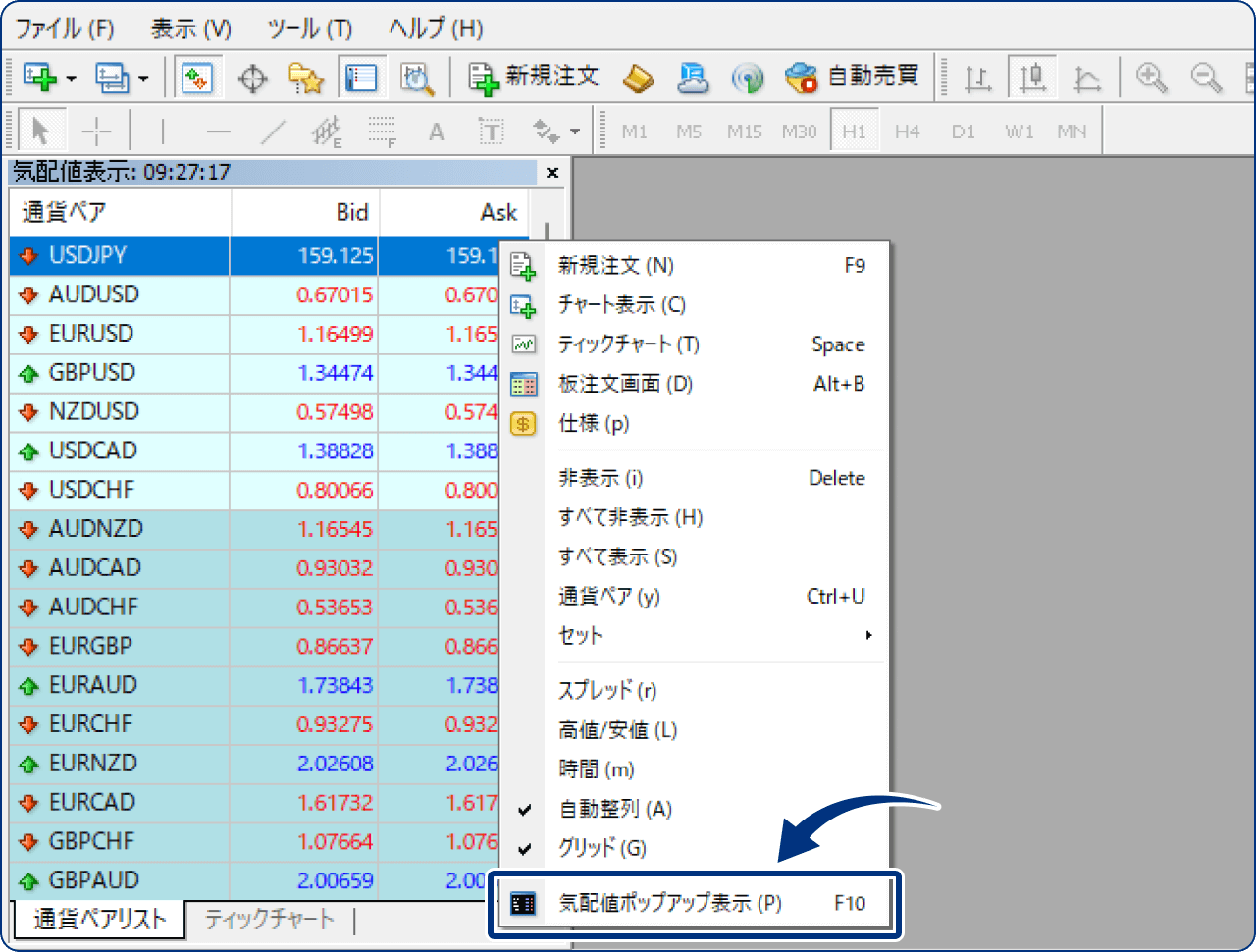
気配値表示の「通貨ペアリスト」内で右クリックし、「気配値ポップアップ表示」をクリックします。
手順2
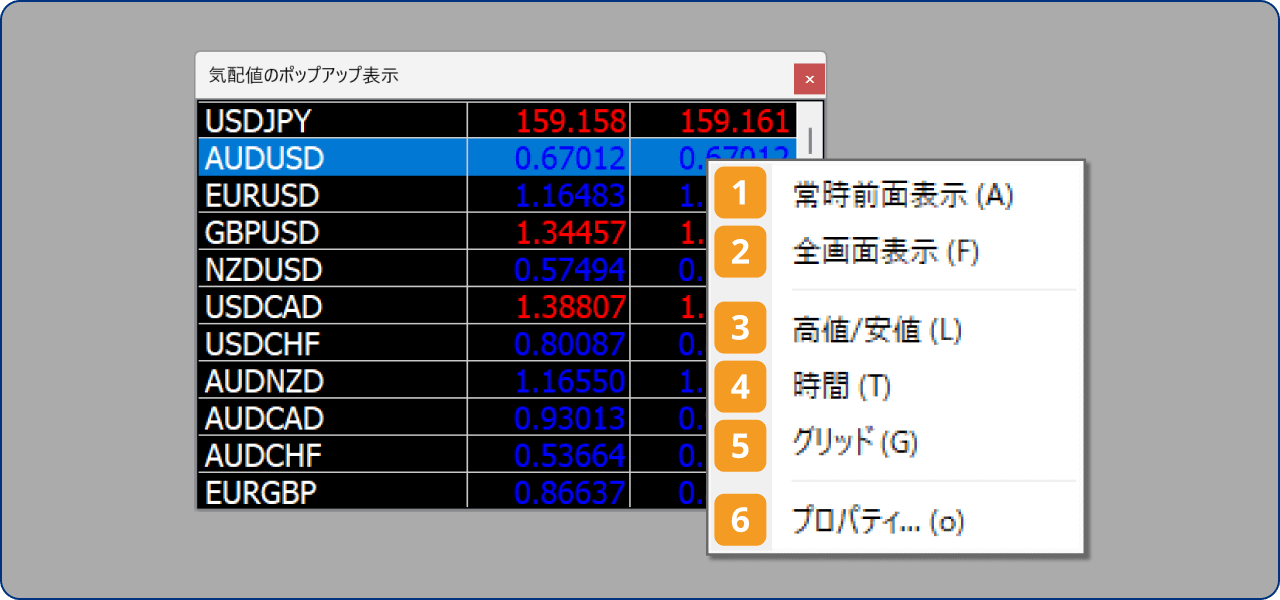
表示されたポップアッププライス上で右クリックすると、設定用のメニューが表示されます。
| 番号 | 項目名 | 説明 |
|---|---|---|
| 常時前面表示 | 他のページを操作していても、ポップアップ表示が画面の手前に固定表示されます。 | |
| 全画面表示 | ポップアップ表示が全画面で表示されます。 | |
| 高値/安値 | 現在の高値は右から3番目、安値は右から4番目の列に表示されます。 | |
| 時間 | レートが最後に更新された時間が表示されます。 | |
| グリッド | 区切り線(グリッド)を表示します。 | |
| プロパティ | 背景色や文字のフォントなど、表示デザインを変更できます。 |
手順3
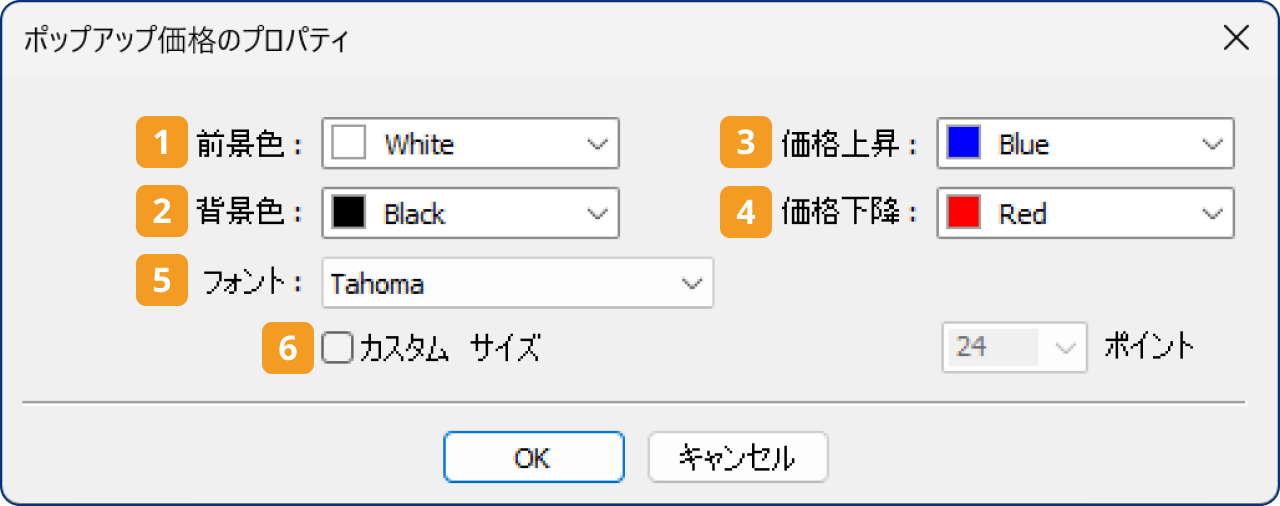
メニューから「プロパティ」を選択すると、フォントや文字色など表示内容の設定を変更できます。
| 番号 | 項目名 | 説明 |
|---|---|---|
| 前景色 | 文字色を変更できます。 | |
| 背景色 | 背景色を設定します。 | |
| 価格上昇 | レートが上昇した際の数値の色を指定できます。 | |
| 価格下降 | レートが下落した際の数値の色を指定できます。 | |
| フォント | 文字のフォントを設定できます。 | |
| カスタムサイズ | 文字の大きさを任意のサイズに調整できます。 |
PC(MT5)の操作手順
手順1
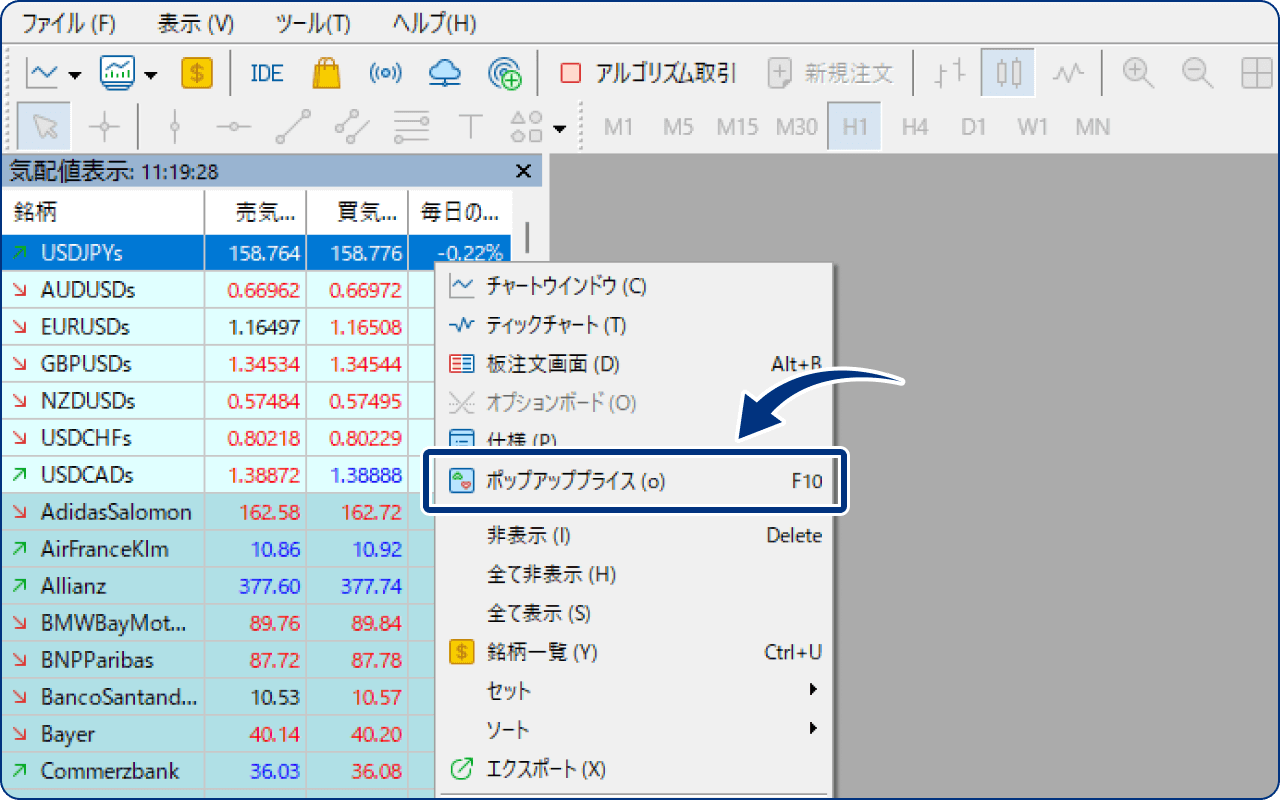
気配値表示の「銘柄」内で右クリックし、「ポップアッププライス」をクリックします。
手順2
表示されたポップアッププライス上で右クリックすると、設定用のメニューが表示されます。
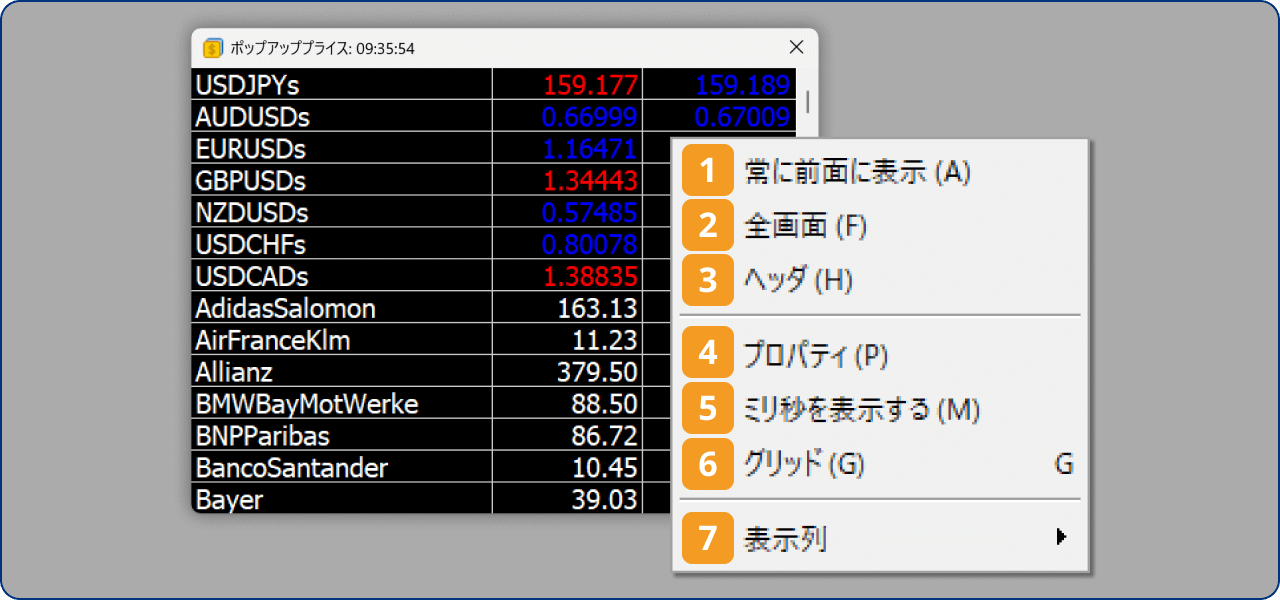
| 番号 | 項目名 | 説明 |
|---|---|---|
| 常に前面に表示 | 他のページを操作していても、ポップアッププライスが画面の手前に固定表示されます。 | |
| 全画面 | ポップアッププライスが全画面で表示されます。 | |
| ヘッダ | 画面上部に、各項目の名称を表示します。 | |
| プロパティ | 背景色やフォントなど表示デザインを変更できます。 | |
| ミリ秒を表示する | 最終更新時刻をミリ秒単位まで表示します。 | |
| グリッド | 区切り線(グリッド)を表示します。 | |
| 表示列 | ポップアッププライスに表示する項目を自由に設定できます。 |
手順3
メニューから「プロパティ」を選択すると、フォントや文字色など表示内容の設定を変更できます。
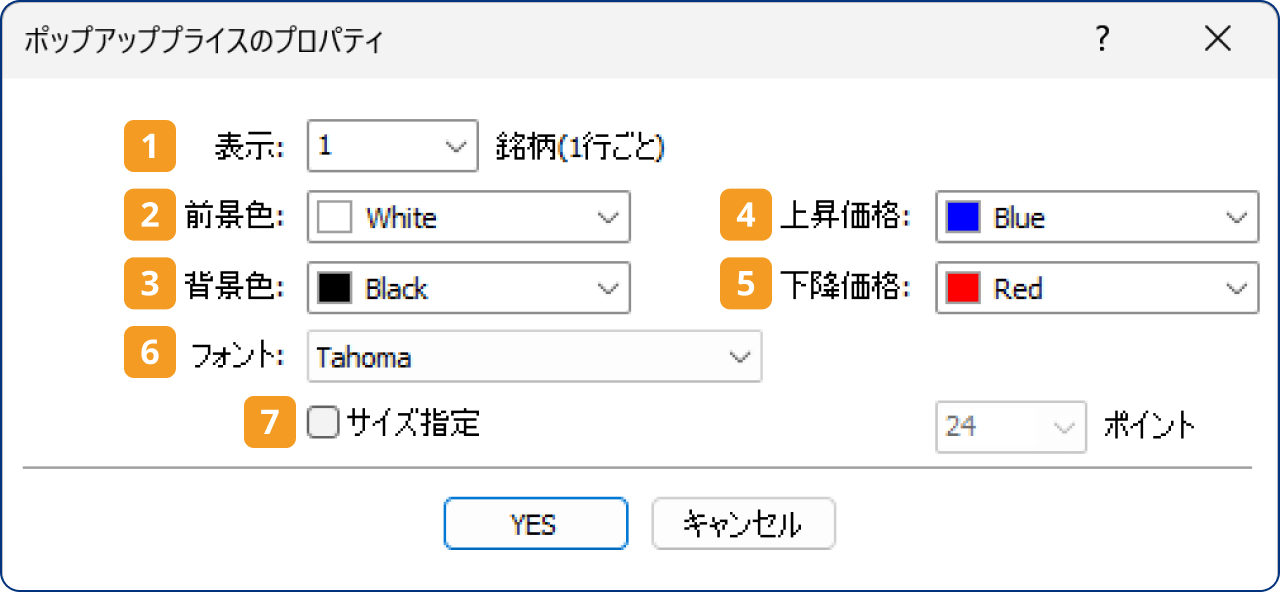
| 番号 | 項目名 | 説明 |
|---|---|---|
| 表示 | 表示する列を変更できます。 | |
| 前景色 | 文字色を変更できます。 | |
| 背景色 | 背景色を設定します。 | |
| 価格上昇 | レートが上昇した際の数値の色を指定できます。 | |
| 価格下降 | レートが下落した際の数値の色を指定できます。 | |
| フォント | 文字のフォントを設定できます。 | |
| サイズ指定 | 文字の大きさを任意のサイズに調整できます。 |

作成日
:
2026.01.23

最終更新
:
2026.04.14
免責事項:Disclaimer

当サイトの、各コンテンツに掲載の内容は、情報の提供のみを目的としており、投資に関する何らかの勧誘を意図するものではありません。
これらの情報は、当社が独自に収集し、可能な限り正確な情報を元に配信しておりますが、その内容および情報の正確性、完全性または適時性について、当社は保証を行うものでも責任を持つものでもありません。投資にあたっての最終判断は、お客様ご自身でなさるようお願いいたします。
本コンテンツは、当社が独自に制作し当サイトに掲載しているものであり、掲載内容の一部または、全部の無断転用は禁止しております。掲載記事を二次利用する場合は、必ず当社までご連絡ください。


