XS 取引履歴レポートを保存・印刷する方法(PC版)


Menu


XS 取引履歴レポートを保存・印刷する方法(PC版)
XS.com(エックスエス)の取引ツール「MetaTrader 4(MT4)/MetaTrader 5(MT5)」にて、取引履歴レポートを保存・印刷する方法をご案内します。取引履歴レポートは、HTML形式またはエクセル形式(MT4はHTML形式のみ)に対応しており、簡単に保存して印刷できます。保存した取引レポートは、年間取引報告書(年間損益計算書)として確定申告にご利用することが可能です。




PC(MT4)の操作手順
手順1
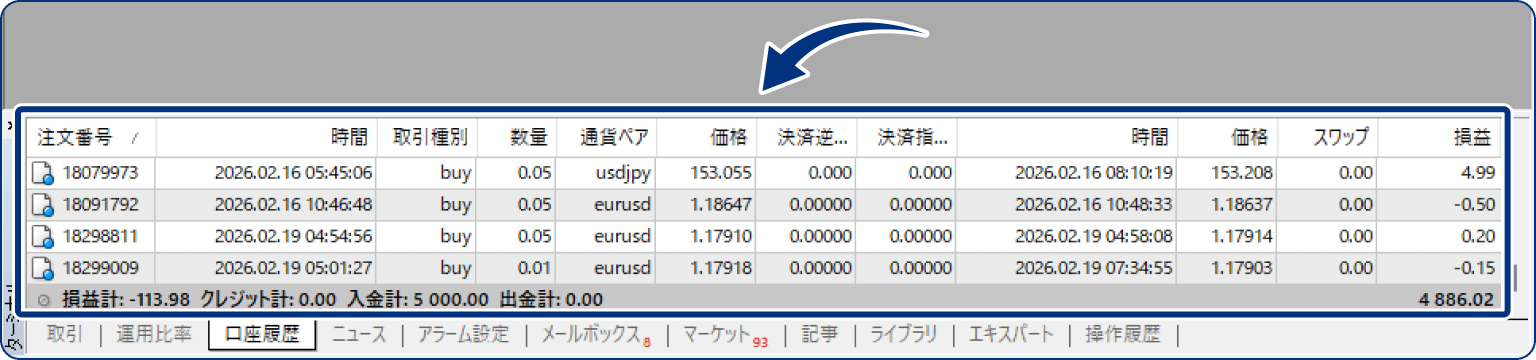
ターミナルより、「口座履歴」内を右クリックします。
手順2
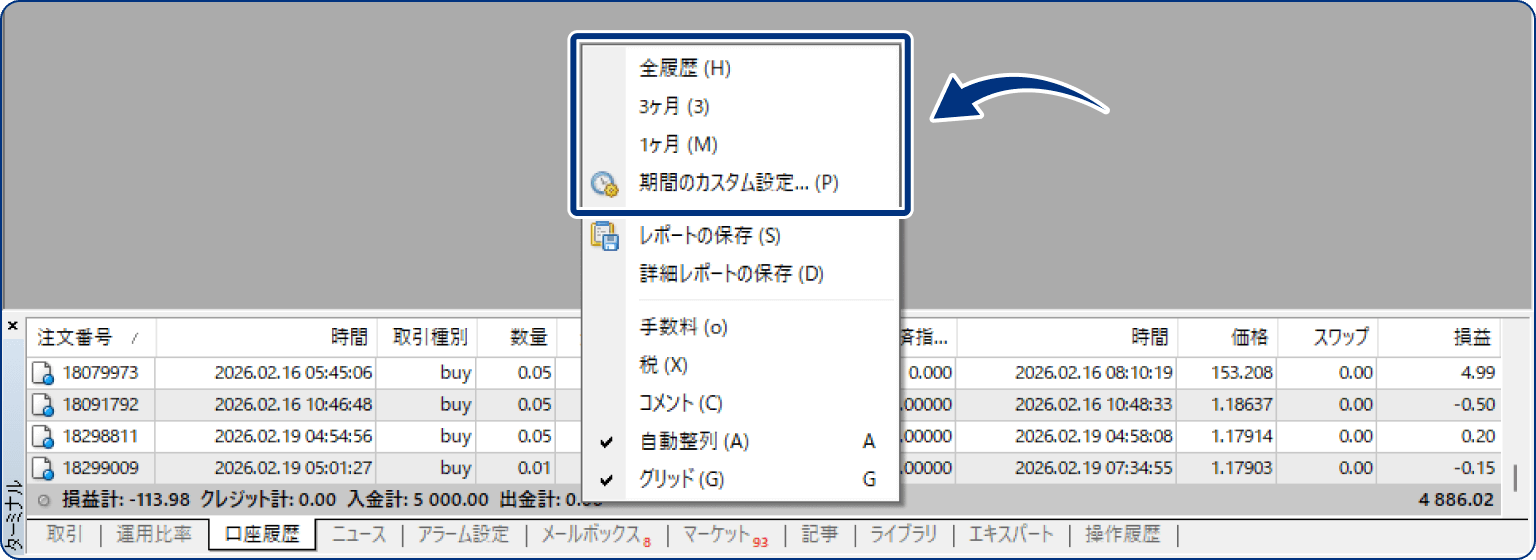
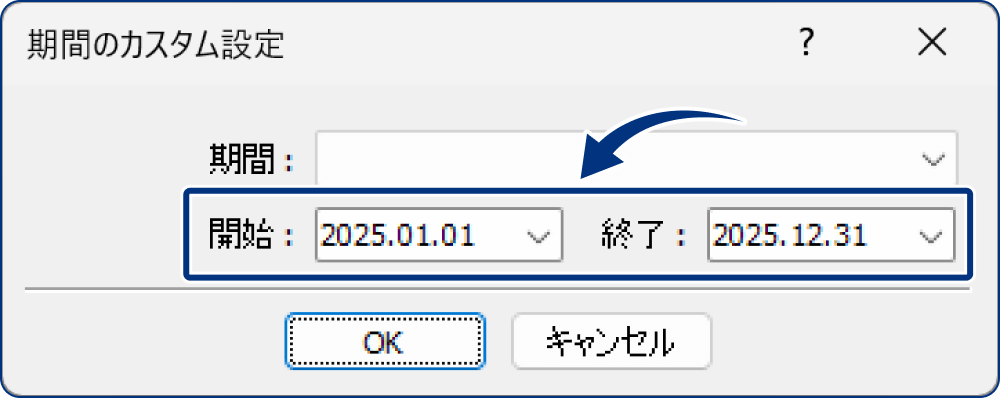
メニューより、取引履歴を表示する期間を選択します。

手順3
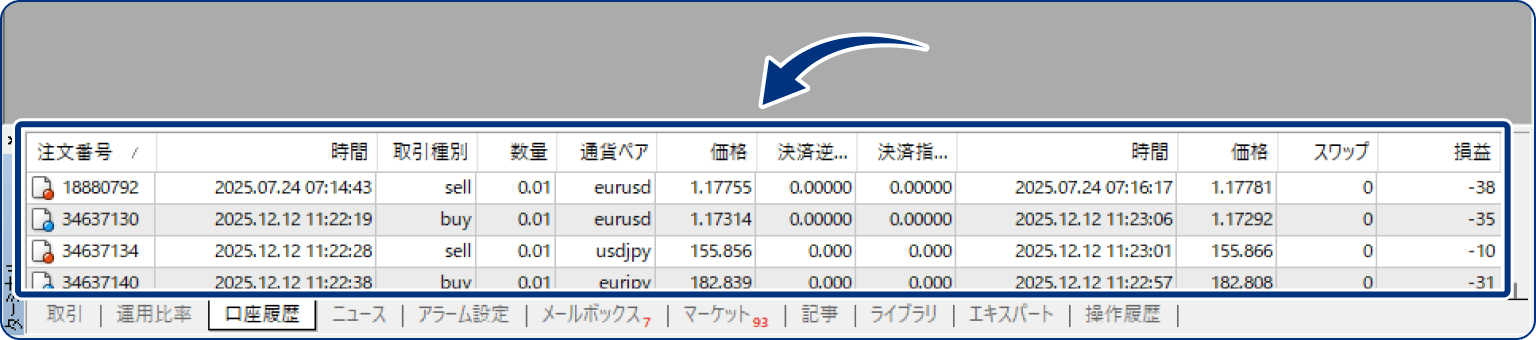
指定した期間の取引履歴が表示されていることを確認し、再度ターミナルの「口座履歴」内を右クリックします。
手順4
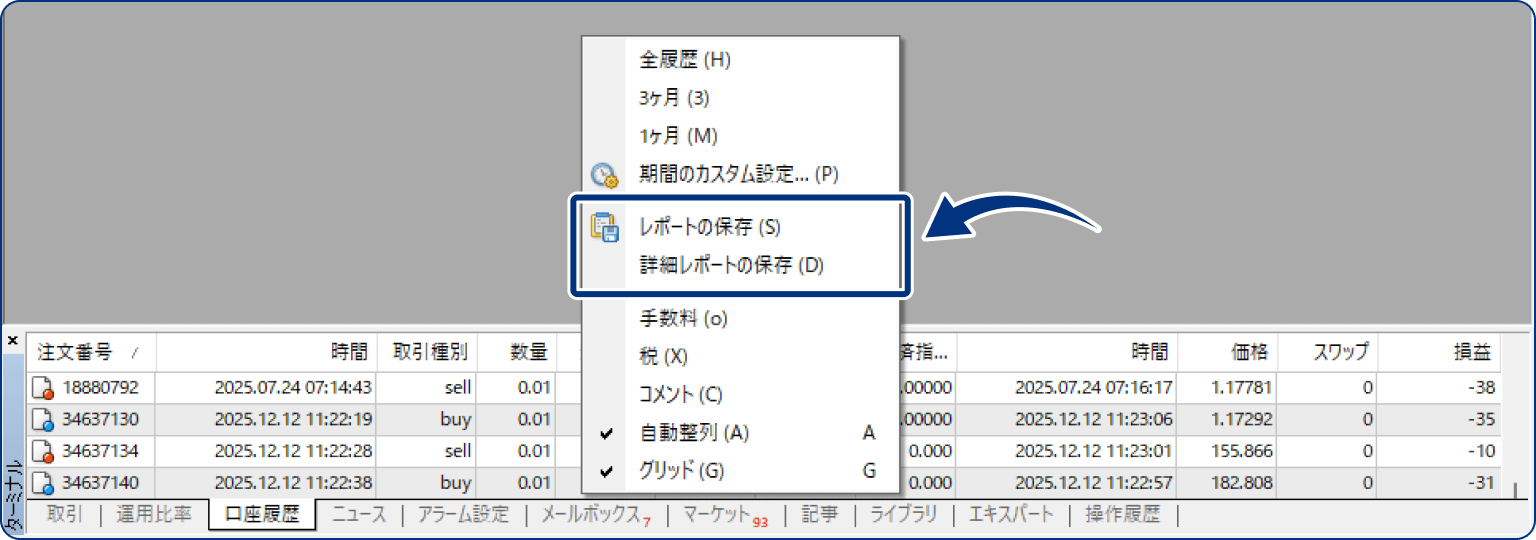
「レポートの保存」または「詳細レポートの保存」をクリックします。
手順5
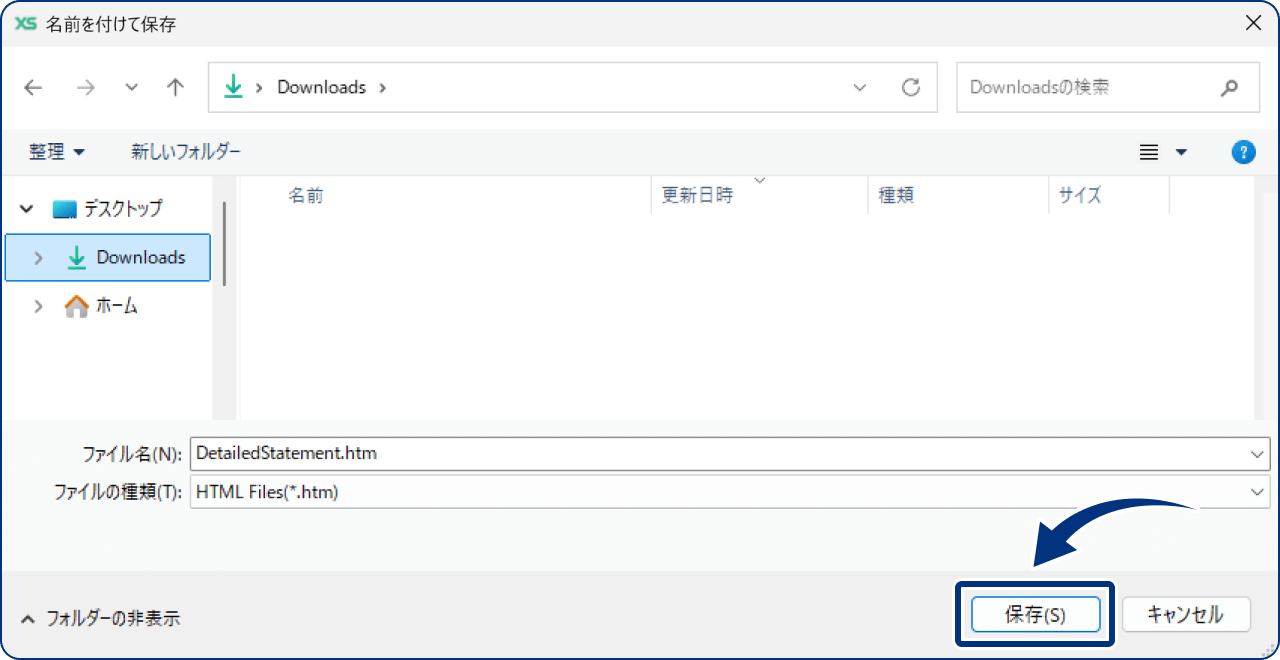
取引履歴レポートの保存先およびファイル名を指定し、「保存」をクリックします。
手順6
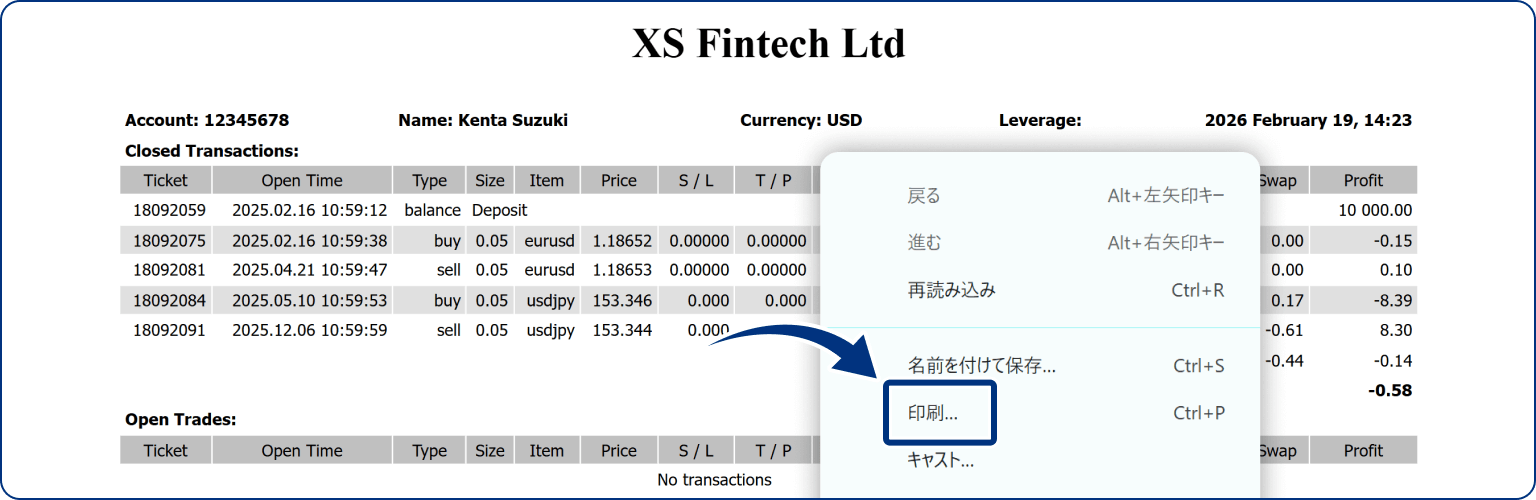
保存した取引履歴レポート上で右クリックし、「印刷」をクリックします。
 XS.com 確定申告に関する詳細はこちら
PC(MT5)の操作手順
手順1
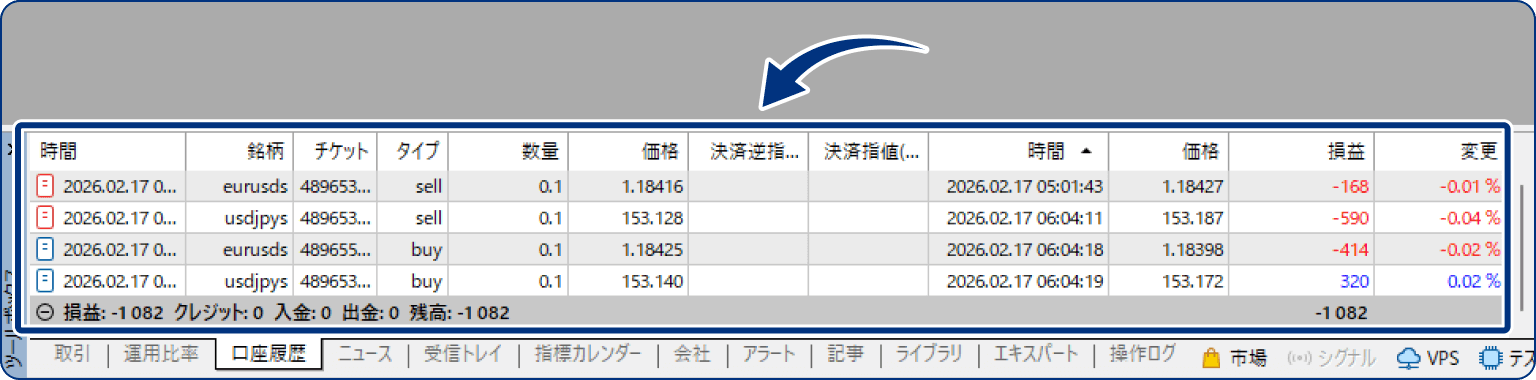
ツールボックスより、「口座履歴」内を右クリックします。
手順2
メニューより、取引履歴を表示する期間を選択します。
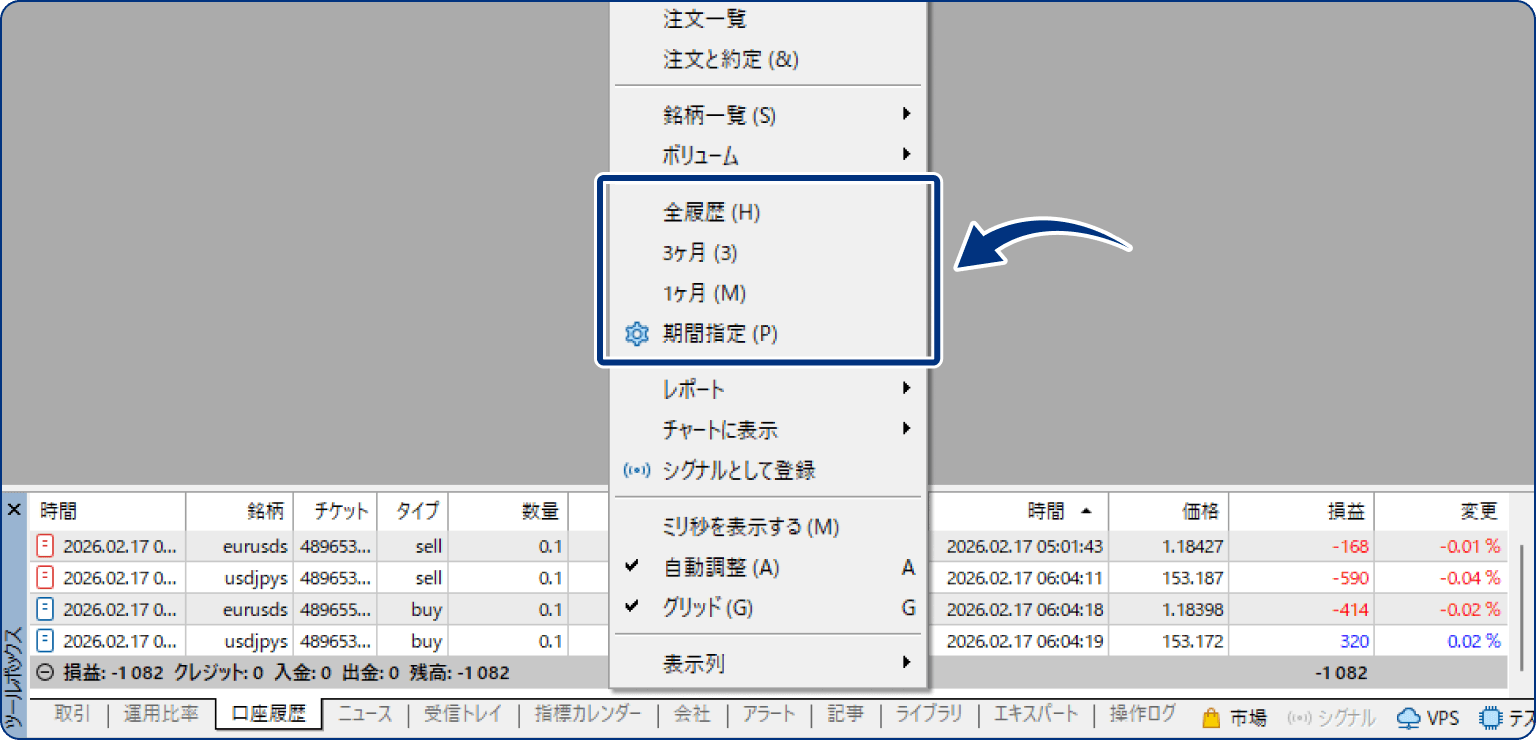
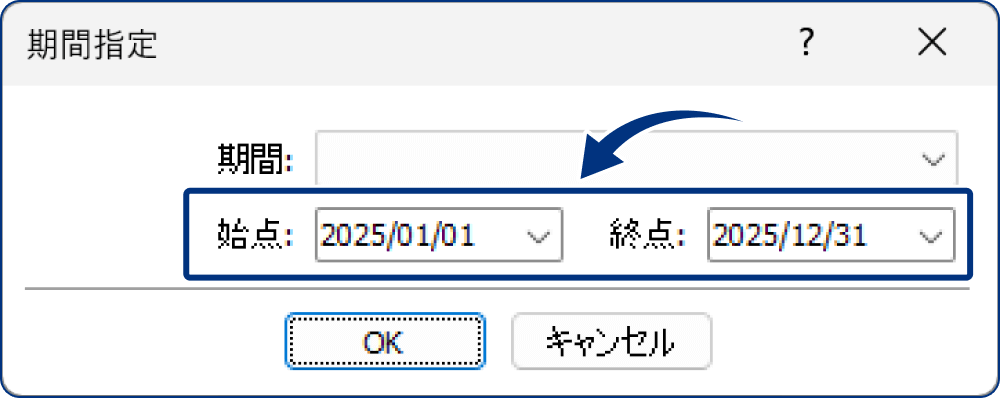
手順3
指定した期間の取引履歴が表示されていることを確認し、再度ツールボックスの「口座履歴」内を右クリックします。
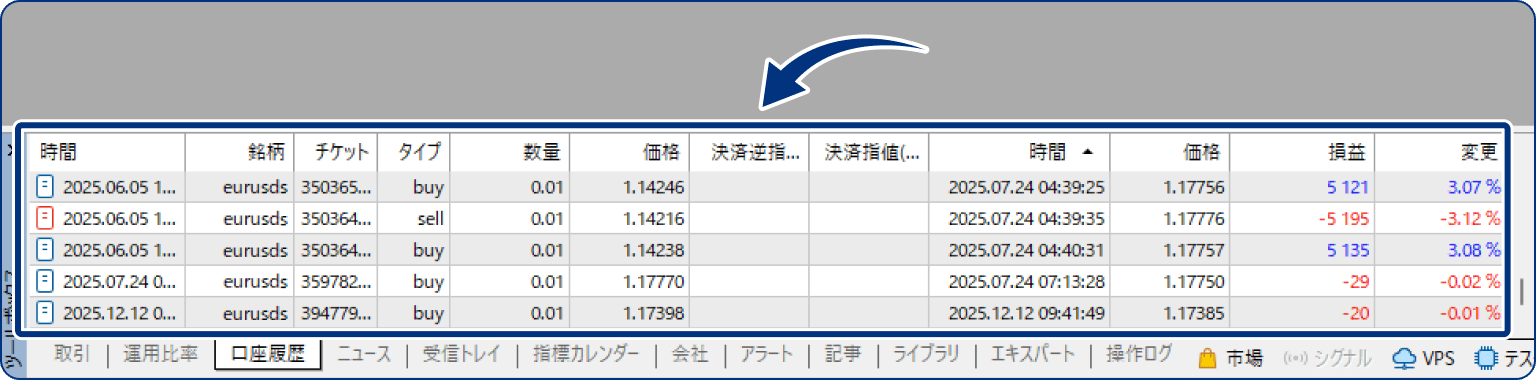
手順4
「レポート」へカーソルを合わせて、保存するファイル形式をクリックします。
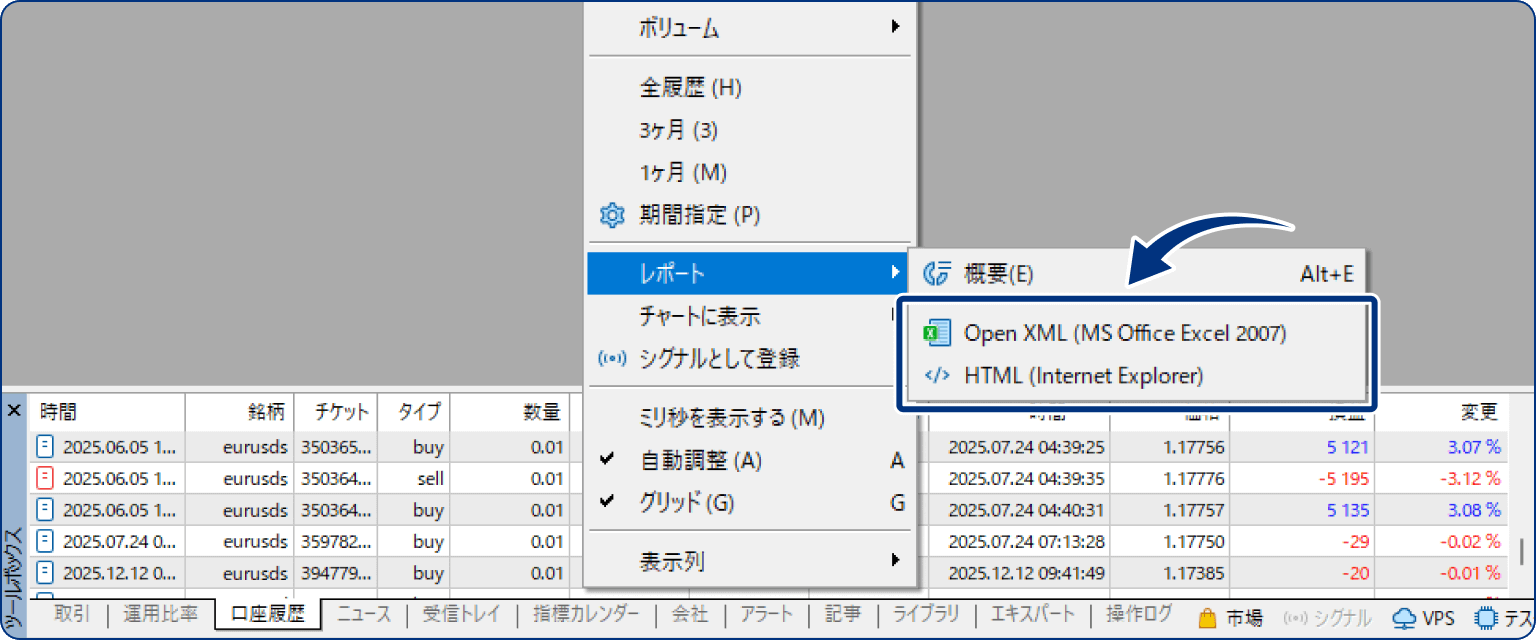
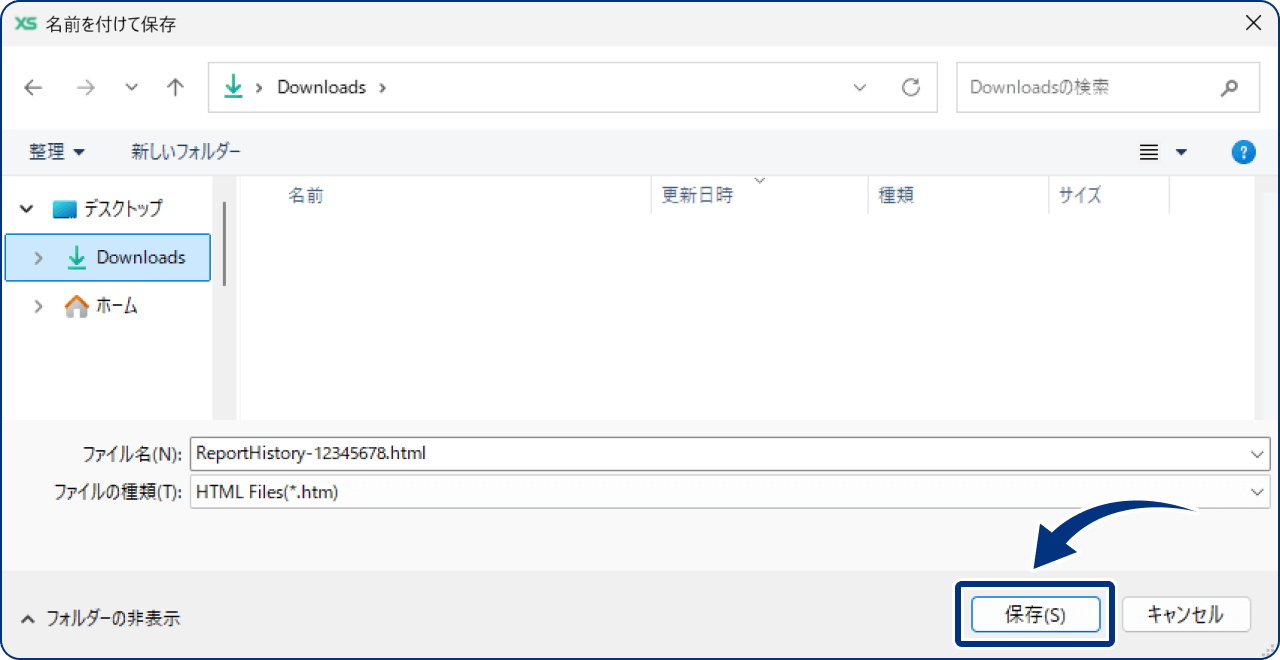
手順5
取引履歴レポートの保存先およびファイル名を指定し、「保存」をクリックします。
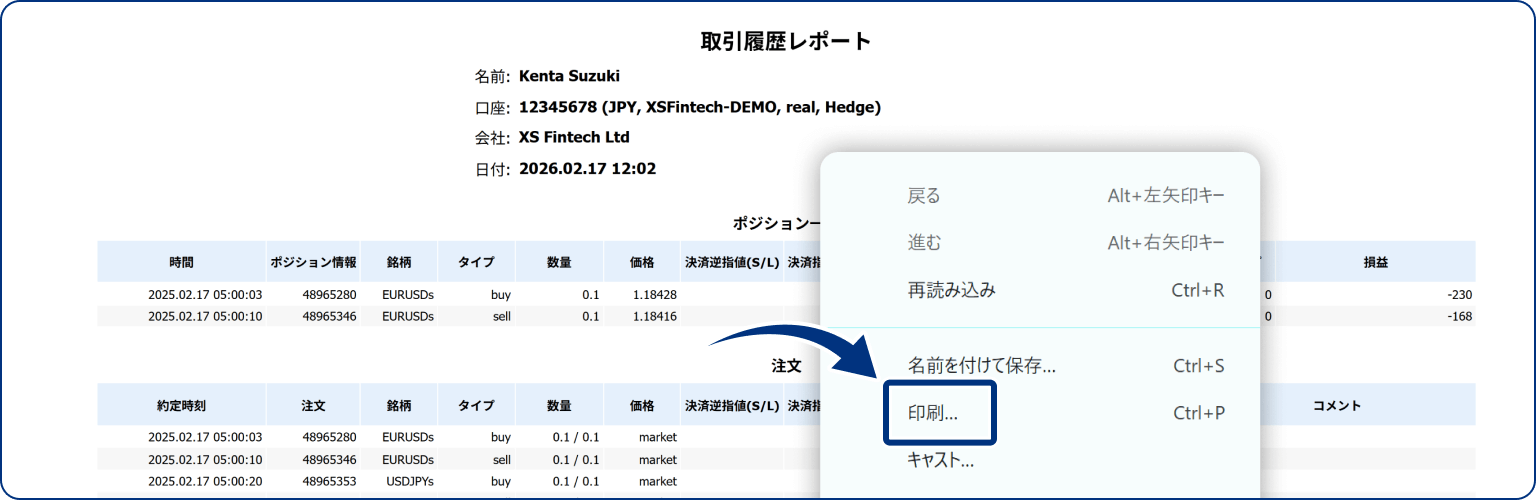
手順6
保存した取引履歴レポート上で右クリックし、「印刷」をクリックします。

作成日
:
2026.03.27

最終更新
:
2026.04.15
免責事項:Disclaimer

当サイトの、各コンテンツに掲載の内容は、情報の提供のみを目的としており、投資に関する何らかの勧誘を意図するものではありません。
これらの情報は、当社が独自に収集し、可能な限り正確な情報を元に配信しておりますが、その内容および情報の正確性、完全性または適時性について、当社は保証を行うものでも責任を持つものでもありません。投資にあたっての最終判断は、お客様ご自身でなさるようお願いいたします。
本コンテンツは、当社が独自に制作し当サイトに掲載しているものであり、掲載内容の一部または、全部の無断転用は禁止しております。掲載記事を二次利用する場合は、必ず当社までご連絡ください。


