XS ステップバイステップ機能の利用方法(PC版)


Menu


XS ステップバイステップ機能の利用方法(PC版)
XS.com(エックスエス)の取引ツール「MetaTrader 4(MT4)/MetaTrader 5(MT5)」にて、ステップバイステップ機能の使い方についてご案内します。ステップバイステップ機能は、過去のチャートを1本ずつ順に表示しながら確認できるため、過去の値動きをもとにトレードの検証やシミュレーションを行う際に便利な機能です。尚、ファンクションキーを使用する場合は、PCの設定によってはファンクションキーを有効化する必要がありますのでご注意ください。




PC(MT4)の操作手順(メニューバーからステップバイステップ機能を利用する方法)
手順1
メニューバーより、「更新情報と共にチャートを自動スクロール」をクリックし、自動スクロール機能をOFFにします。

手順2
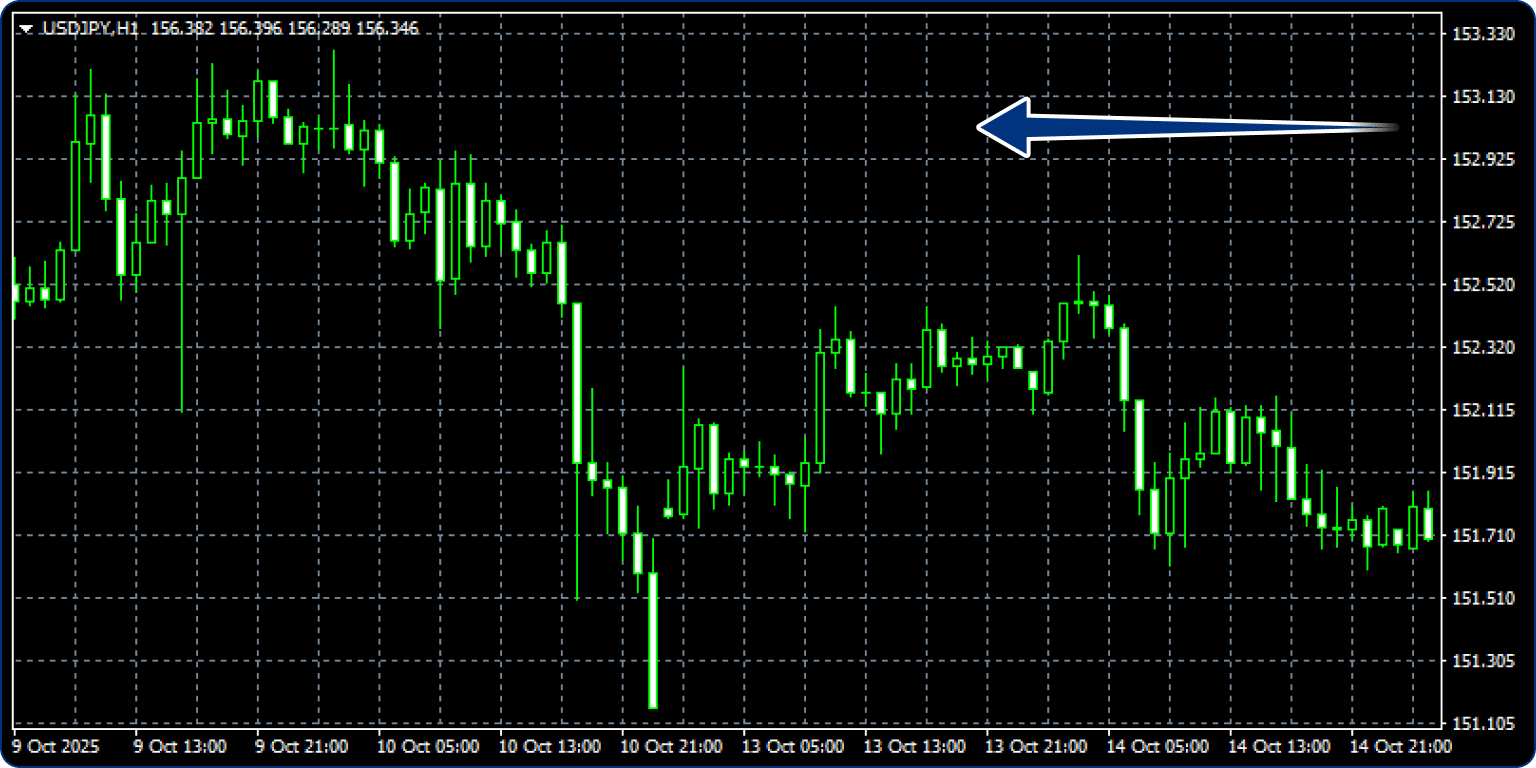
ステップバイステップ機能を使用したい過去の位置まで、チャートを左方向にスクロールします。
手順3
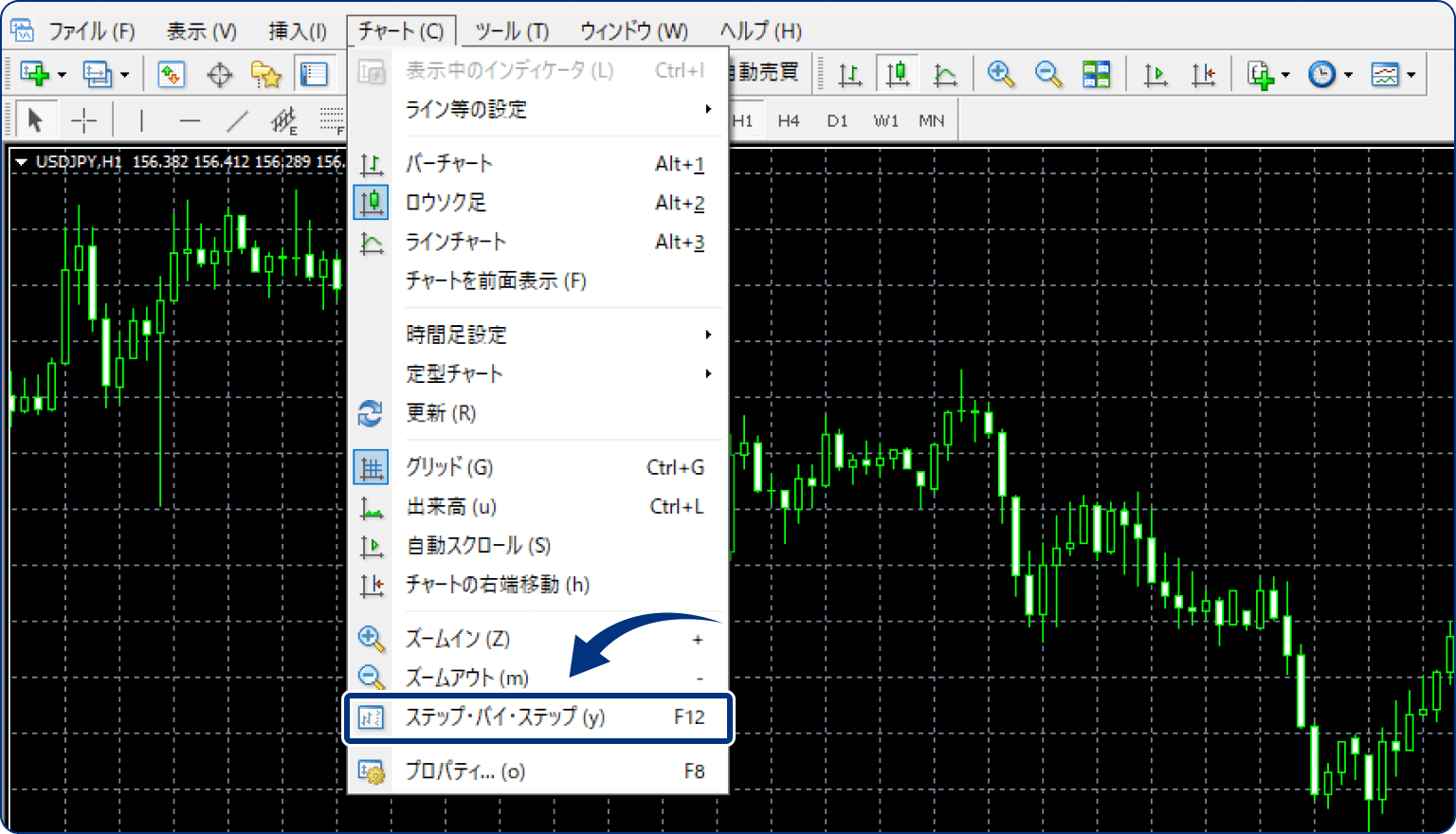
メニューバーの「チャート」より、「ステップ・バイ・ステップ」をクリックすると、直近のデータの方向へローソク足が1本進みます。
PC(MT4)の操作手順(ファンクションキーでステップバイステップ機能を利用する方法)
手順1
メニューバーより、「更新情報と共にチャートを自動スクロール」をクリックし、自動スクロール機能をOFFにします。
手順2
ステップバイステップ機能を使用したい過去の位置まで、チャートを左方向にスクロールします。
手順3
ファンクションキー「F12」を押すと、直近のデータの方向へローソク足が1本進みます。

PC(MT5)の操作手順(ファンクションキーでステップバイステップ機能を利用する方法)
手順1
メニューバーより、「チャートを自動スクロールする」をクリックし、自動スクロール機能をOFFにします。
手順2
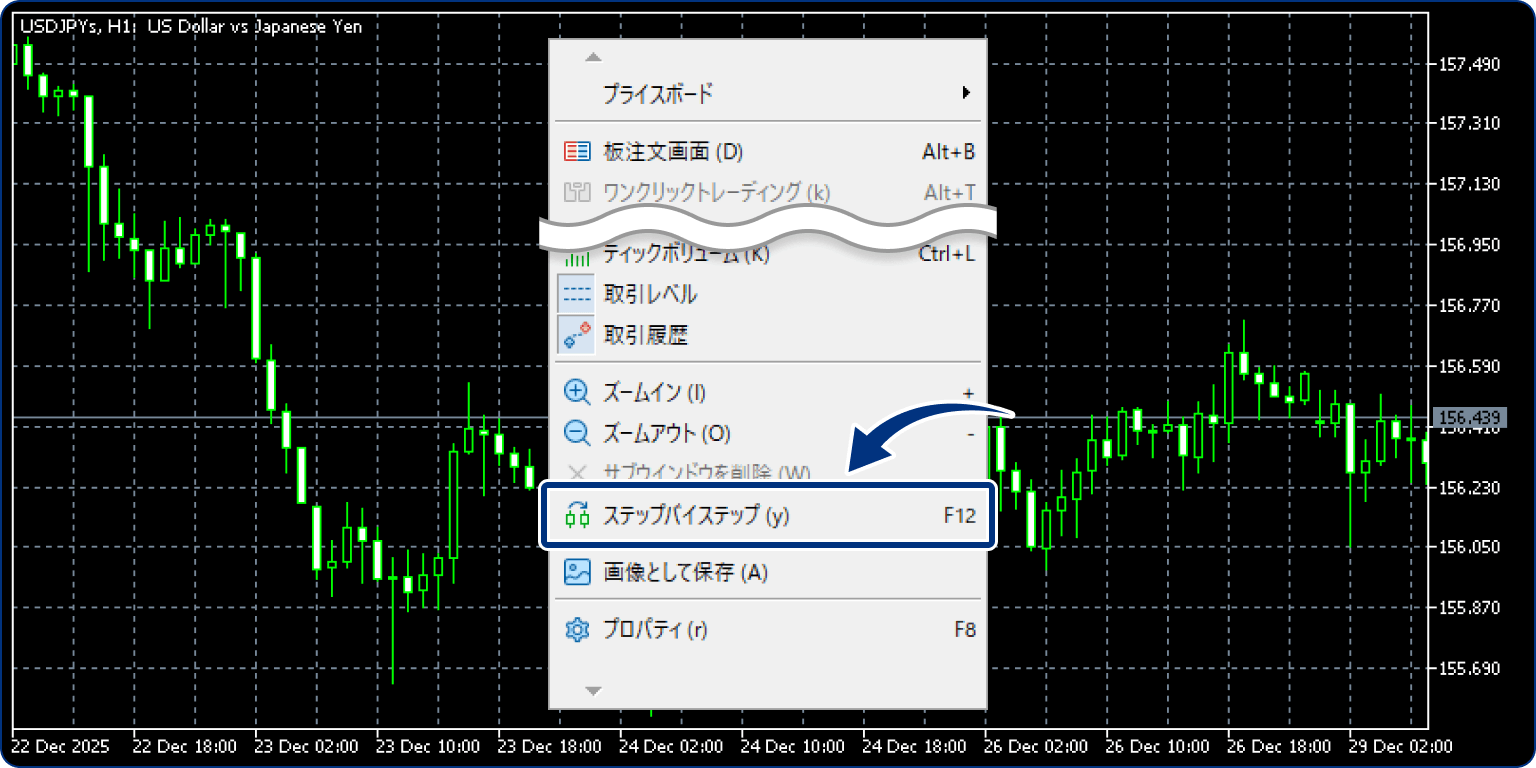
ステップバイステップ機能を使用したい過去の位置まで、チャートを左方向にスクロールします。
手順3
メニューバーの「チャート」より、「ステップ・バイ・ステップ」をクリックすると、直近のデータの方向へローソク足が1本進みます。
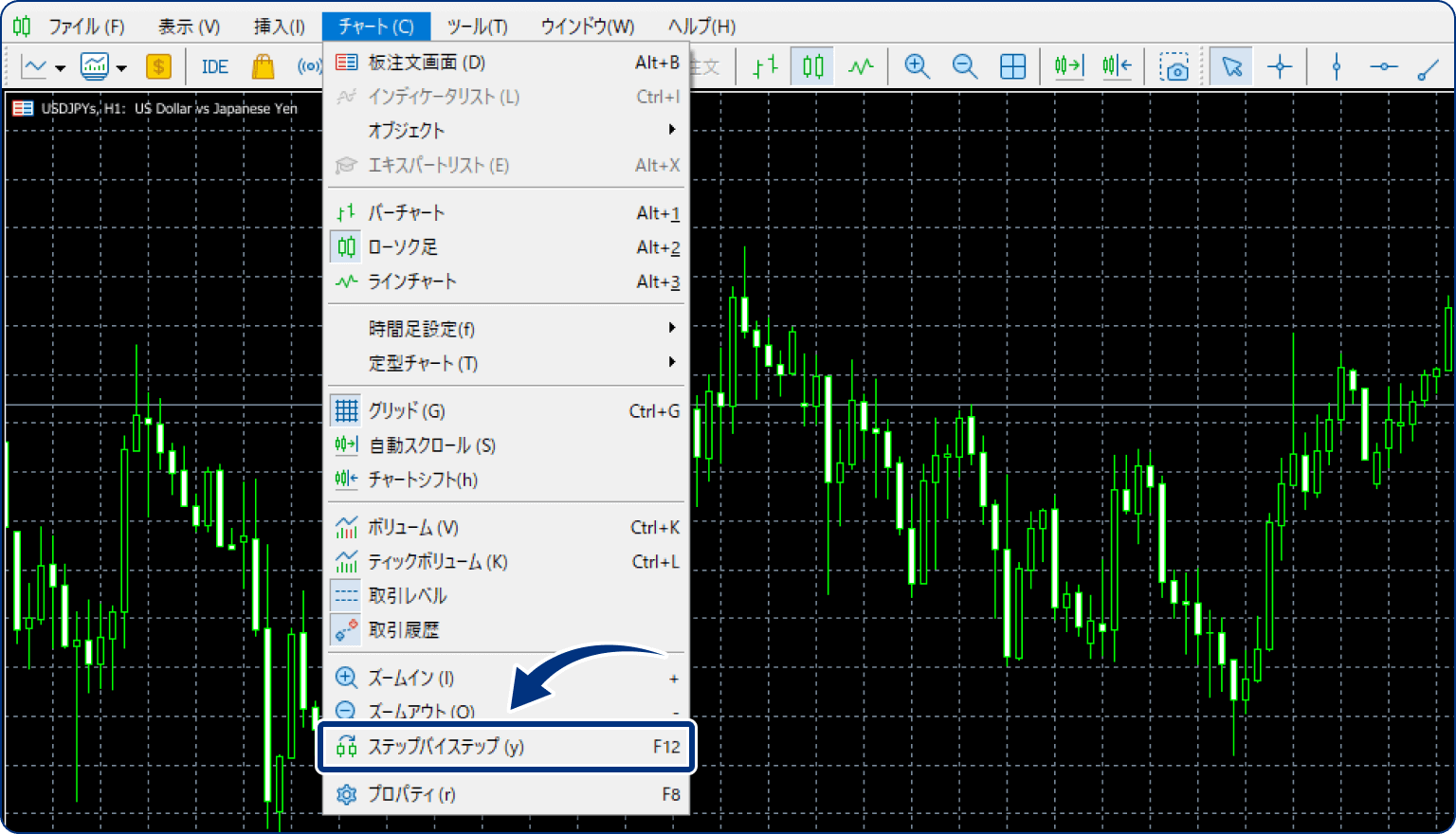
PC(MT5)の操作手順(メニューバーからステップバイステップ機能を利用する方法)
手順1
メニューバーより、「チャートを自動スクロールする」をクリックし、自動スクロール機能をOFFにします。

手順2
ステップバイステップ機能を使用したい過去の位置まで、チャートを左方向にスクロールします。
手順3
ファンクションキー「F12」を押すと、直近のデータの方向へローソク足が1本進みます。

PC(MT5)の操作手順(チャート上からステップバイステップ機能を利用する方法)
手順1
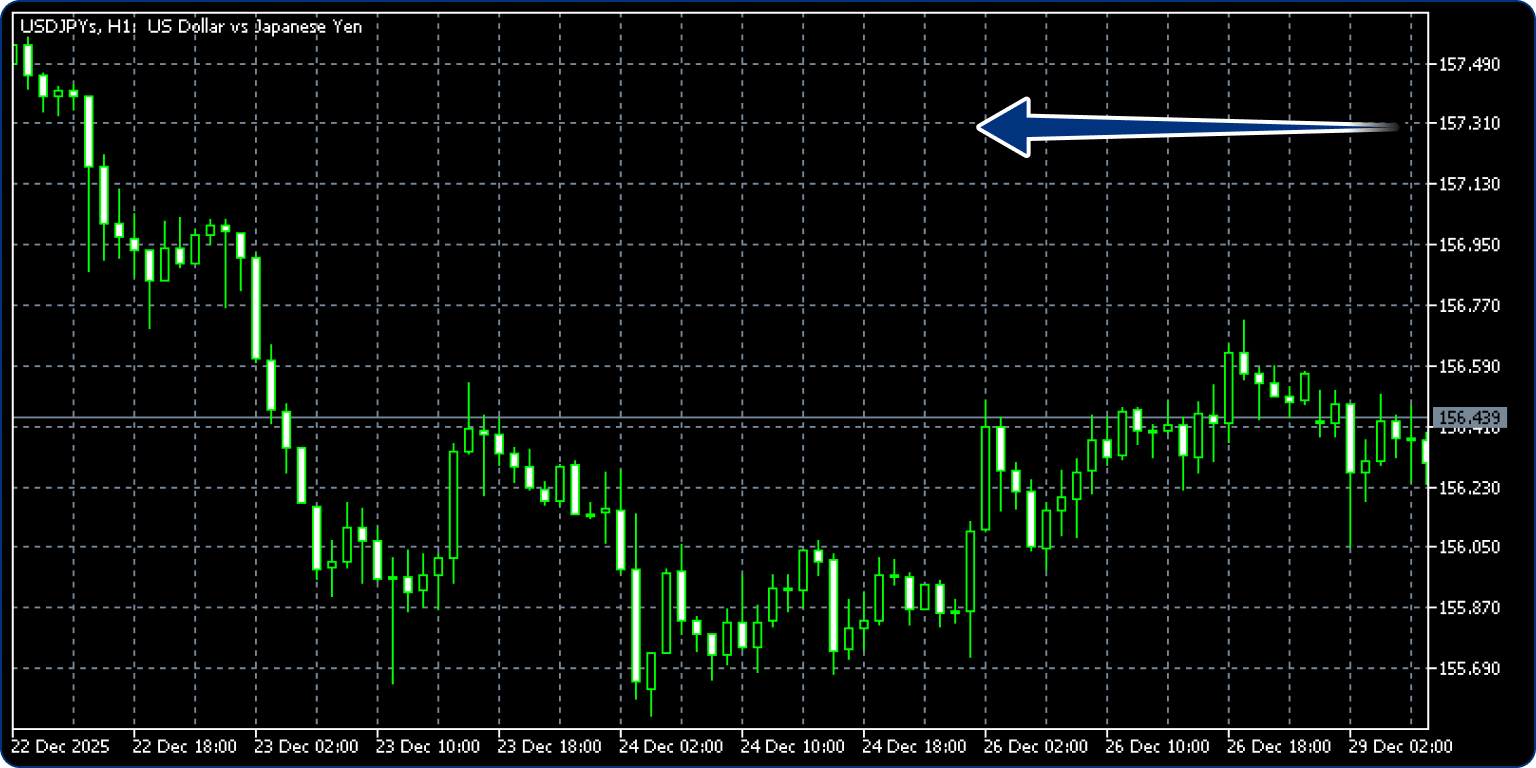
チャート上で右クリックし、「ステップバイステップ」をクリックすると、直近のデータの方向へローソク足が1本進みます。

作成日
:
2026.01.14

最終更新
:
2026.03.25
免責事項:Disclaimer

当サイトの、各コンテンツに掲載の内容は、情報の提供のみを目的としており、投資に関する何らかの勧誘を意図するものではありません。
これらの情報は、当社が独自に収集し、可能な限り正確な情報を元に配信しておりますが、その内容および情報の正確性、完全性または適時性について、当社は保証を行うものでも責任を持つものでもありません。投資にあたっての最終判断は、お客様ご自身でなさるようお願いいたします。
本コンテンツは、当社が独自に制作し当サイトに掲載しているものであり、掲載内容の一部または、全部の無断転用は禁止しております。掲載記事を二次利用する場合は、必ず当社までご連絡ください。


