XS チャート上から決済指値・決済逆指値を変更する方法(モバイル版)


Menu


XS チャート上から決済指値・決済逆指値を変更する方法(モバイル版)
XS.com(エックスエス)のモバイル版「MetaTrader 5(MT5)」にて、チャート上から決済指値(T/P)・決済逆指値(S/L)を変更する方法をご案内します。相場の変動を確認しながら決済ラインを動かせるため、取引状況に応じたリスク管理や利益確定を効率よく行えます。尚、チャート上からの変更はMT5のみ対応しています。
iPhone(MT5)の操作手順
※横にスクロールしてご覧いただけます。手順 1
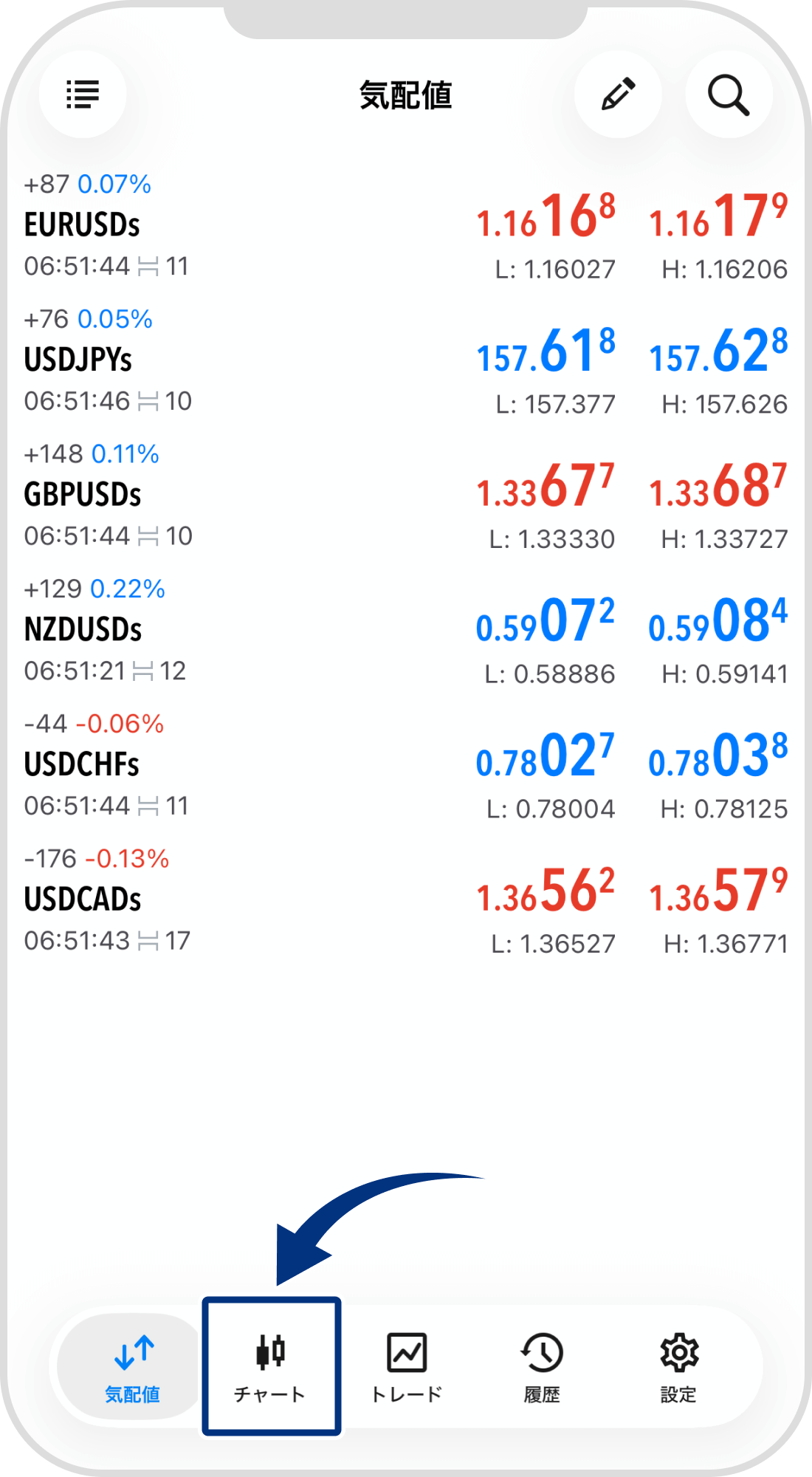
MT5アプリを起動後、「チャート」をタップします。
手順 2
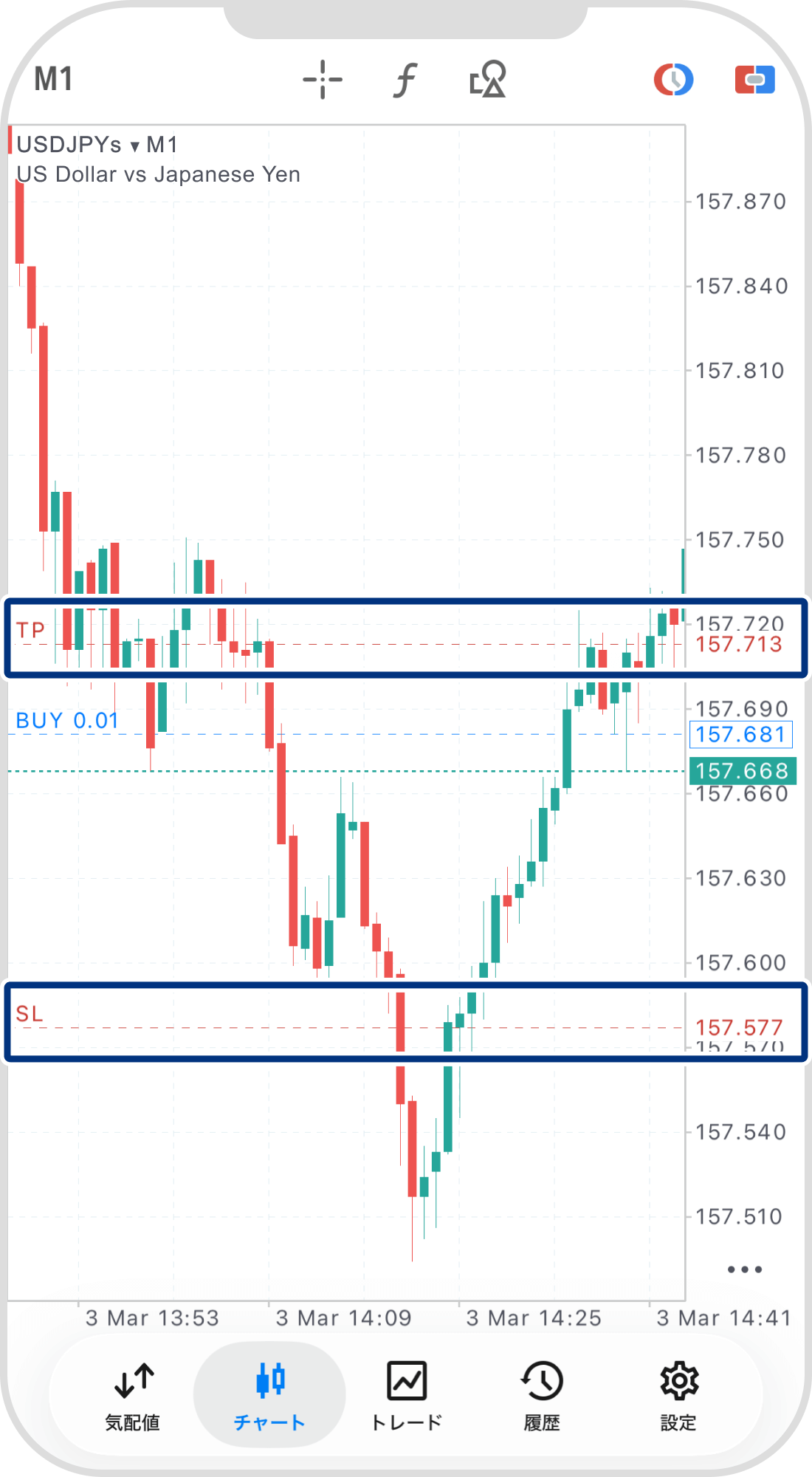
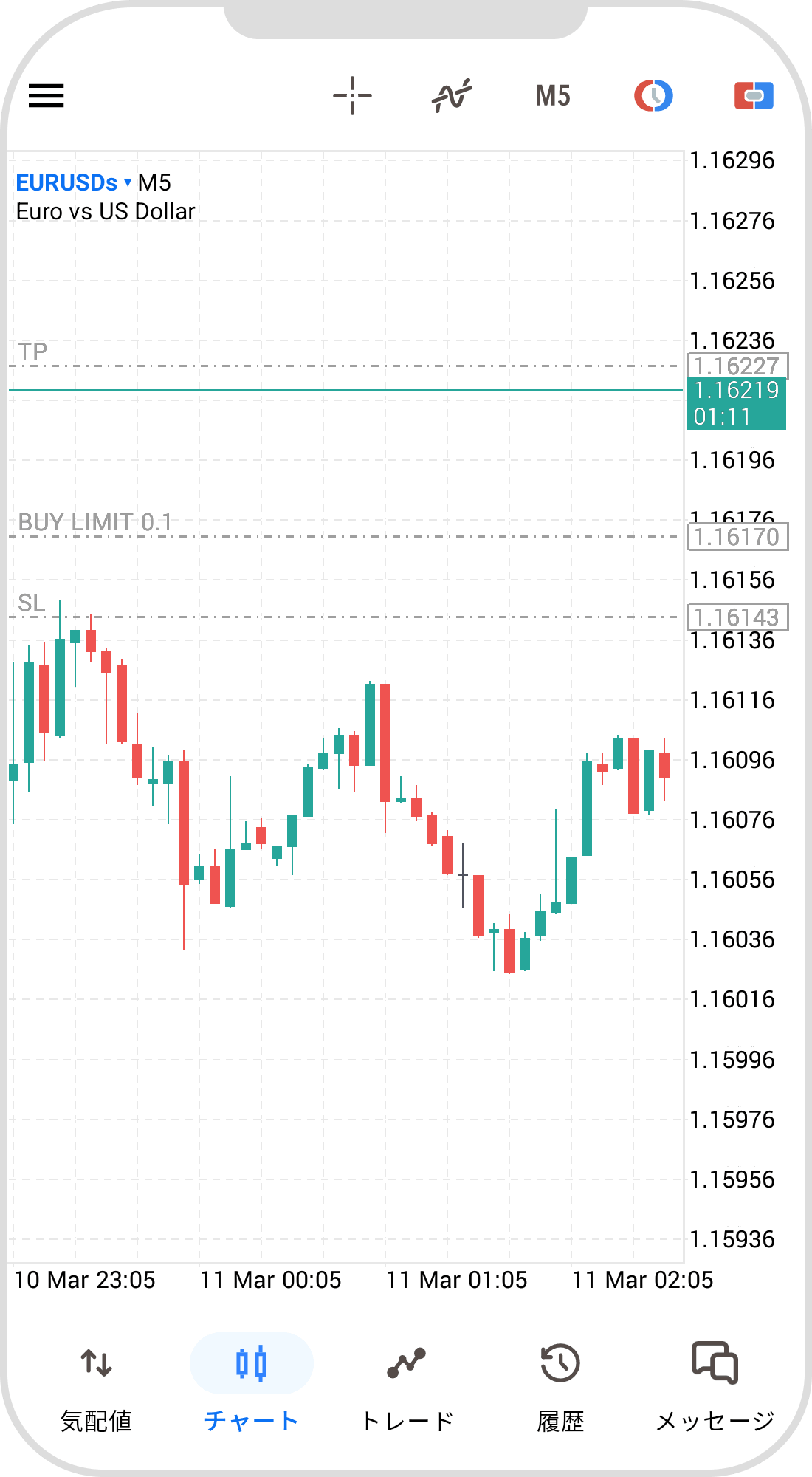
チャート上の「決済指値(T/P)」または「決済逆指値(S/L)」の点線をタップします。
手順 3
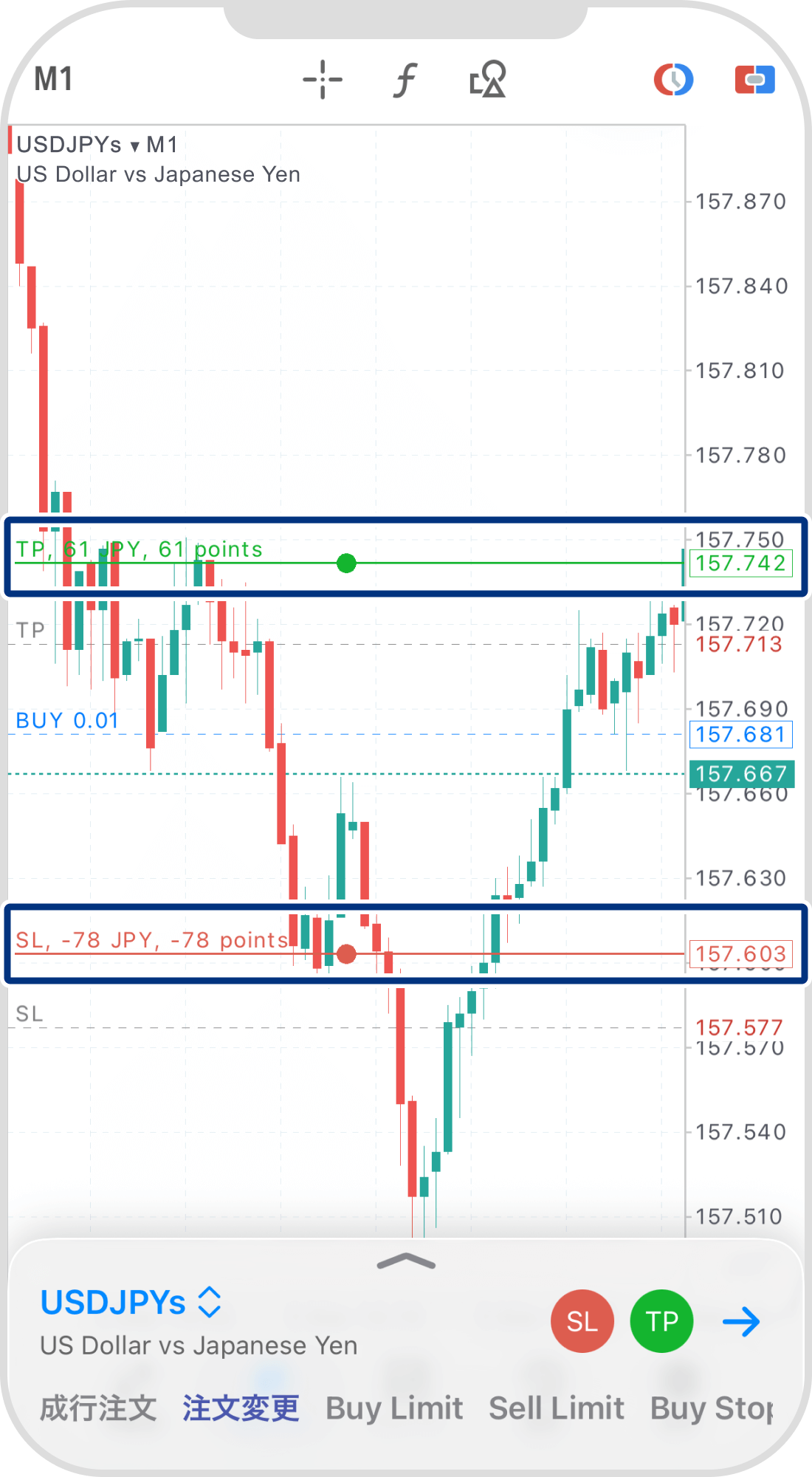
「決済指値(T/P)」または「決済逆指値(S/L)」のラインを上下にスワイプし、価格を変更します。
手順 4
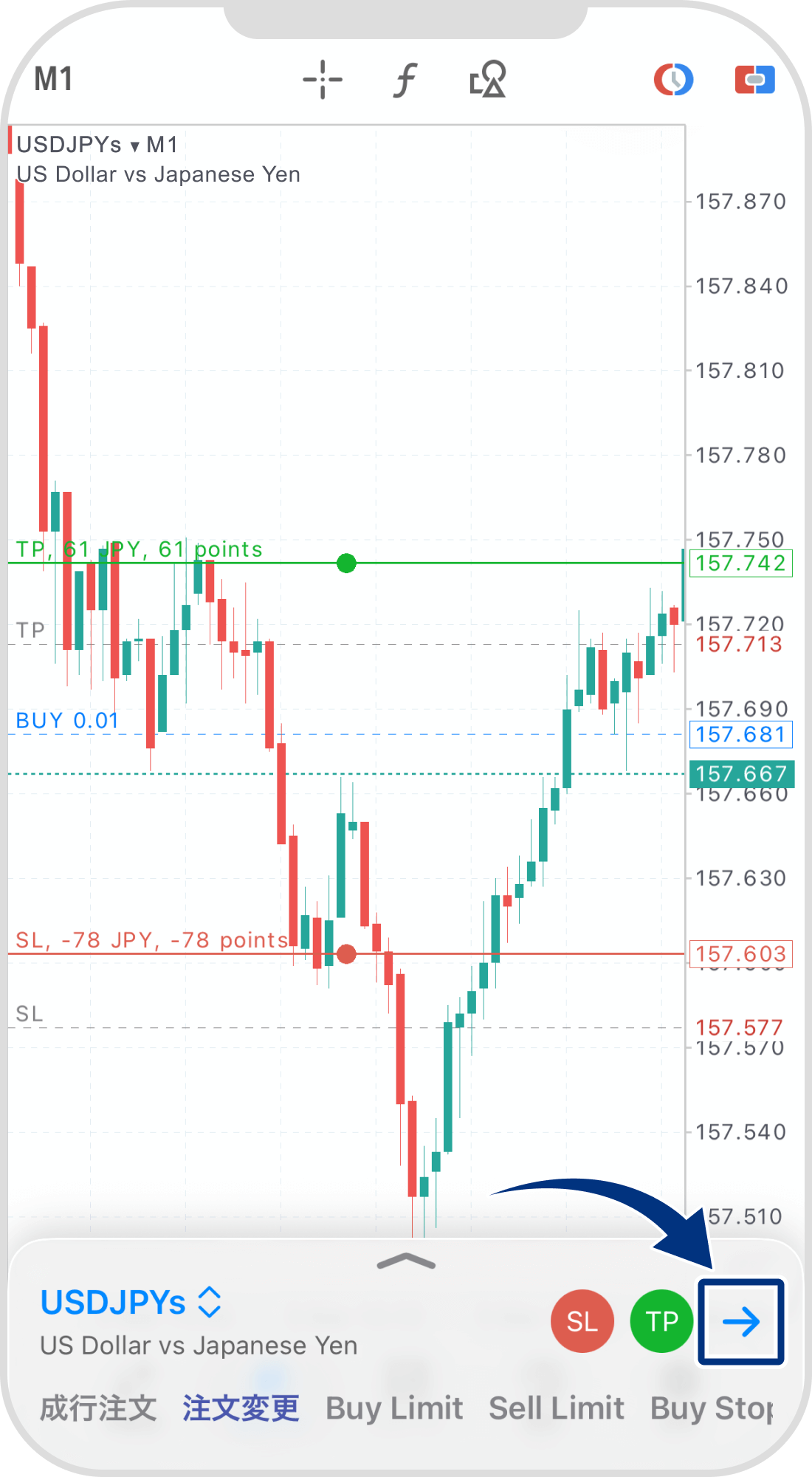
右下の「→」をタップします。
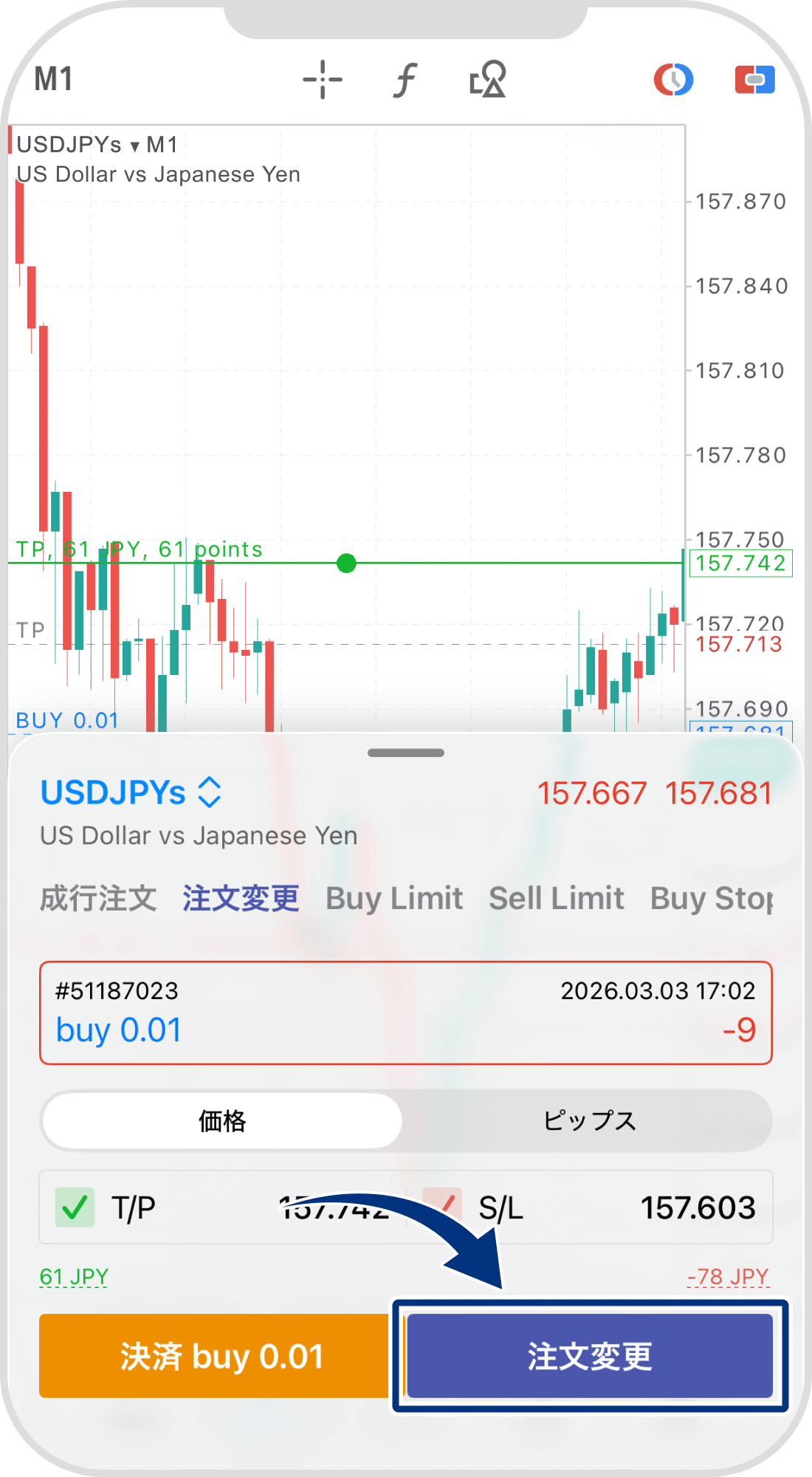
手順 5
「注文変更」をタップします。
手順 6
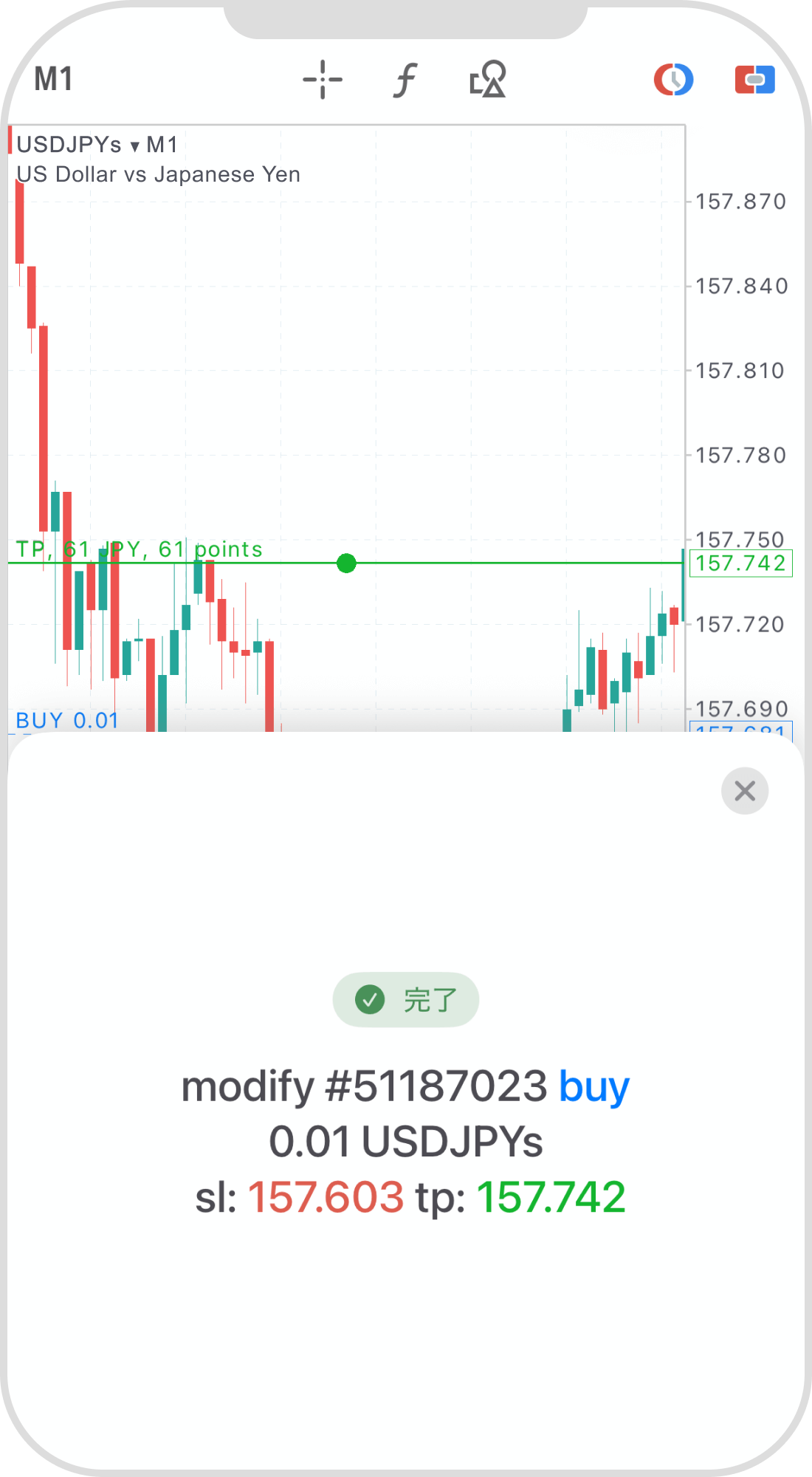
「完了」のメッセージが表示されると、変更は完了です。
手順 7
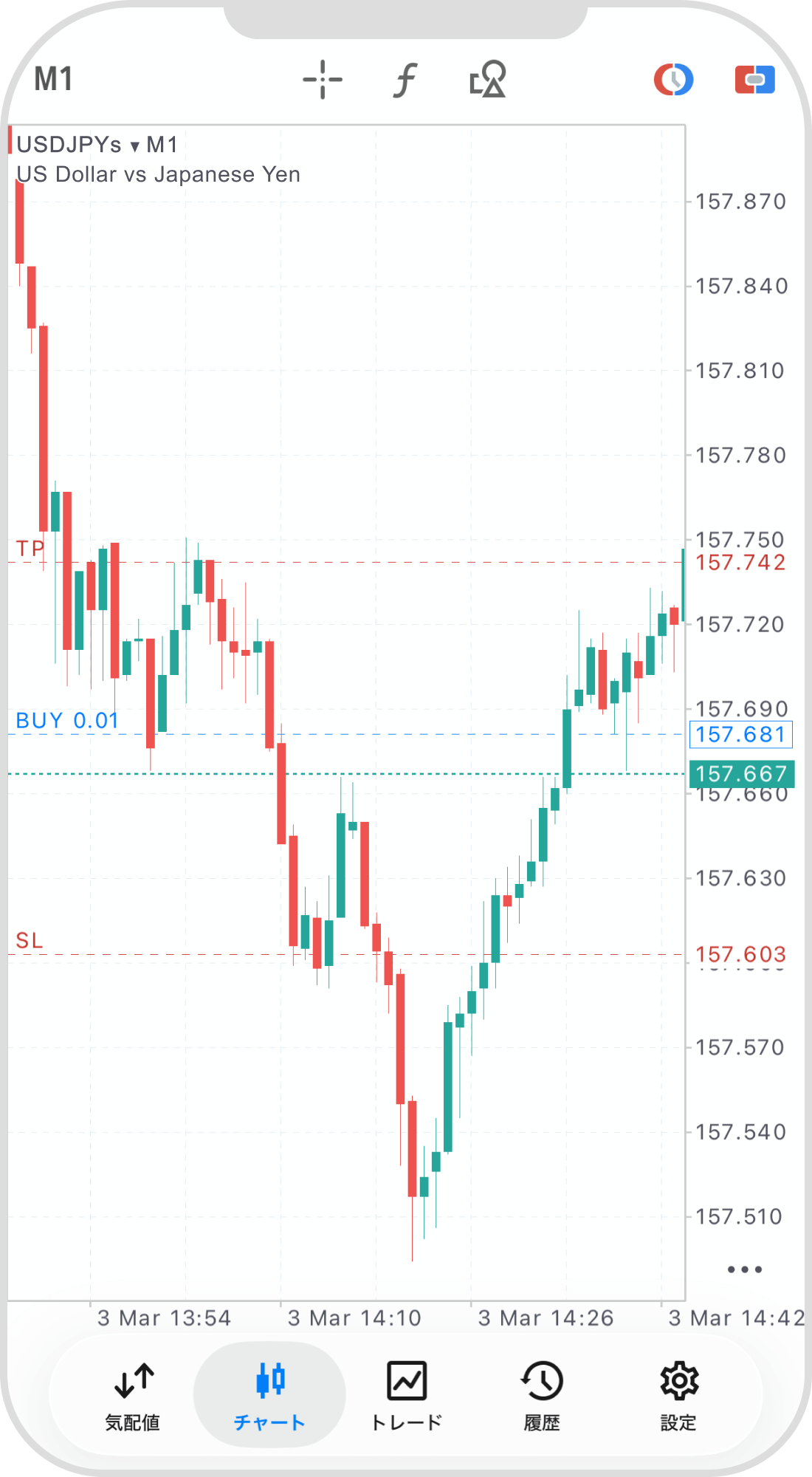
変更後の「決済指値(T/P)」または「決済逆指値(S/L)」がチャート上に反映されます。
Android(MT5)の操作手順
※横にスクロールしてご覧いただけます。手順 1
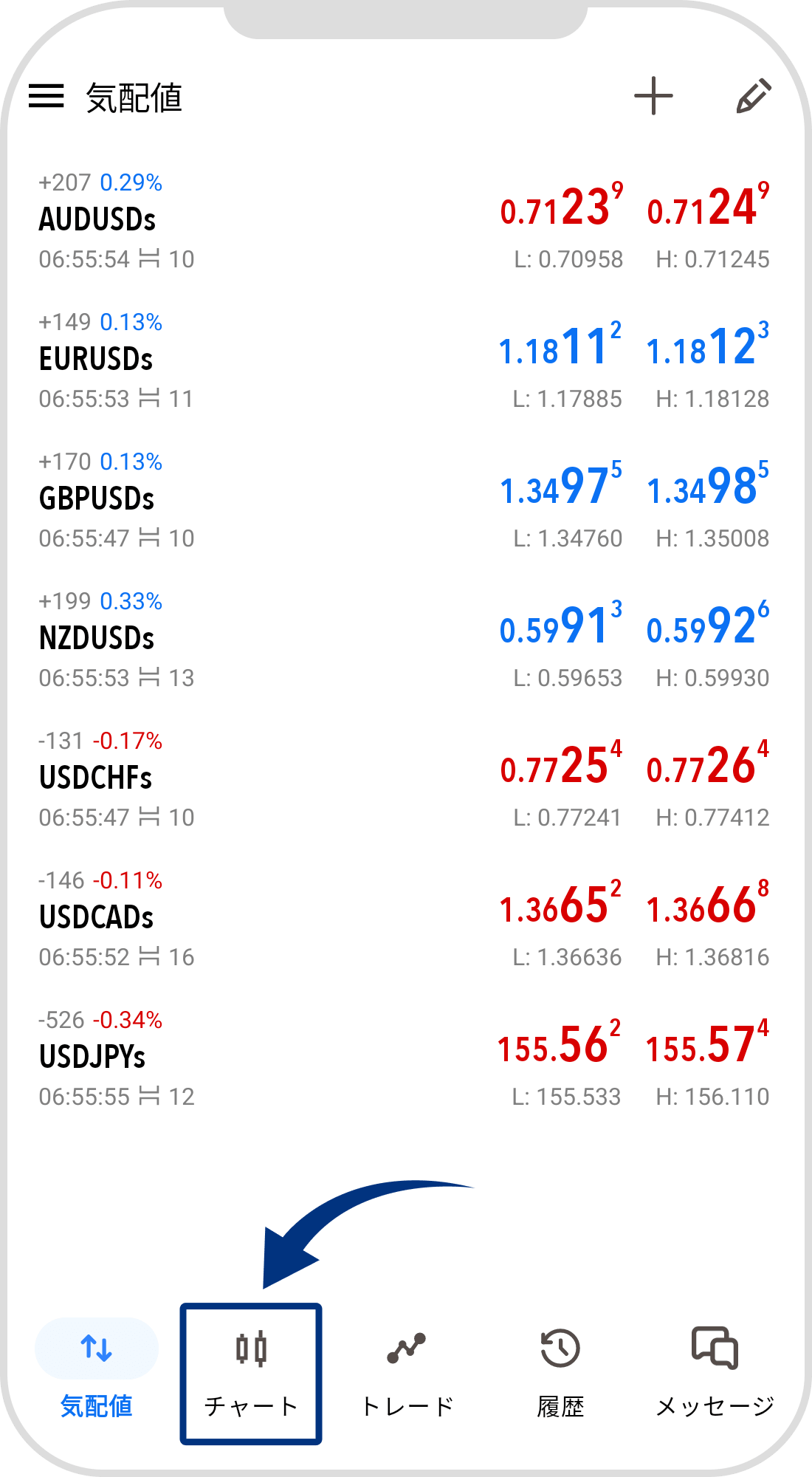
MT5アプリを起動後、「チャート」をタップします。
手順 2
チャート上の「決済指値(T/P)」または「決済逆指値(S/L)」の点線をタップします。
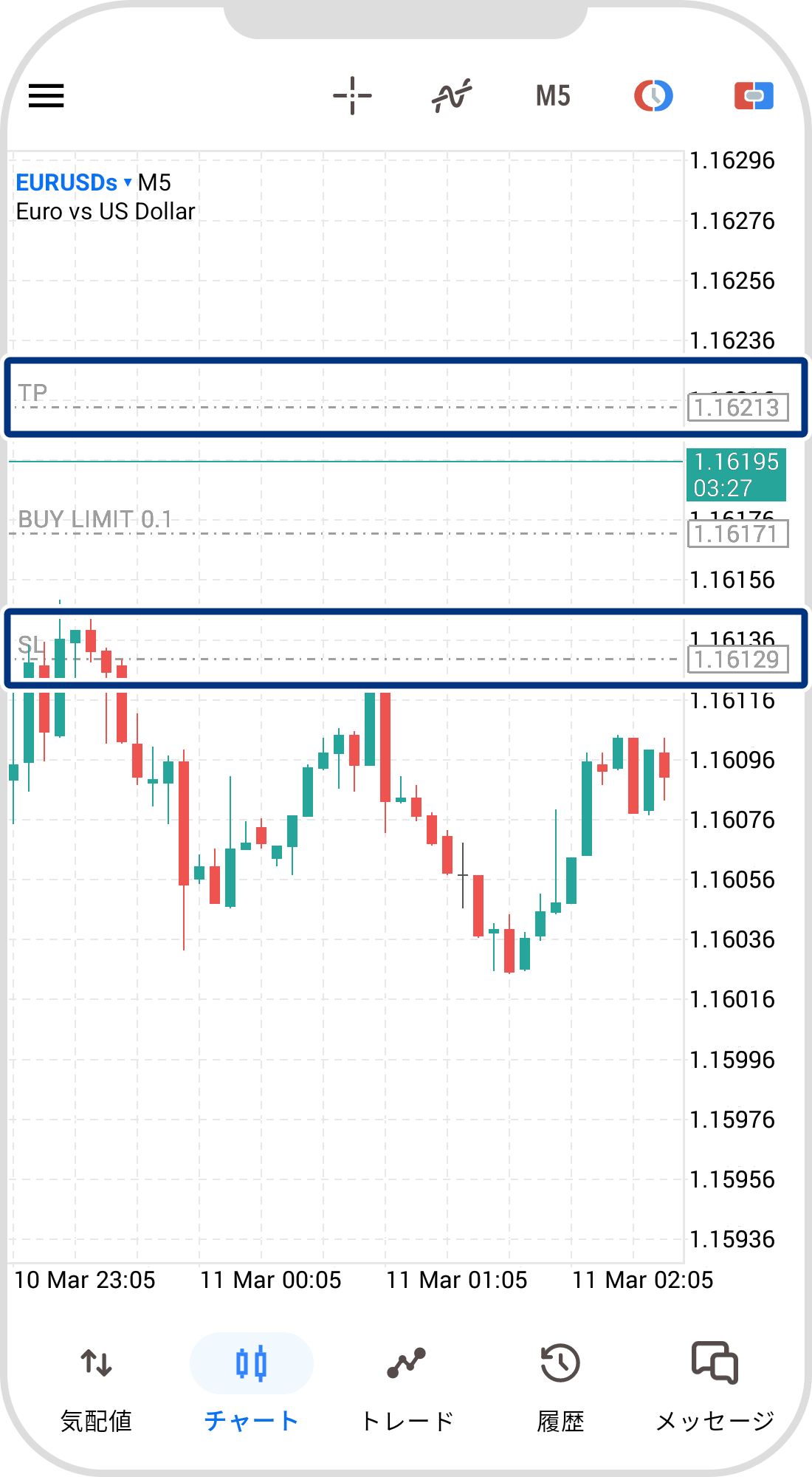
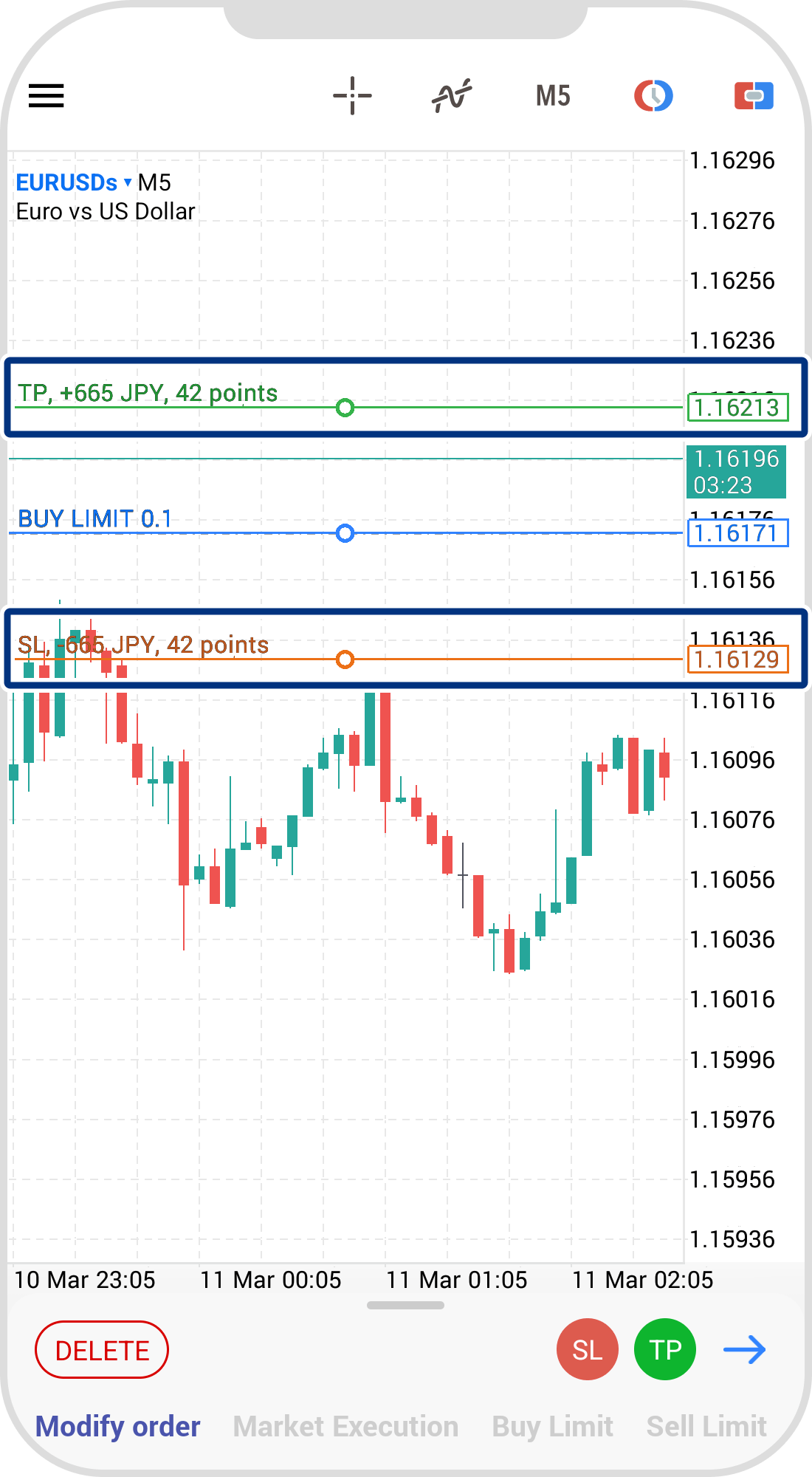
手順 3
「決済指値(T/P)」または「決済逆指値(S/L)」のラインを上下にスワイプし、価格を変更します。
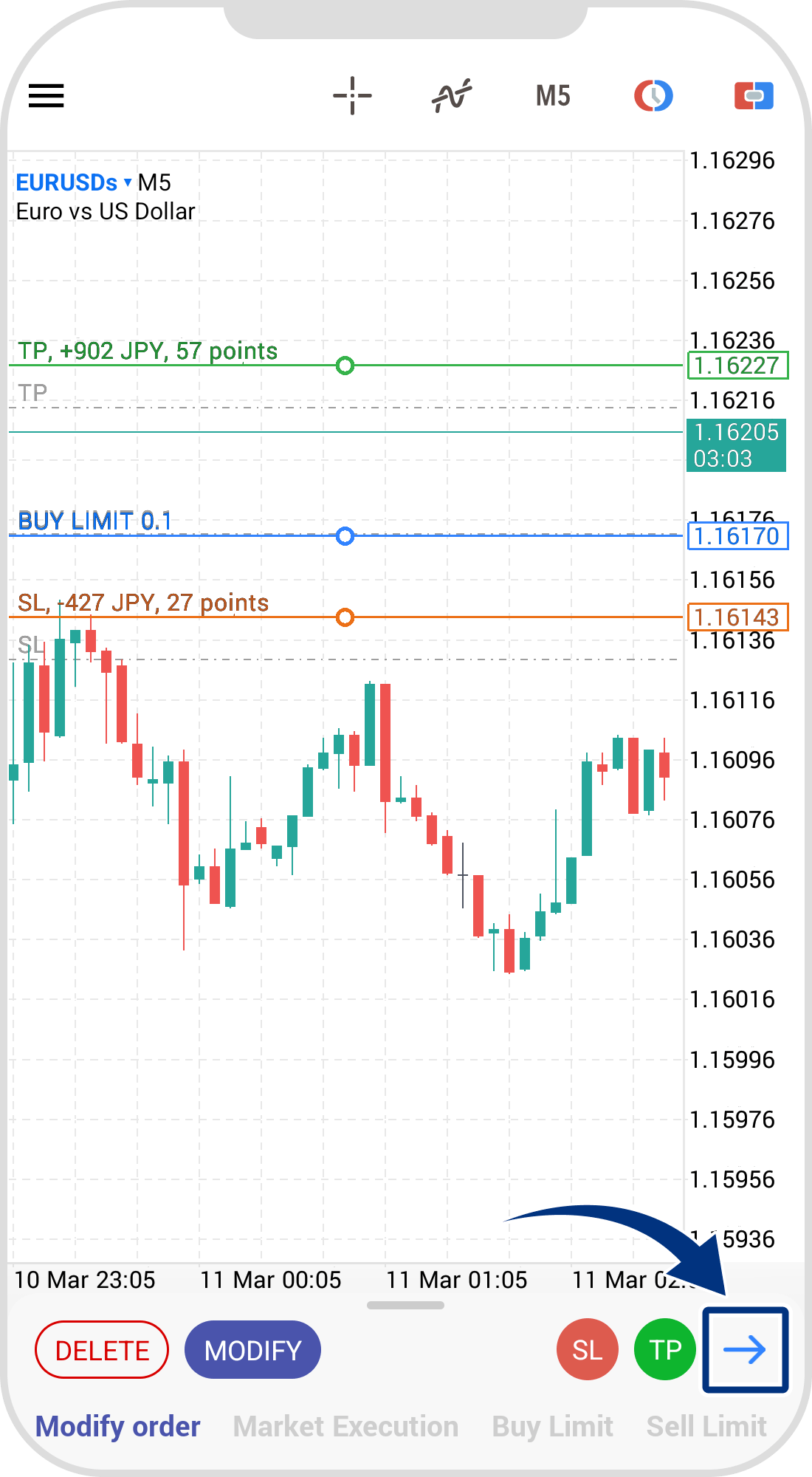
手順 4
右下の「→」をタップします。
手順 5
「変更」をタップします。
手順 6
「準備」のメッセージが表示されると、変更は完了です。
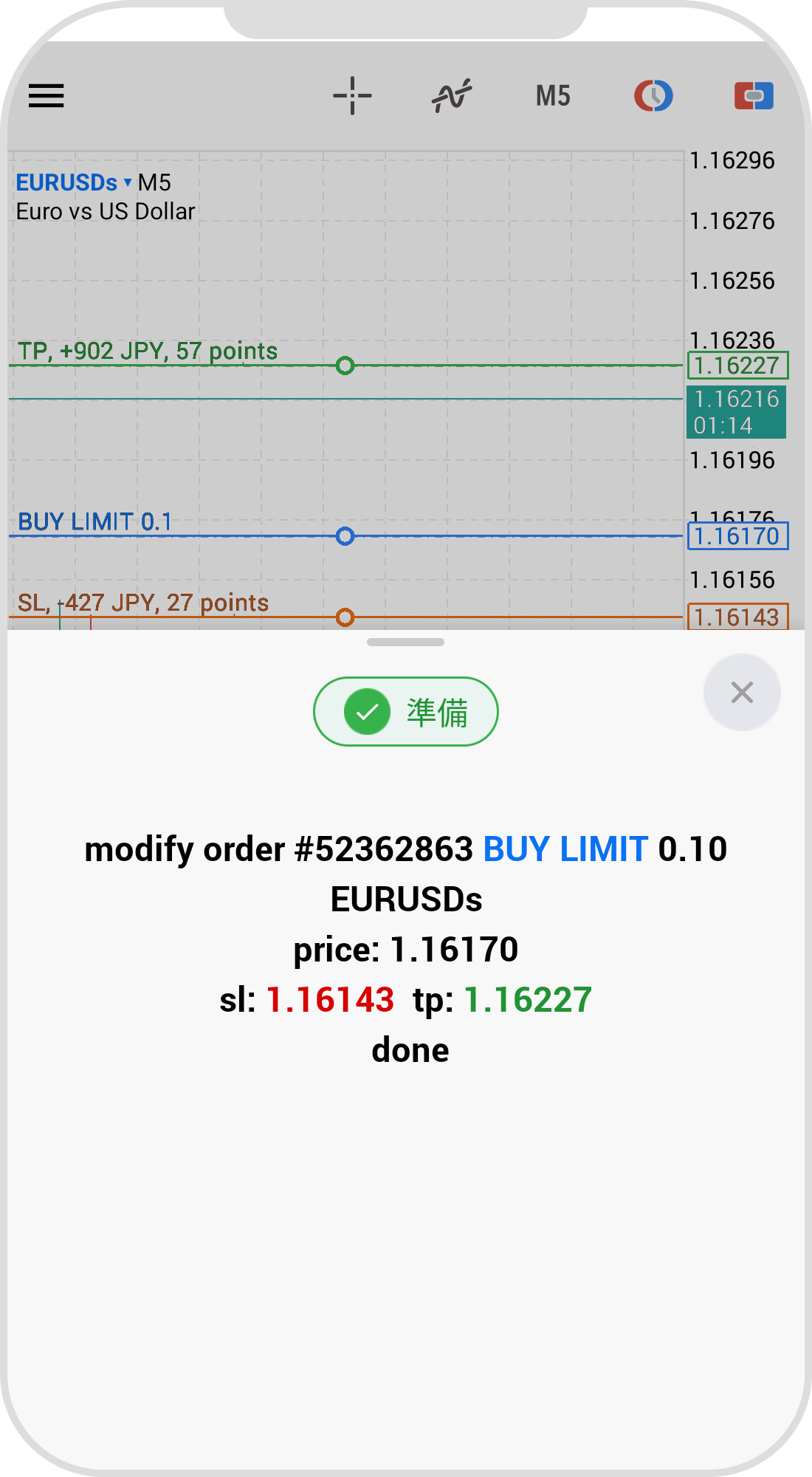
手順 7
変更後の「決済指値(T/P)」または「決済逆指値(S/L)」がチャート上に反映されます。

作成日
:
2026.03.17

最終更新
:
2026.04.21
免責事項:Disclaimer

当サイトの、各コンテンツに掲載の内容は、情報の提供のみを目的としており、投資に関する何らかの勧誘を意図するものではありません。
これらの情報は、当社が独自に収集し、可能な限り正確な情報を元に配信しておりますが、その内容および情報の正確性、完全性または適時性について、当社は保証を行うものでも責任を持つものでもありません。投資にあたっての最終判断は、お客様ご自身でなさるようお願いいたします。
本コンテンツは、当社が独自に制作し当サイトに掲載しているものであり、掲載内容の一部または、全部の無断転用は禁止しております。掲載記事を二次利用する場合は、必ず当社までご連絡ください。


