XS 気配値画面の表示モードを切り替えする方法(モバイル版)


Menu


XS 気配値画面の表示モードを切り替えする方法(モバイル版)
XS.com(エックスエス)のモバイル版「MetaTrader 4(MT4)/MetaTrader 5(MT5)」にて、気配値画面の表示モードを切り替える方法をご案内します。価格(Bid値・Ask値)のみを表示するシンプルな画面と、スプレッドや高値・安値などの詳細情報をあわせて確認できる画面を用途に応じて変更できます。




iPhone(MT4)の操作手順
※横にスクロールしてご覧いただけます。手順 1
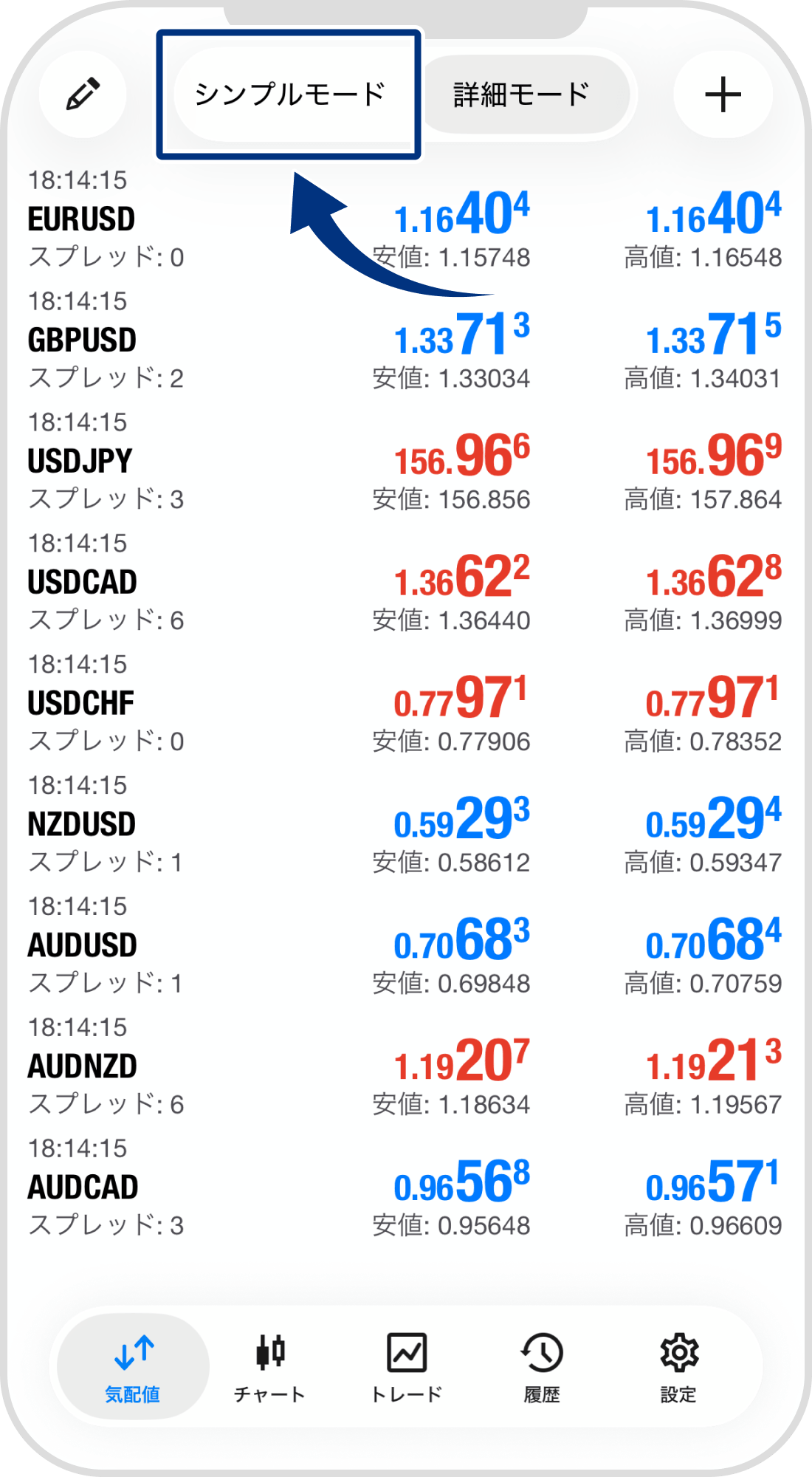
MT4アプリを起動後、「シンプルモード」をタップします。
手順 2
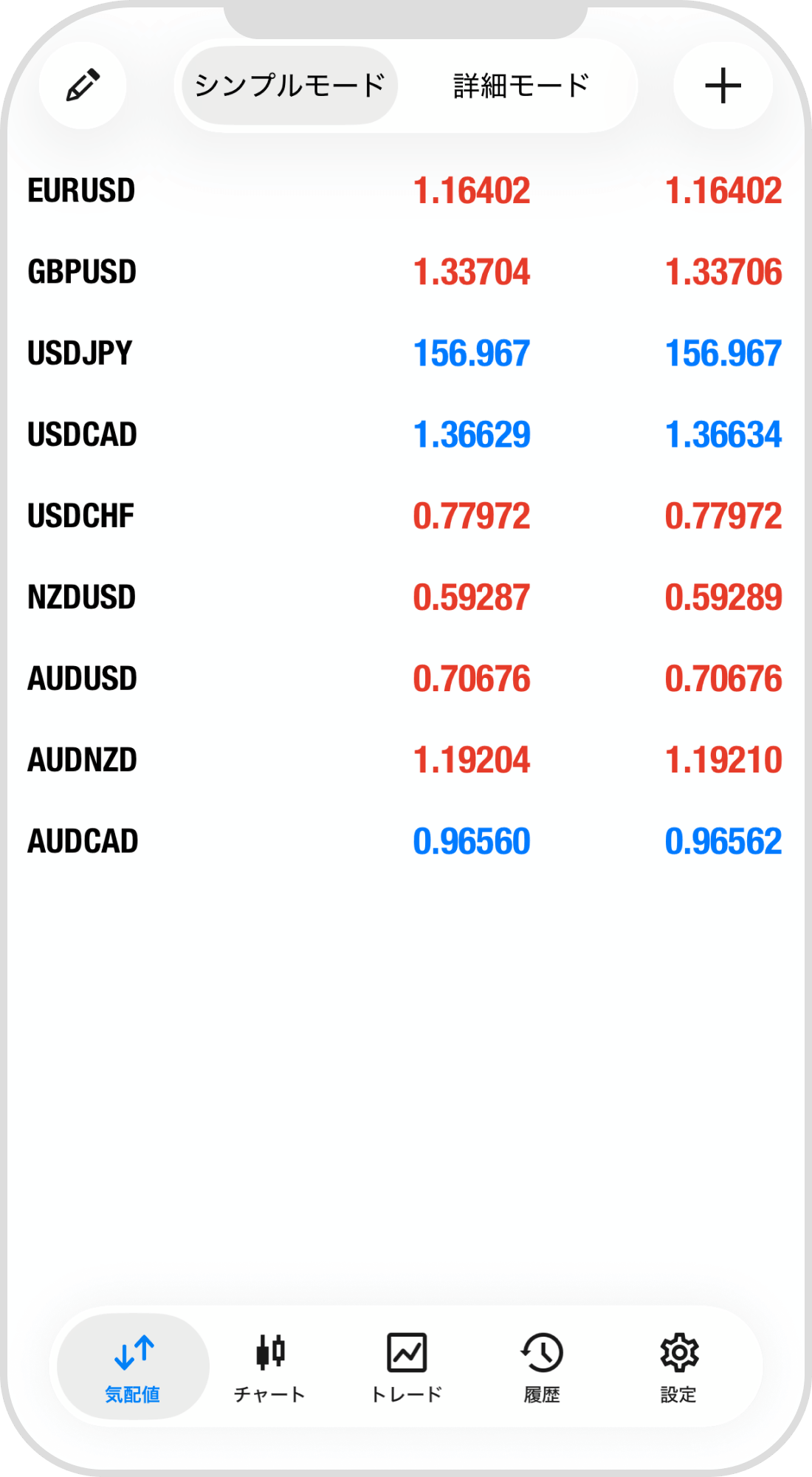
詳細モードがオフになり、価格のみ表示されます。
 XS.com 取引銘柄の詳細はこちら
Android(MT4)の操作手順(気配値画面から切り替える方法)
※横にスクロールしてご覧いただけます。手順 1
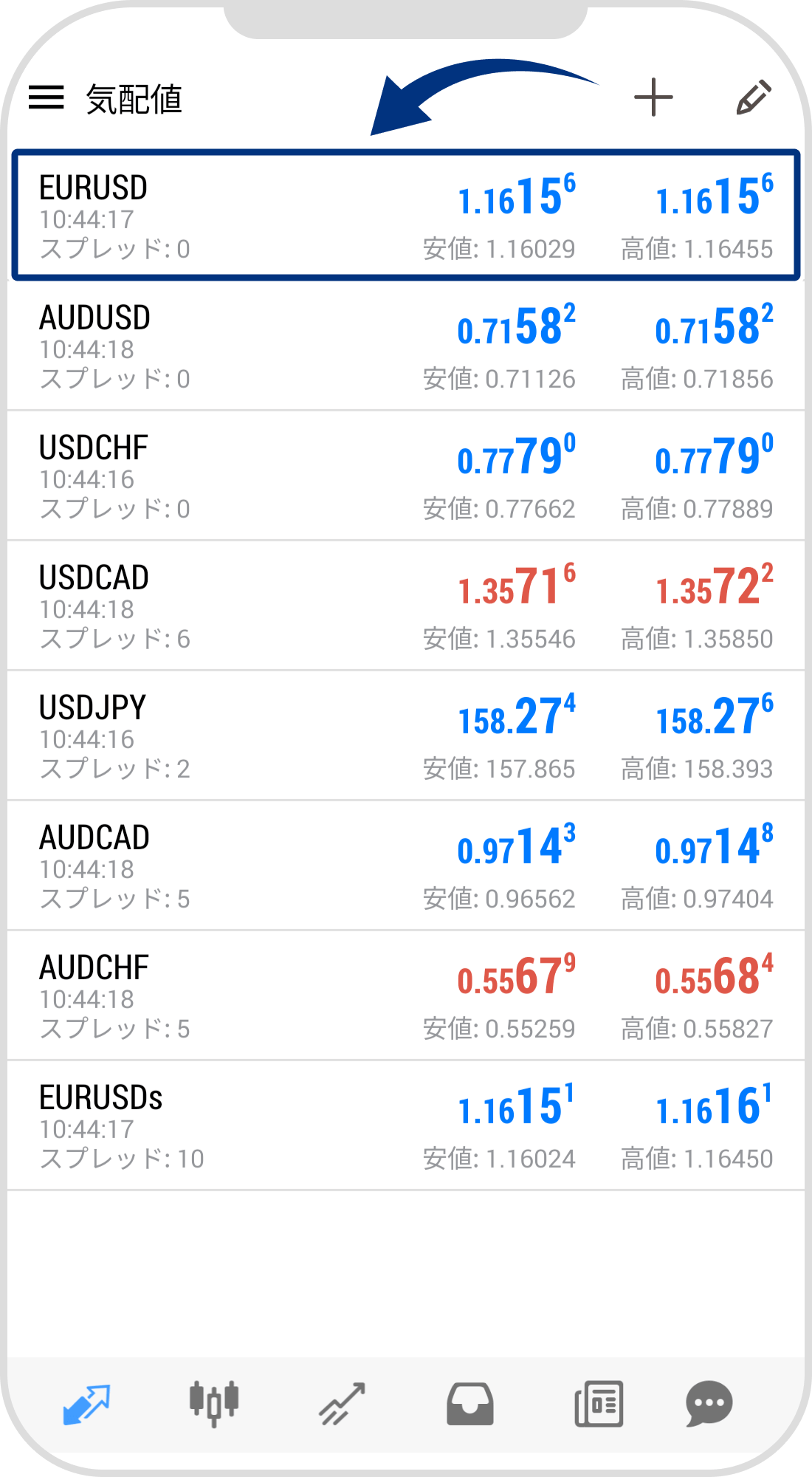
気配値画面より、任意の銘柄を長押しします。
手順 2
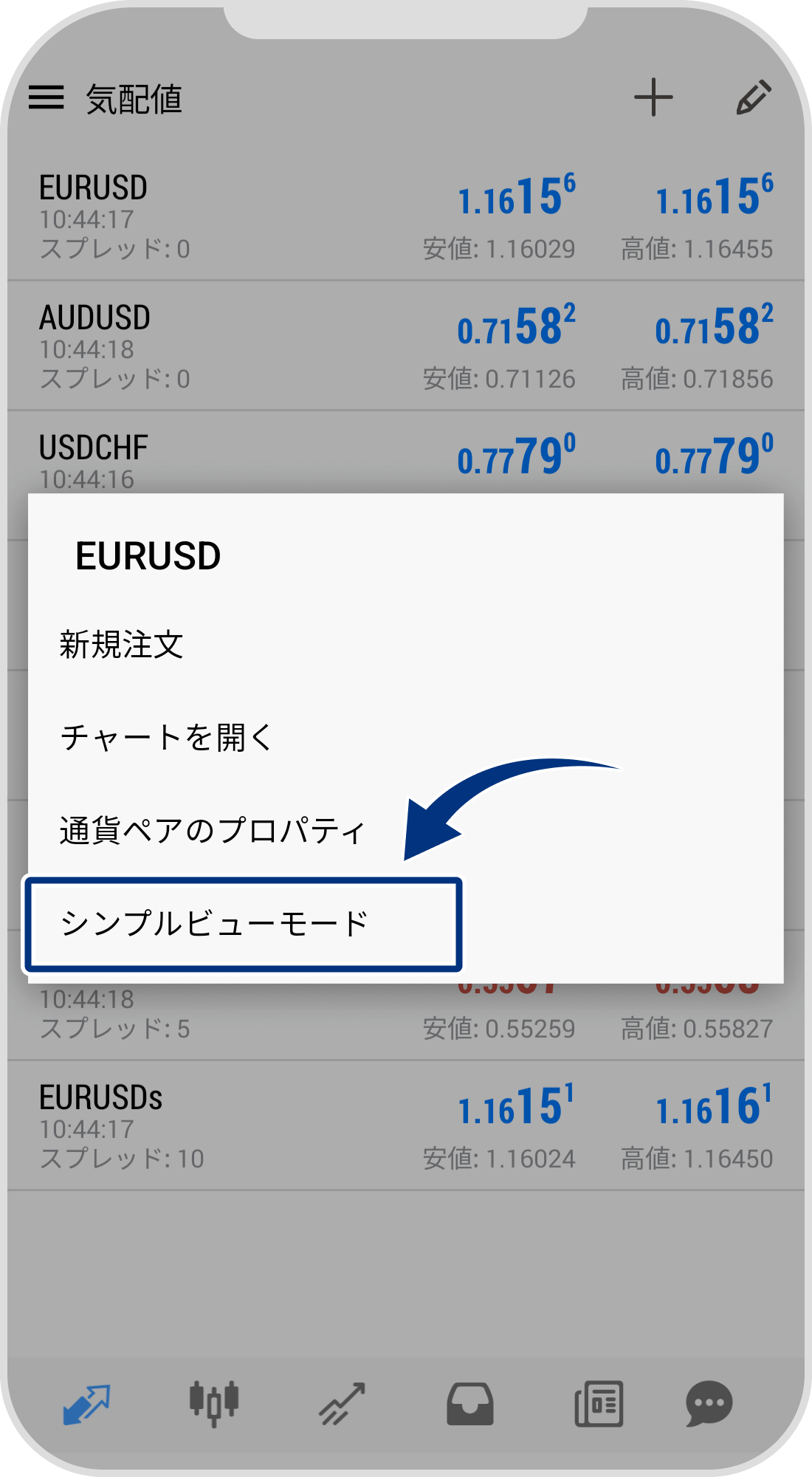
「シンプルビューモード」をタップします。
手順 3
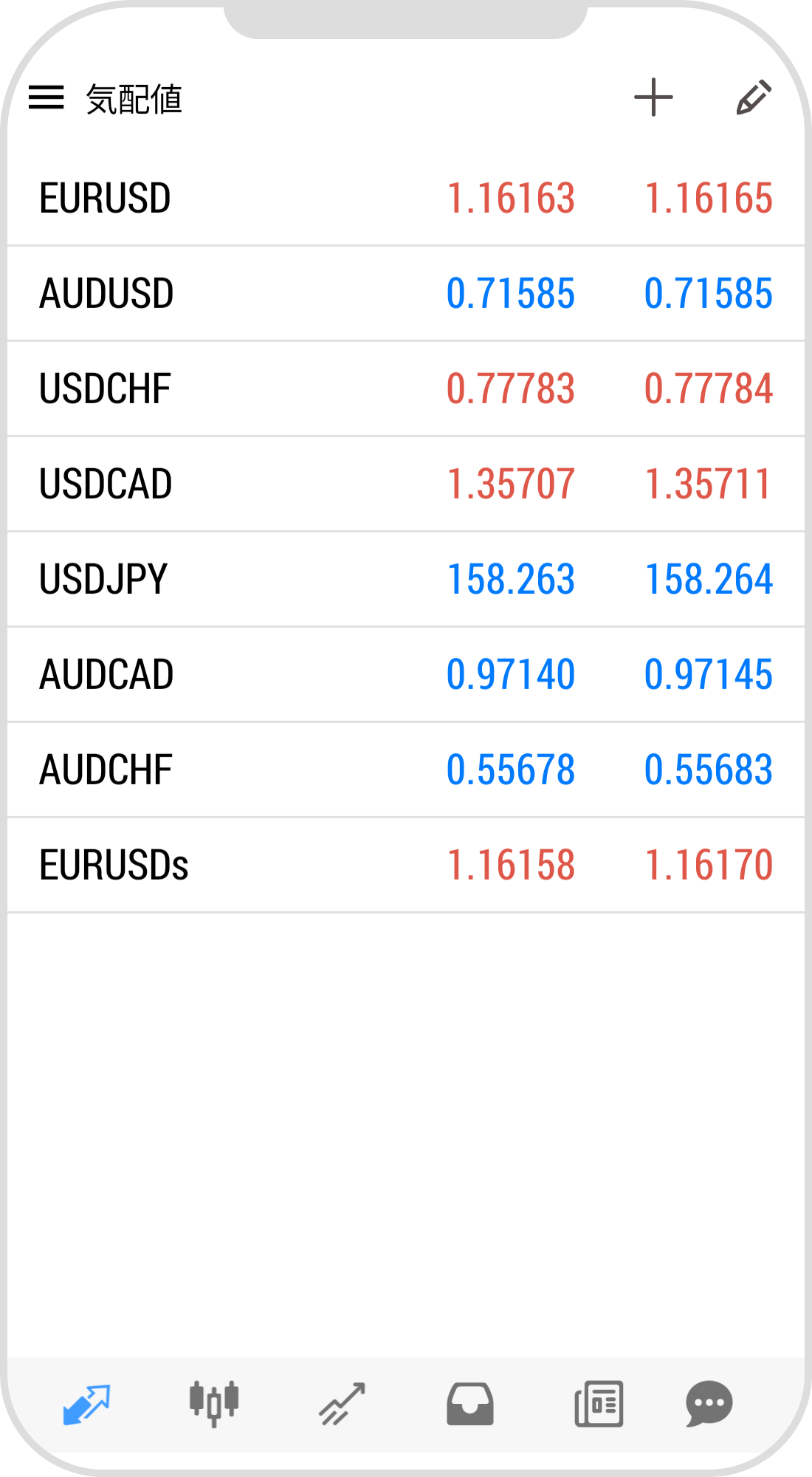
詳細モードがオフになり、価格のみ表示されます。
Android(MT4)の操作手順(設定から切り替える方法)
※横にスクロールしてご覧いただけます。手順 1
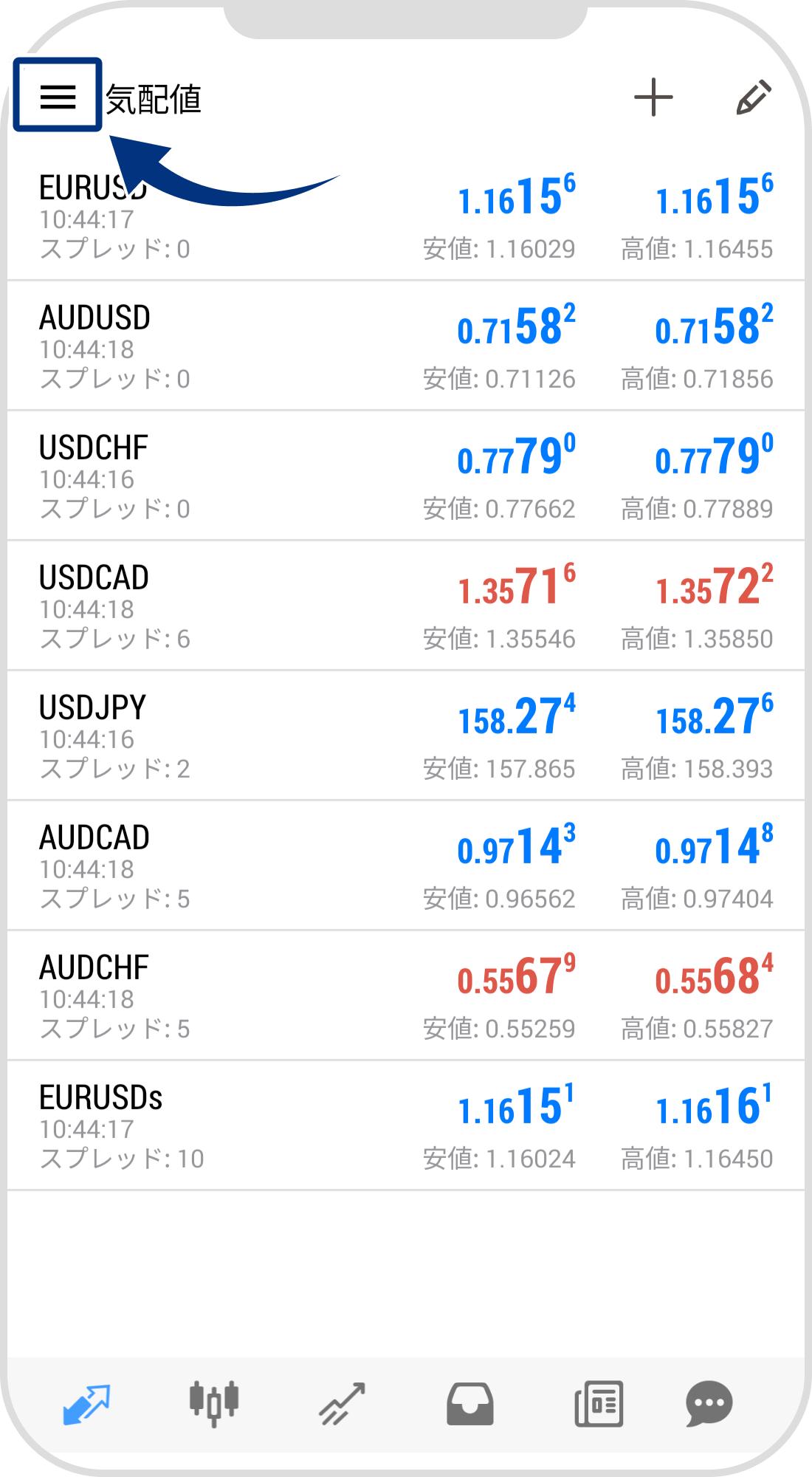
MT4アプリを起動後、左上の「≡」をタップします。
手順 2
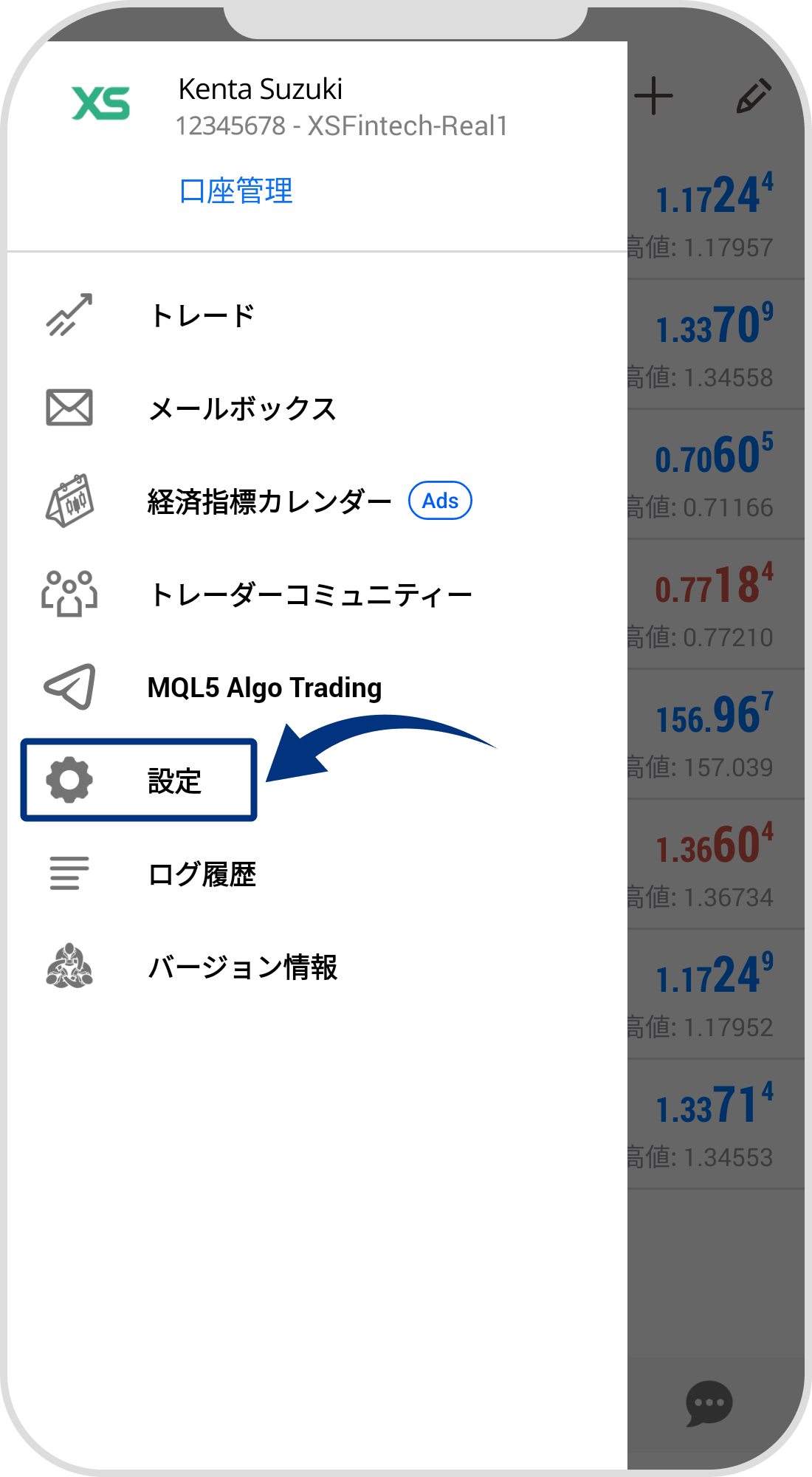
「設定」をタップします。
手順 3
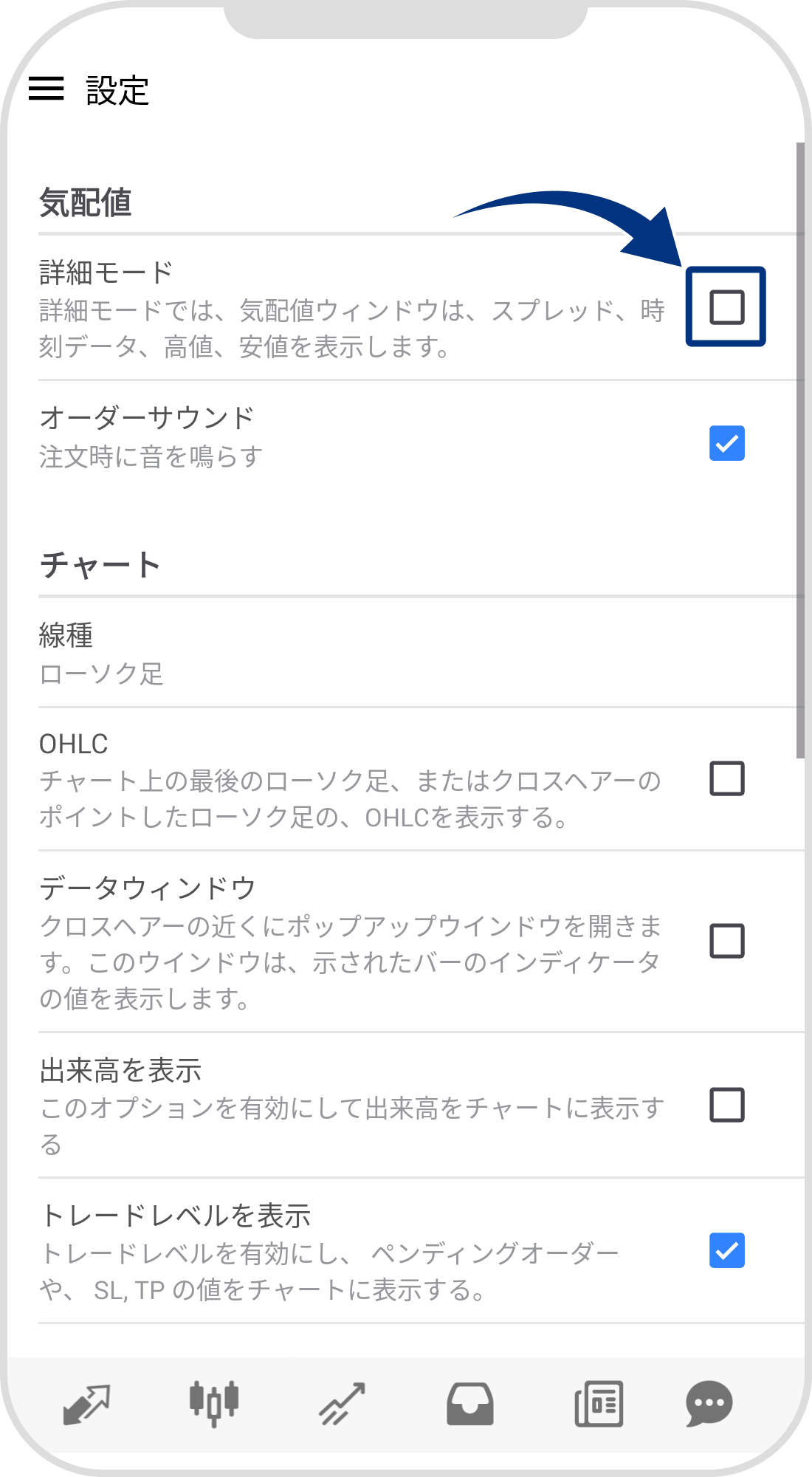
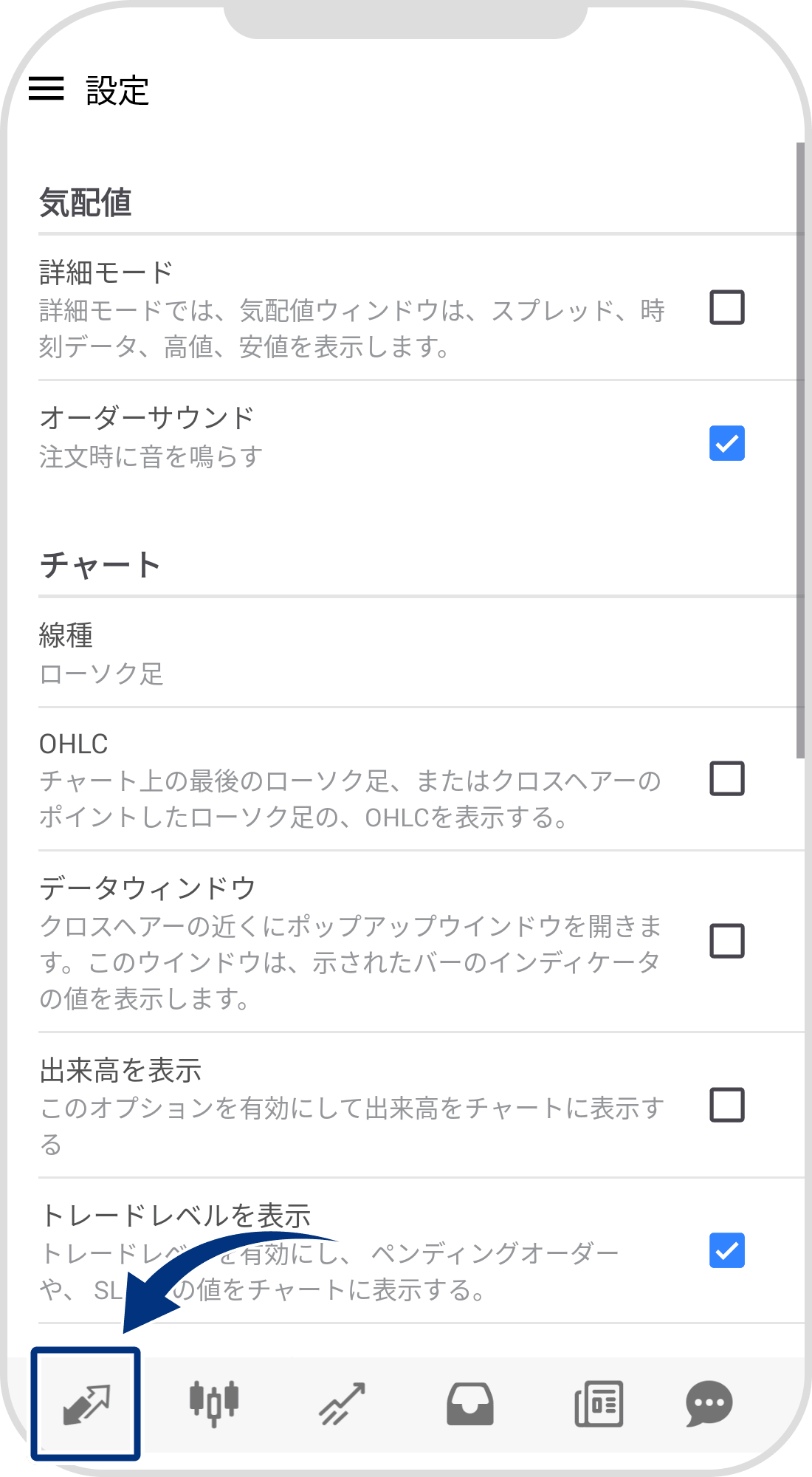
「詳細モード」のチェックを外します。
手順 4
「気配値」をタップします。
手順 5
詳細モードがオフになり、価格のみ表示されます。
iPhone(MT5)の操作手順
※横にスクロールしてご覧いただけます。手順 1
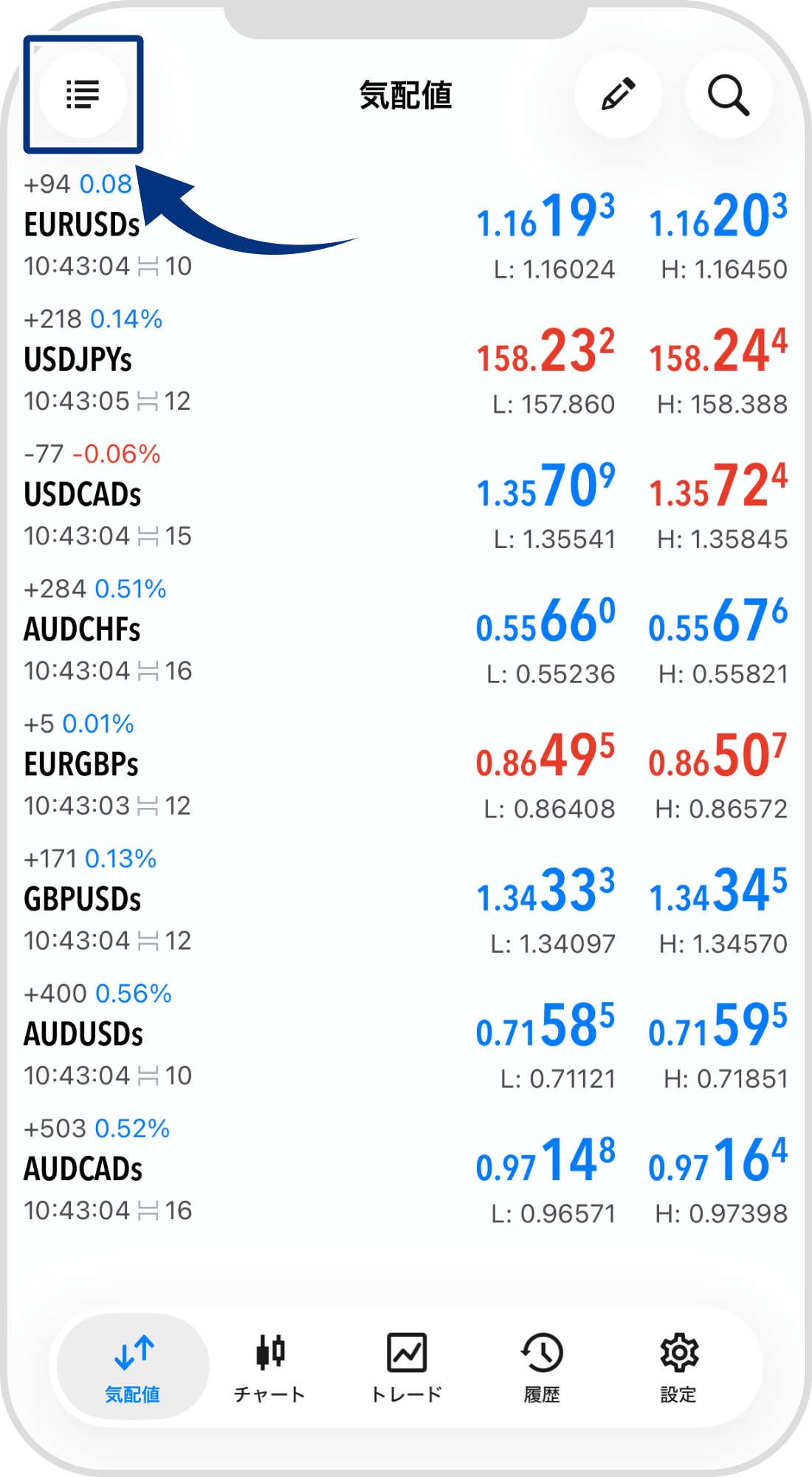
MT5アプリを起動後、左上のアイコンをタップします。
手順 2
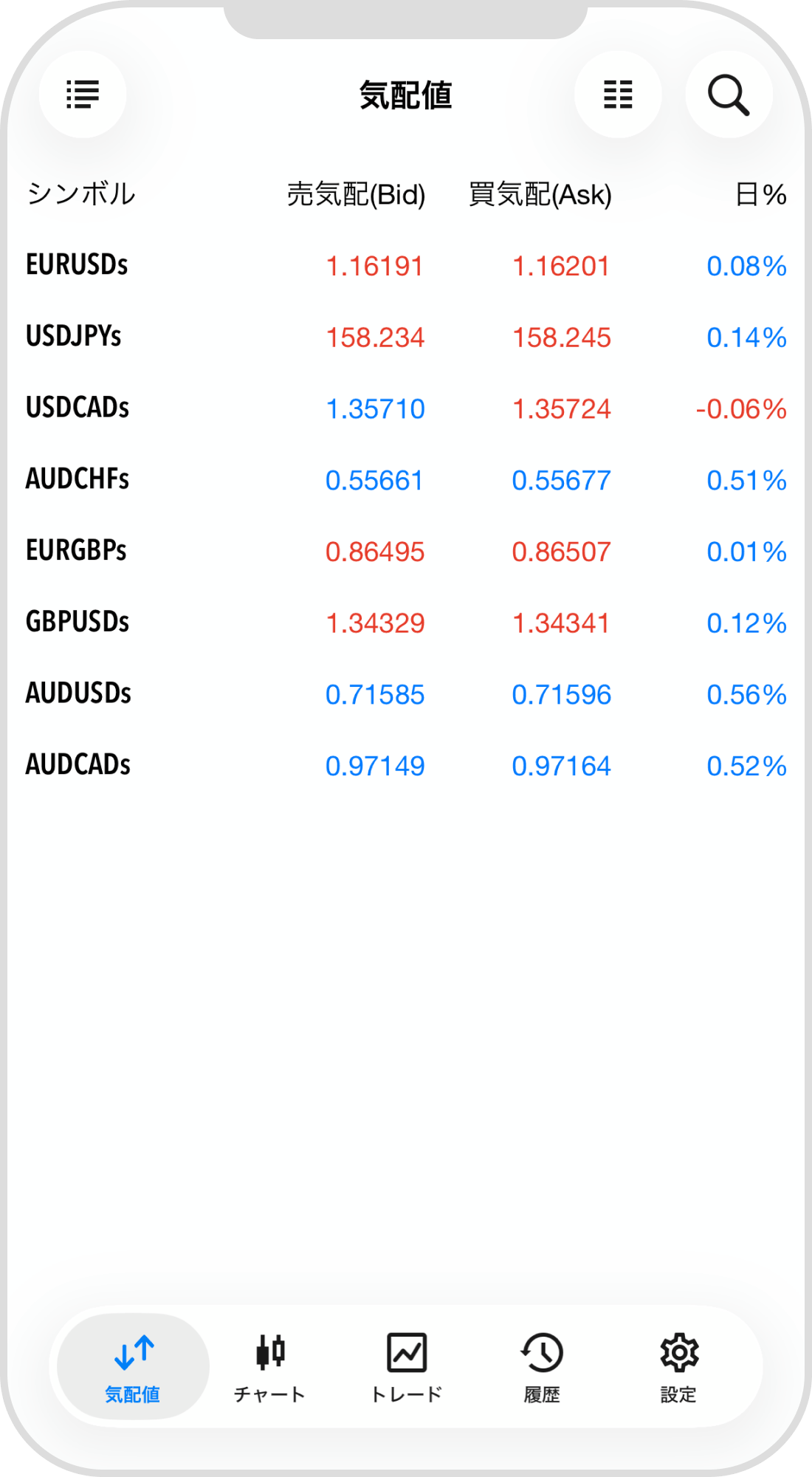
詳細モードがオフになり、シンプルモードが表示されます。
Android(MT5)の操作手順(気配値画面から切り替える方法)
※横にスクロールしてご覧いただけます。手順 1
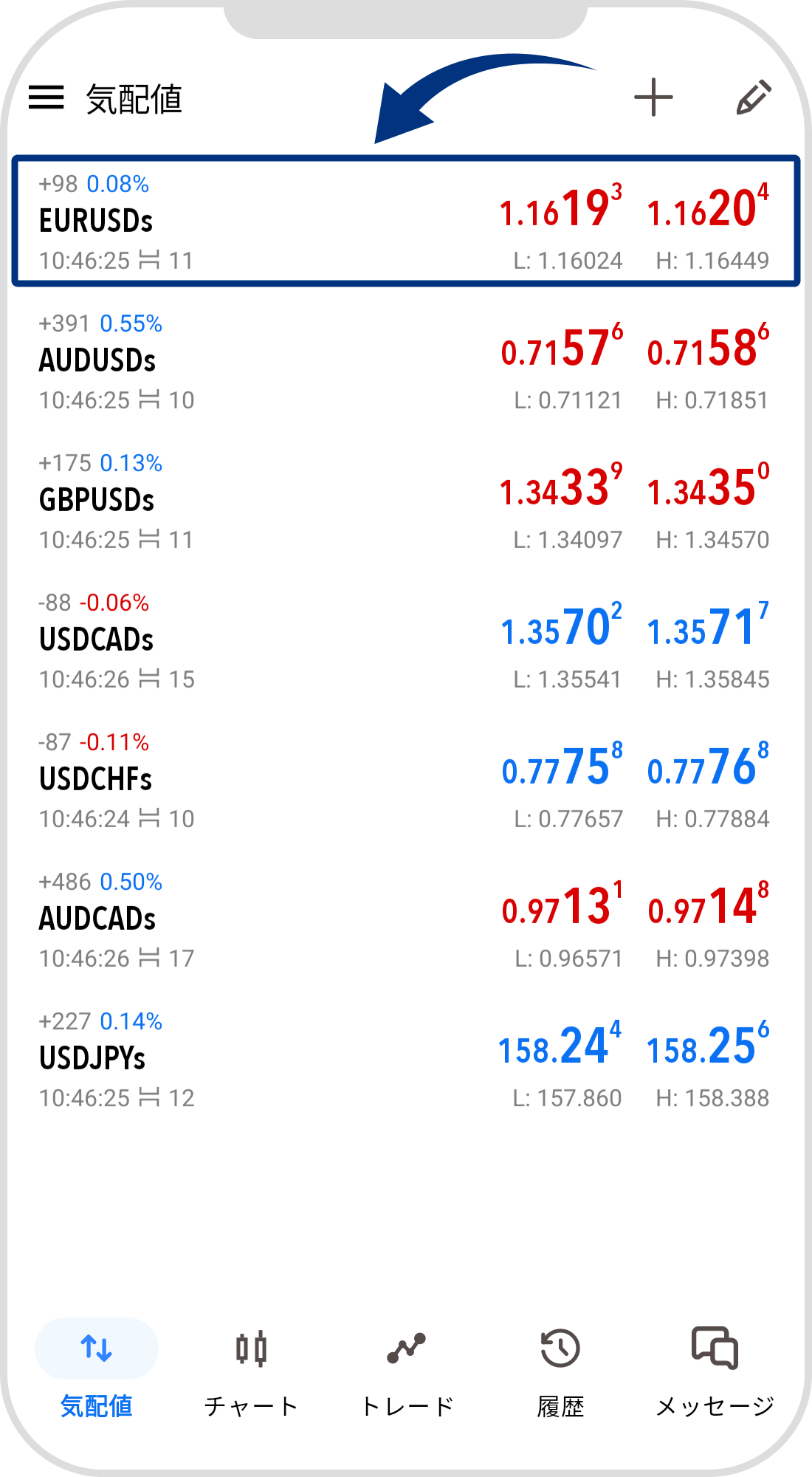
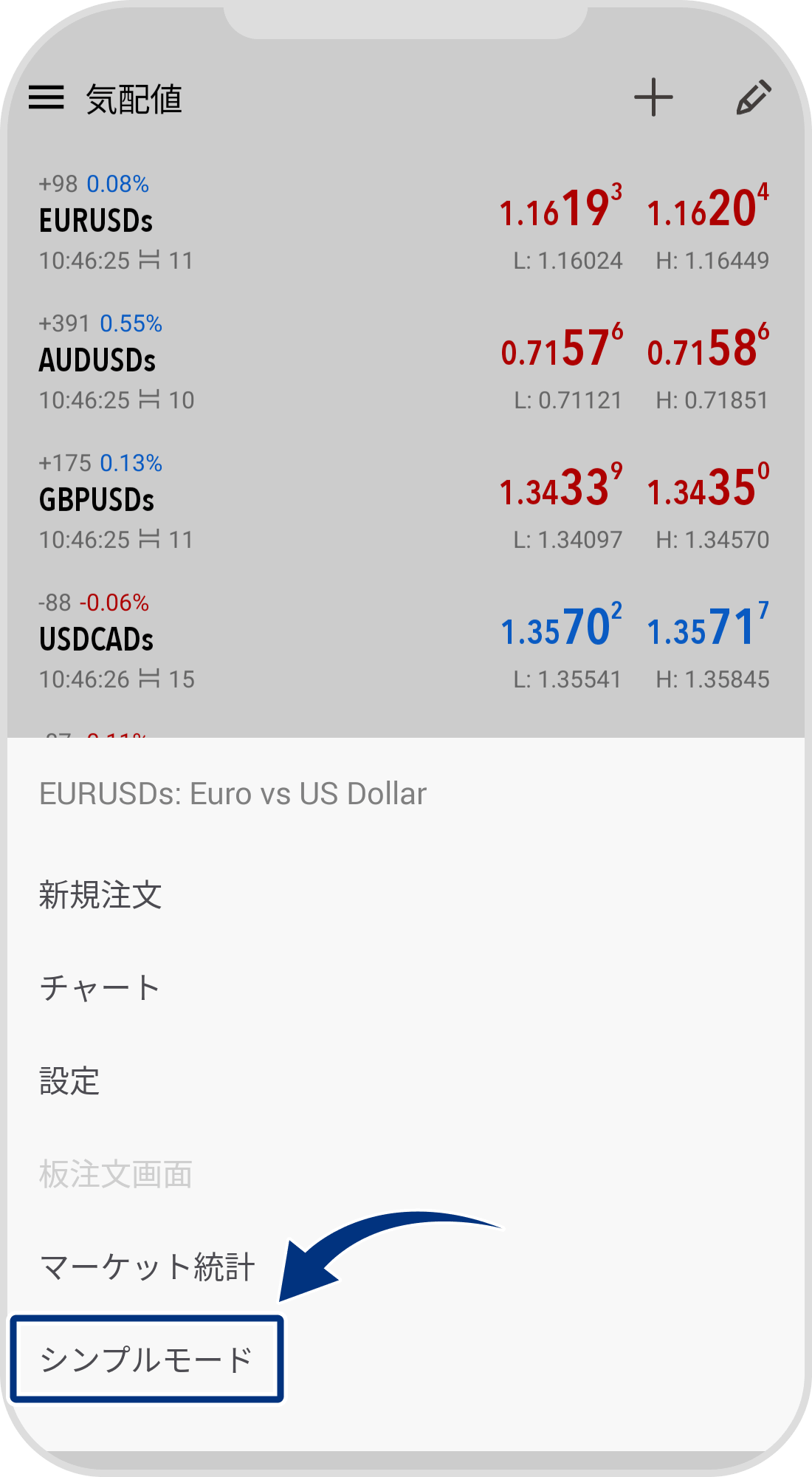
気配値画面より、任意の銘柄を長押しします。
手順 2
「シンプルモード」をタップします。
手順 3
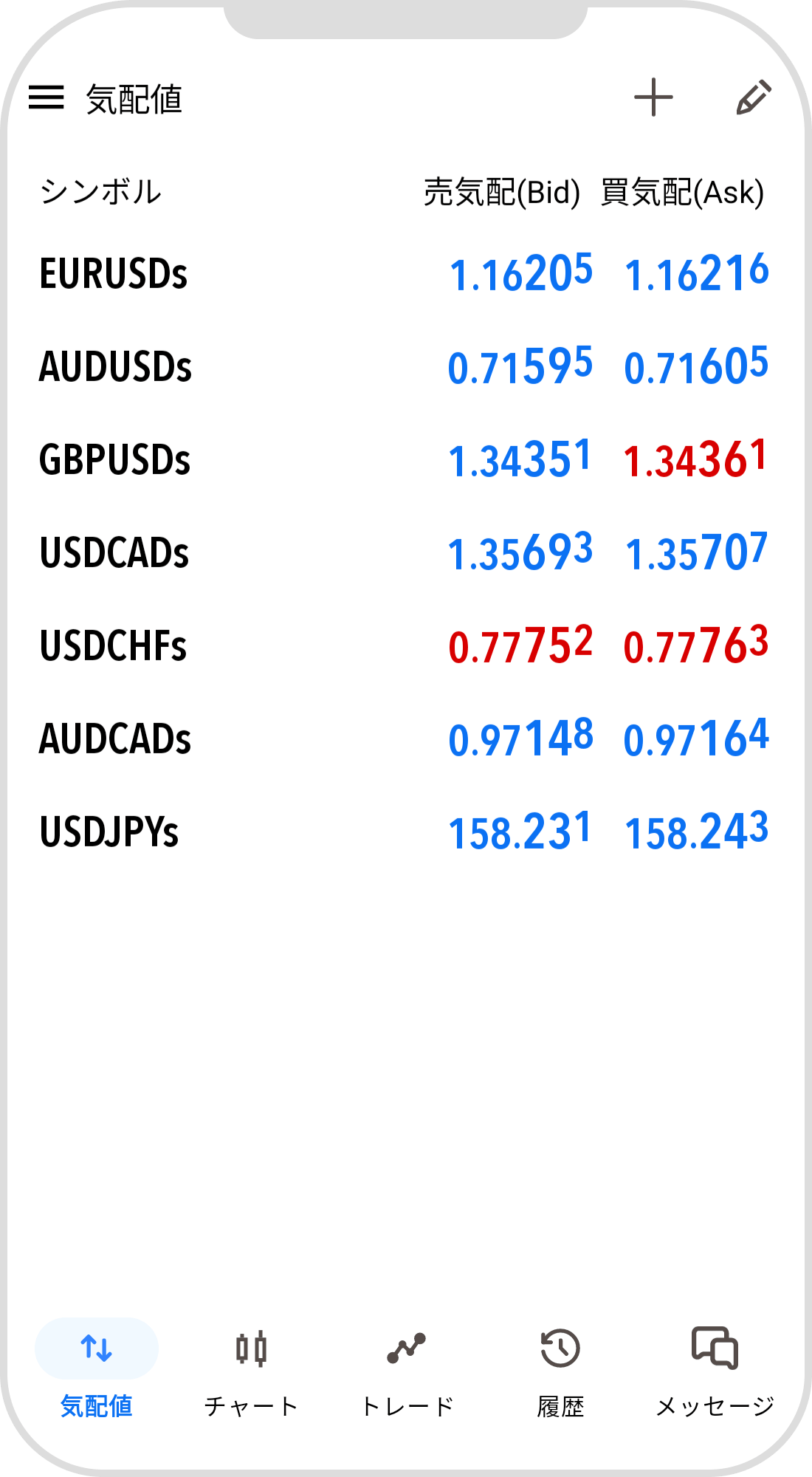
詳細モードがオフになり、価格のみ表示されます。
Android(MT5)の操作手順(設定から切り替える方法)
※横にスクロールしてご覧いただけます。手順 1
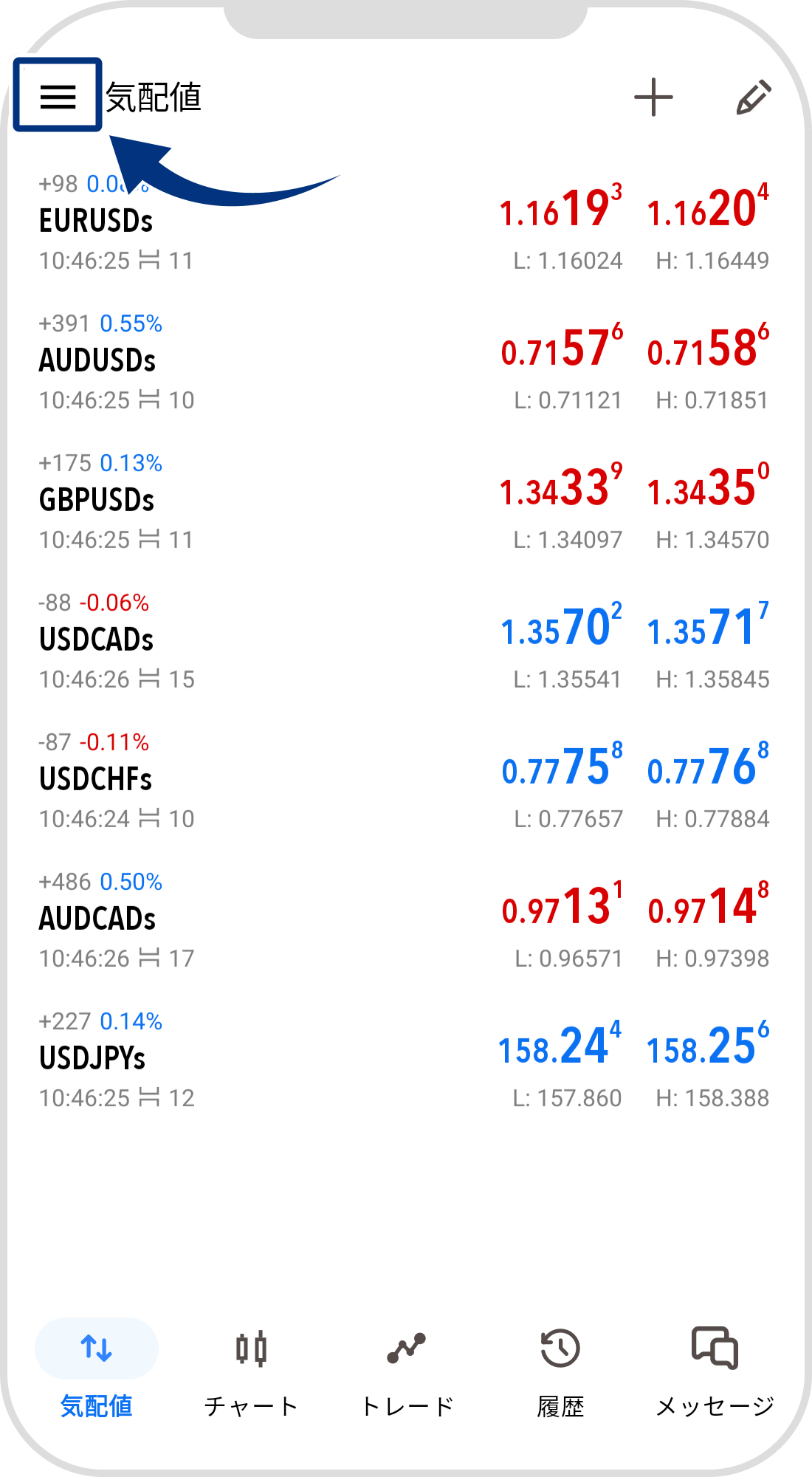
MT5アプリを起動後、左上の「≡」をタップします。
手順 2
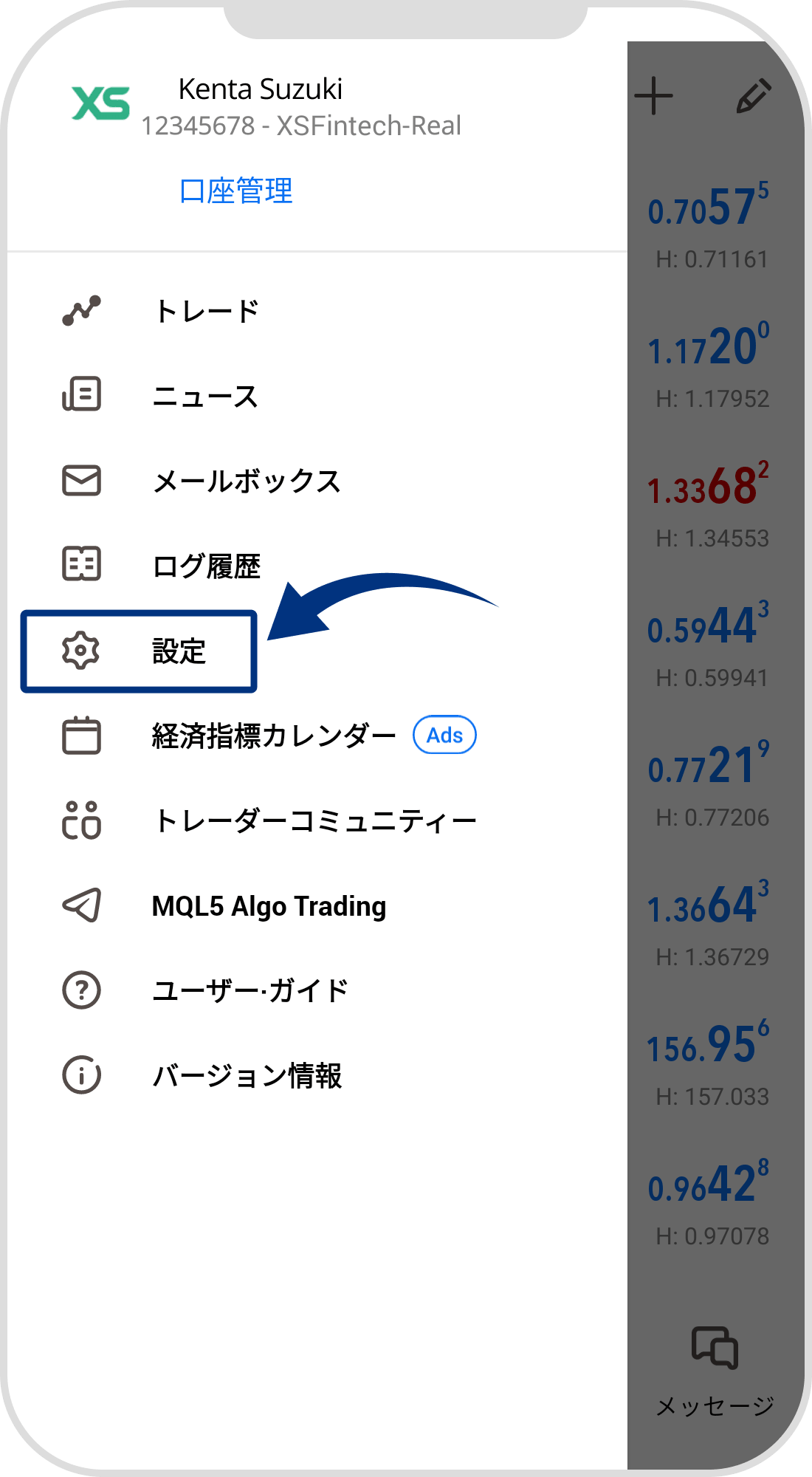
「設定」をタップします。
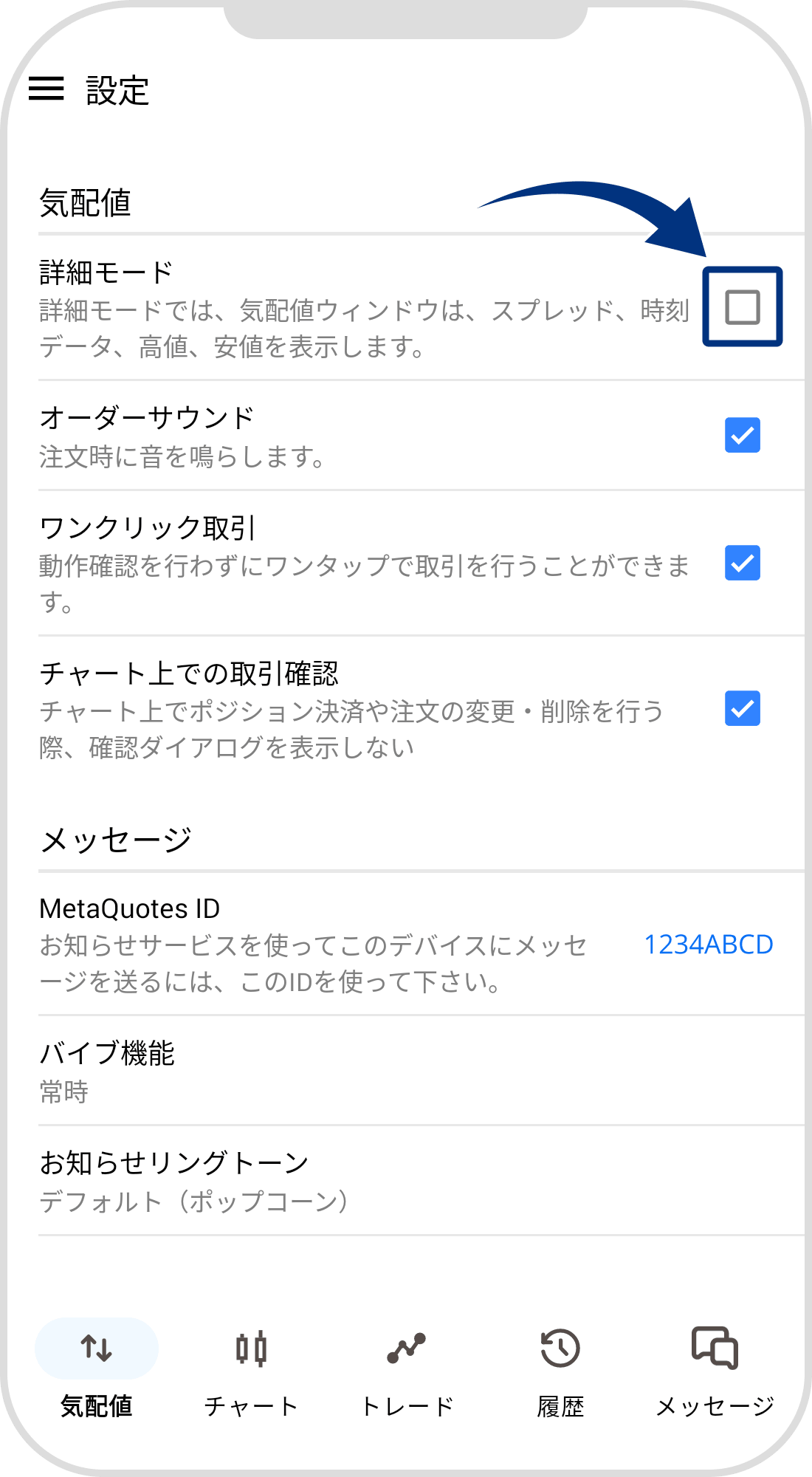
手順 3
「詳細モード」のチェックを外します。
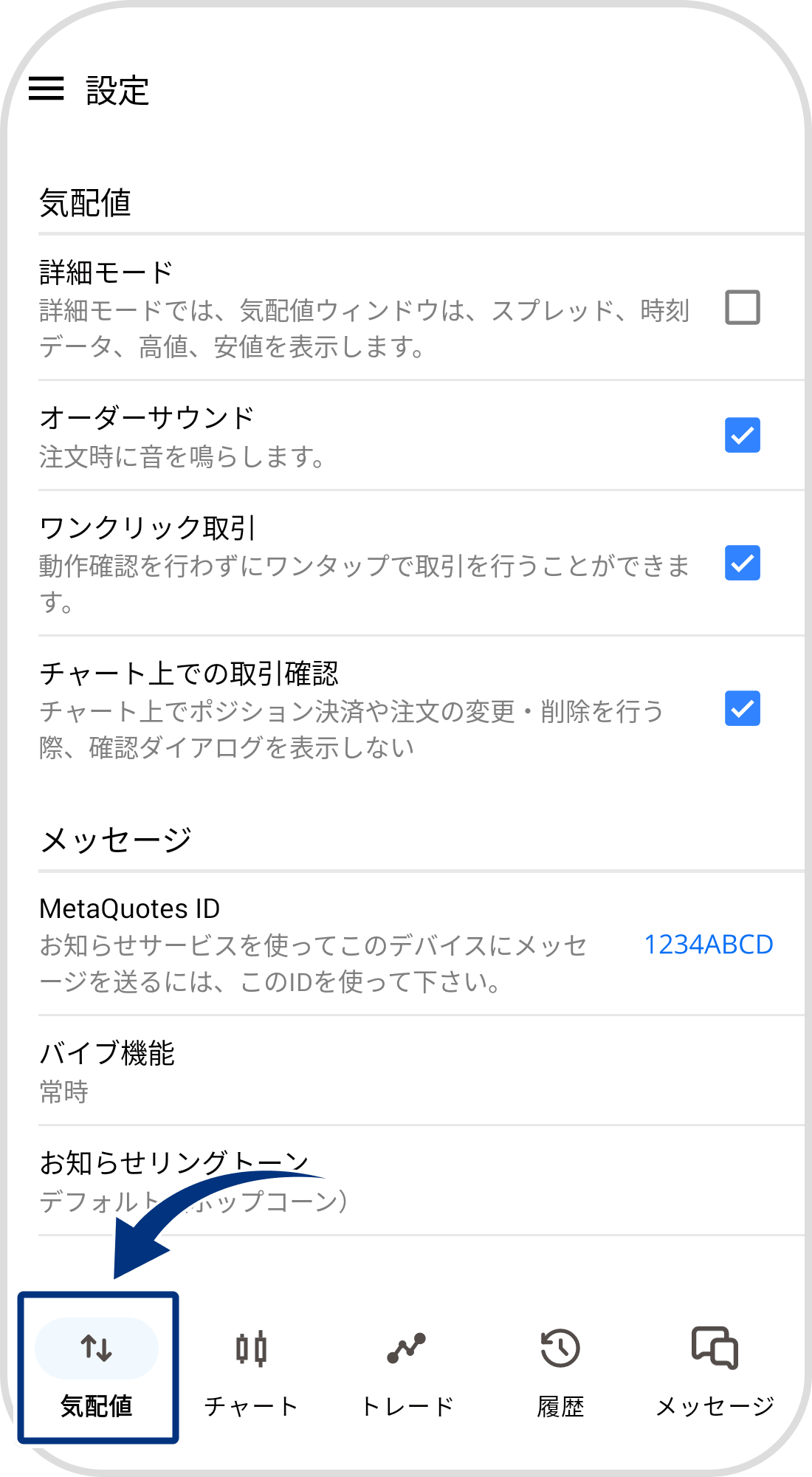
手順 4
「気配値」をタップします。
手順 5
詳細モードがオフになり、価格のみ表示されます。

作成日
:
2026.03.16

最終更新
:
2026.04.16
免責事項:Disclaimer

当サイトの、各コンテンツに掲載の内容は、情報の提供のみを目的としており、投資に関する何らかの勧誘を意図するものではありません。
これらの情報は、当社が独自に収集し、可能な限り正確な情報を元に配信しておりますが、その内容および情報の正確性、完全性または適時性について、当社は保証を行うものでも責任を持つものでもありません。投資にあたっての最終判断は、お客様ご自身でなさるようお願いいたします。
本コンテンツは、当社が独自に制作し当サイトに掲載しているものであり、掲載内容の一部または、全部の無断転用は禁止しております。掲載記事を二次利用する場合は、必ず当社までご連絡ください。


