XS MetaTraderのショートカットキー操作


Menu


XS MetaTraderのショートカットキー操作
XS.com(エックスエス)の取引ツール「MetaTrader 4(MT4)/MetaTrader 5(MT5)」にて、ショートカットキーの操作方法をご案内します。ショートカットキーを使用することで、マウス操作を減らし、各種操作を効率的に行うことが可能です。尚、気配値表示やチャートの操作をショートカットキーで行う場合は、対象のウィンドウをクリックしてアクティブな状態にしておく必要があります。





ユーザーガイドを表示します。

ヒストリーセンターを表示します。

グローバル変数を表示します。

MetaEditorを表示します。

エキスパートアドバイザ(EA)が稼働中の場合は、ストラテジーテスターを表示します。

エキスパートアドバイザ(EA)が稼働中の場合は、EAの設定画面を表示します。

チャートのプロパティを表示します。

新規注文画面を表示します。

気配値のポップアップ表示を表示します。

全画面表示のON/OFFを切り替えます。

チャートを1本ずつ右へ進めます。(参照:XS.com ステップバイステップ機能の利用方法(PC版)はこちら)

チャートのプロファイルを逆順に切り替えます。

チャートを1本ずつ左へ戻します。(参照:XS.com ステップバイステップ機能の利用方法(PC版)はこちら)

チャートのプロファイルを順に切り替えます。

複数のチャートを表示中の場合は、アクティブチャートを順に切り替えます。

ターミナルを表示します。ターミナルが開いている場合は、「取引」を表示します。

サブウィンドウの高さをデフォルトに戻します。

チャート上の表示中のライン等リストを表示します。

エキスパートアドバイザ(EA)が稼働中の場合は、EAのON/OFFを切り替えます。

クロスヘアを表示します。(参照:XS.com クロスヘアを表示・利用する方法(PC版)はこちら)

グリッド線の表示/非表示を切り替えます。

OHLCの表示/非表示を切り替えます。

インディケータを使用中の場合は、表示中のインディケータ画面を表示します。

出来高の表示/非表示を切り替えます。

気配値の表示/非表示を切り替えます。

ナビゲーターの表示/非表示を切り替えます。

オプション画面を表示します。

チャートの印刷画面を表示します。

テスターの表示/非表示を切り替えます。

チャートデータを保存します。

ターミナルの表示/非表示を切り替えます。

通貨ペアリスト画面を表示します。

チャートを閉じます。

期間区切り線の表示/非表示を切り替えます。

複数のチャートを表示中の場合は、アクティブチャートを逆順に切り替えます。
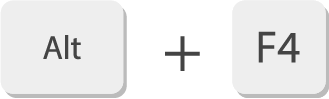
MT4を終了します。

バーチャートに切り替えます。
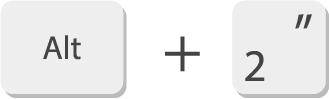
ローソク足に切り替えます。
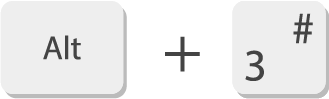
ラインチャートに切り替えます。
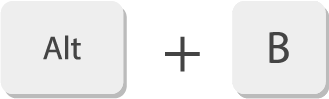
板注文画面の表示/非表示を切り替えます。

ワンクリックトレードの表示/非表示を切り替えます。

ウインドウ画面を表示します。
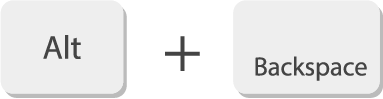
直前のオブジェクトの削除を取り消します。

ターミナルの「ライブラリ」を選択した場合は、アプリケーションのダウンロードを実行します。

チャートを拡大します。

チャートを縮小します。

ナビゲーターにて、選択している項目を削除します。

直近のオブジェクトを削除します。

チャート上で操作した場合は、ナビゲーションウィンドウの表示/非表示を切り替えます。ナビゲーターで口座を選択した場合は、ログイン画面を表示します。ナビゲーターでEAやインディケータを選択した場合は、MetaEditorで該当プログラムを開きます(カスタムのものを除く)。

チャートの左端に移動します。

チャートの右端に移動します。

チャートを1画面分左に移動します。

チャートを1画面分右に移動します。

チャートを右に移動します。

チャートを左に移動します。

チャートのスケールを固定した場合は上に移動、未固定の場合は左に移動します。

チャートのスケールを固定した場合は下に移動、未固定の場合は右に移動します。
| F1 | ユーザーガイドを表示します。 |
|---|---|
| F2 | ヒストリーセンターを表示します。 |
| F3 | グローバル変数を表示します。 |
| F4 | MetaEditorを表示します。 |
| F6 | エキスパートアドバイザ(EA)が稼働中の場合は、ストラテジーテスターを表示します。 |
| F7 | エキスパートアドバイザ(EA)が稼働中の場合は、EAの設定画面を表示します。 |
| F8 | チャートのプロパティを表示します。 |
| F9 | 新規注文画面を表示します。 |
| F10 | 気配値のポップアップ表示を表示します。 |
| F11 | 全画面表示のON/OFFを切り替えます。 |
| F12 | チャートを1本ずつ右へ進めます。(参照:XS.com ステップバイステップ機能の利用方法(PC版)はこちら) |
| Shift + F5 | チャートのプロファイルを逆順に切り替えます。 |
| Shift + F12 | チャートを1本ずつ左へ戻します。(参照:XS.com ステップバイステップ機能の利用方法(PC版)はこちら) |
| Ctrl + F5 | チャートのプロファイルを順に切り替えます。 |
| Ctrl + F6 | 複数のチャートを表示中の場合は、アクティブチャートを順に切り替えます。 |
| Ctrl + F9 | ターミナルを表示します。ターミナルが開いている場合は、「取引」を表示します。 |
| Ctrl + A | サブウィンドウの高さをデフォルトに戻します。 |
| Ctrl + B | チャート上の表示中のライン等リストを表示します。 |
| Ctrl + E | エキスパートアドバイザ(EA)が稼働中の場合は、EAのON/OFFを切り替えます。 |
| Ctrl + F | クロスヘアを表示します。(参照:XS.com クロスヘアを表示・利用する方法(PC版)はこちら) |
| Ctrl + G | グリッド線の表示/非表示を切り替えます。 |
| Ctrl + H | OHLCの表示/非表示を切り替えます。 |
| Ctrl + I | インディケータを使用中の場合は、表示中のインディケータ画面を表示します。 |
| Ctrl + L | 出来高の表示/非表示を切り替えます。 |
| Ctrl + M | 気配値の表示/非表示を切り替えます。 |
| Ctrl + N | ナビゲーターの表示/非表示を切り替えます。 |
| Ctrl + O | オプション画面を表示します。 |
| Ctrl + P | チャートの印刷画面を表示します。 |
| Ctrl + R | テスターの表示/非表示を切り替えます。 |
| Ctrl + S | チャートデータを保存します。 |
| Ctrl + T | ターミナルの表示/非表示を切り替えます。 |
| Ctrl + U | 通貨ペアリスト画面を表示します。 |
| Ctrl + W | チャートを閉じます。 |
| Ctrl + Y | 期間区切り線の表示/非表示を切り替えます。 |
| Ctrl + Shift + F6 | 複数のチャートを表示中の場合は、アクティブチャートを逆順に切り替えます。 |
| Alt + F4 | MT4を終了します。 |
| Alt + 1 | バーチャートに切り替えます。 |
| Alt + 2 | ローソク足に切り替えます。 |
| Alt + 3 | ラインチャートに切り替えます。 |
| Alt + B | 板注文画面の表示/非表示を切り替えます。 |
| Alt + T | ワンクリックトレードの表示/非表示を切り替えます。 |
| Alt + W | ウインドウ画面を表示します。 |
| Alt + Backspace | 直前のオブジェクトの削除を取り消します。 |
| D | ターミナルの「ライブラリ」を選択した場合は、アプリケーションのダウンロードを実行します。 |
| Shift + + | チャートを拡大します。 |
| - | チャートを縮小します。 |
| Delete | ナビゲーターにて、選択している項目を削除します。 |
| Backspace | 直近のオブジェクトを削除します。 |
| Enter | チャート上で操作した場合は、ナビゲーションウィンドウの表示/非表示を切り替えます。ナビゲーターで口座を選択した場合は、ログイン画面を表示します。ナビゲーターでEAやインディケータを選択した場合は、MetaEditorで該当プログラムを開きます(カスタムのものを除く)。 |
| HOME | チャートの左端に移動します。 |
| END | チャートの右端に移動します。 |
| PageUp | チャートを1画面分左に移動します。 |
| PageDown | チャートを1画面分右に移動します。 |
| ▶ | チャートを右に移動します。 |
| ◀ | チャートを左に移動します。 |
| ▲ | チャートのスケールを固定した場合は上に移動、未固定の場合は左に移動します。 |
| ▼ | チャートのスケールを固定した場合は下に移動、未固定の場合は右に移動します。 |

ユーザーガイドを表示します。

タスクマネージャーの表示/非表示を切り替えます。

グローバル変数を表示します。

MetaEditorを表示します。

メタテスターを表示します。

エキスパートアドバイザ(EA)が稼働中の場合は、EAの設定画面を表示します。

チャートのプロパティを表示します。

新規注文画面を表示します。

ポップアッププライスを表示します。

全画面表示のON/OFFを切り替えます。

チャートを1本ずつ右へ進めます。(参照:XS.com ステップバイステップ機能の利用方法(PC版)はこちら)

気配値画面の各タブを切り替えます。

チャートのプロファイルを逆順に切り替えます。

チャートを1本ずつ左へ戻します。(参照:XS.com ステップバイステップ機能の利用方法(PC版)はこちら)

チャートのプロファイルを順に切り替えます。

複数のチャートを表示中の場合は、アクティブチャートを順に切り替えます。

ツールボックスを表示します。ツールボックスが開いている場合は、「取引」を表示します。

サブウィンドウの高さをデフォルトに戻します。

チャート上のオブジェクトリストを表示します。

エキスパートアドバイザ(EA)が稼働中の場合は、EAのON/OFFを切り替えます。

クロスヘアを表示します。(参照:XS.com クロスヘアを表示・利用する方法(PC版)はこちら)

グリッド線の表示/非表示を切り替えます。

OHLCの表示/非表示を切り替えます。

インディケータを使用中の場合は、表示中のインディケータ画面を表示します。

ティックボリュームの表示/非表示を切り替えます。

気配値の表示/非表示を切り替えます。

ナビゲータの表示/非表示を切り替えます。

オプション画面を表示します。

チャートの印刷画面を表示します。

ストラテジーテスターの表示/非表示を切り替えます。

チャートデータを保存します。

ツールボックスの表示/非表示を切り替えます。

銘柄画面を表示します。

チャートを閉じます。

期間区切り線の表示/非表示を切り替えます。

複数のチャートを表示中の場合は、アクティブチャートを逆順に切り替えます。
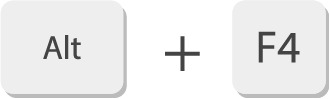
MT5を終了します。

バーチャートに切り替えます。
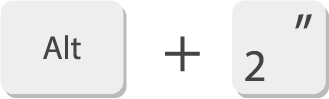
ローソク足に切り替えます。
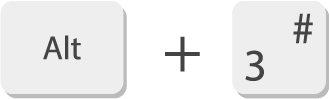
板ラインチャートに切り替えます。
板注文画面の表示/非表示を切り替えます。

取引パネルの表示/非表示を切り替えます。

ウインドウ画面を表示します。
直前のオブジェクトの削除を取り消します。

ツールボックスの「操作ログ」または「エキスパート」にて、選択した内容をコピーできます。

ツールボックスの「ライブラリ」を選択した場合は、アプリケーションのダウンロードを実行します。

チャートを拡大します。

チャートを縮小します。

ナビゲータにて、選択している項目を削除します。

直近のオブジェクトを削除します。

チャート上で操作した場合は、ナビゲーションウィンドウの表示/非表示を切り替えます。ナビゲータで口座を選択した場合は、ログイン画面を表示します。ナビゲーターでEAやインディケータを選択した場合は、MetaEditorで該当プログラムを開きます(カスタムのものを除く)。

チャートの左端に移動します。

チャートの右端に移動します。

チャートを1画面分左に移動します。

チャートを1画面分右に移動します。

チャートを右に移動します。

チャートを左に移動します。

チャートのスケールを固定した場合は上に移動します。

チャートのスケールを固定した場合は下に移動します。
| F1 | ユーザーガイドを表示します。 |
|---|---|
| F2 | タスクマネージャーの表示/非表示を切り替えます。 |
| F3 | グローバル変数を表示します。 |
| F4 | MetaEditorを表示します。 |
| F6 | メタテスターを表示します。 |
| F7 | エキスパートアドバイザ(EA)が稼働中の場合は、EAの設定画面を表示します。 |
| F8 | チャートのプロパティを表示します。 |
| F9 | 新規注文画面を表示します。 |
| F10 | ポップアッププライスを表示します。 |
| F11 | 全画面表示のON/OFFを切り替えます。 |
| F12 | チャートを1本ずつ右へ進めます。(参照:XS.com ステップバイステップ機能の利用方法(PC版)はこちら) |
| Tab | 気配値画面の各タブを切り替えます。 |
| Shift + F5 | チャートのプロファイルを逆順に切り替えます。 |
| Shift + F12 | チャートを1本ずつ左へ戻します。(参照:XS.com ステップバイステップ機能の利用方法(PC版)はこちら) |
| Ctrl + F5 | チャートのプロファイルを順に切り替えます。 |
| Ctrl + F6 | 複数のチャートを表示中の場合は、アクティブチャートを順に切り替えます。 |
| Ctrl + F9 | ツールボックスを表示します。ツールボックスが開いている場合は、「取引」を表示します。 |
| Ctrl + A | サブウィンドウの高さをデフォルトに戻します。 |
| Ctrl + B | チャート上のオブジェクトリストを表示します。 |
| Ctrl + E | エキスパートアドバイザ(EA)が稼働中の場合は、EAのON/OFFを切り替えます。 |
| Ctrl + F | クロスヘアを表示します。(参照:XS.com クロスヘアを表示・利用する方法(PC版)はこちら) |
| Ctrl + G | グリッド線の表示/非表示を切り替えます。 |
| Ctrl + H | OHLCの表示/非表示を切り替えます。 |
| Ctrl + I | インディケータを使用中の場合は、表示中のインディケータ画面を表示します。 |
| Ctrl + L | ティックボリュームの表示/非表示を切り替えます。 |
| Ctrl + M | 気配値の表示/非表示を切り替えます。 |
| Ctrl + N | ナビゲータの表示/非表示を切り替えます。 |
| Ctrl + O | オプション画面を表示します。 |
| Ctrl + P | チャートの印刷画面を表示します。 |
| Ctrl + R | ストラテジーテスターの表示/非表示を切り替えます。 |
| Ctrl + S | チャートデータを保存します。 |
| Ctrl + T | ツールボックスの表示/非表示を切り替えます。 |
| Ctrl + U | 銘柄画面を表示します。 |
| Ctrl + W | チャートを閉じます。 |
| Ctrl + Y | 期間区切り線の表示/非表示を切り替えます。 |
| Ctrl + Shift + F6 | 複数のチャートを表示中の場合は、アクティブチャートを逆順に切り替えます。 |
| Alt + F5 | MT5を終了します。 |
| Alt + 1 | バーチャートに切り替えます。 |
| Alt + 2 | ローソク足に切り替えます。 |
| Alt + 3 | ラインチャートに切り替えます。 |
| Alt + B | 板注文画面の表示/非表示を切り替えます。 |
| Alt + T | 取引パネルの表示/非表示を切り替えます。 |
| Alt + W | ウインドウ画面を表示します。 |
| Alt + Backspace | 直前のオブジェクトの削除を取り消します。 |
| C | ツールボックスの「操作ログ」または「エキスパート」にて、選択した内容をコピーできます。 |
| D | ツールボックスの「ライブラリ」を選択した場合は、アプリケーションのダウンロードを実行します。 |
| + | チャートを拡大します。 |
| - | チャートを縮小します。 |
| Delete | ナビゲータにて、選択している項目を削除します。 |
| Backspace | 直近のオブジェクトを削除します。 |
| Enter | チャート上で操作した場合は、ナビゲーションウィンドウの表示/非表示を切り替えます。ナビゲータで口座を選択した場合は、ログイン画面を表示します。ナビゲーターでEAやインディケータを選択した場合は、MetaEditorで該当プログラムを開きます(カスタムのものを除く)。 |
| HOME | チャートの左端に移動します。 |
| END | チャートの右端に移動します。 |
| PageUp | チャートを1画面分左に移動します。 |
| PageDown | チャートを1画面分右に移動します。 |
| ▶ | チャートを右に移動します。 |
| ◀ | チャートを左に移動します。 |
| ▲ | チャートのスケールを固定した場合は上に移動します。 |
| ▼ | チャートのスケールを固定した場合は下に移動します。 |

作成日
:
2026.04.09

最終更新
:
2026.05.14
免責事項:Disclaimer

当サイトの、各コンテンツに掲載の内容は、情報の提供のみを目的としており、投資に関する何らかの勧誘を意図するものではありません。
これらの情報は、当社が独自に収集し、可能な限り正確な情報を元に配信しておりますが、その内容および情報の正確性、完全性または適時性について、当社は保証を行うものでも責任を持つものでもありません。投資にあたっての最終判断は、お客様ご自身でなさるようお願いいたします。
本コンテンツは、当社が独自に制作し当サイトに掲載しているものであり、掲載内容の一部または、全部の無断転用は禁止しております。掲載記事を二次利用する場合は、必ず当社までご連絡ください。


